

Das Wichtigste gleich vorab:
Das Logo ist viel weniger wichtig, als Du vielleicht denkst.
Überleg Dir einmal: Wie sieht das Logo Deines Coiffeur/Friseurs aus? Oder Deines Zahnarztes? Oder Deines Fitness Centers? Deines Fitness Coach oder Yoga Lehrerin?
Selbst wenn Du Dich jetzt zufällig daran erinnern solltest:
Ich garantiere Dir, die allermeisten Leute haben keine Ahnung wie das Logo aussieht 😉
Kleine Demonstration: Hier was herauskommt, wenn man 150 Leute das (wohlgemerkt relativ simple) Logo von einer der bekanntesten Marke der Welt zeichnen lässt:
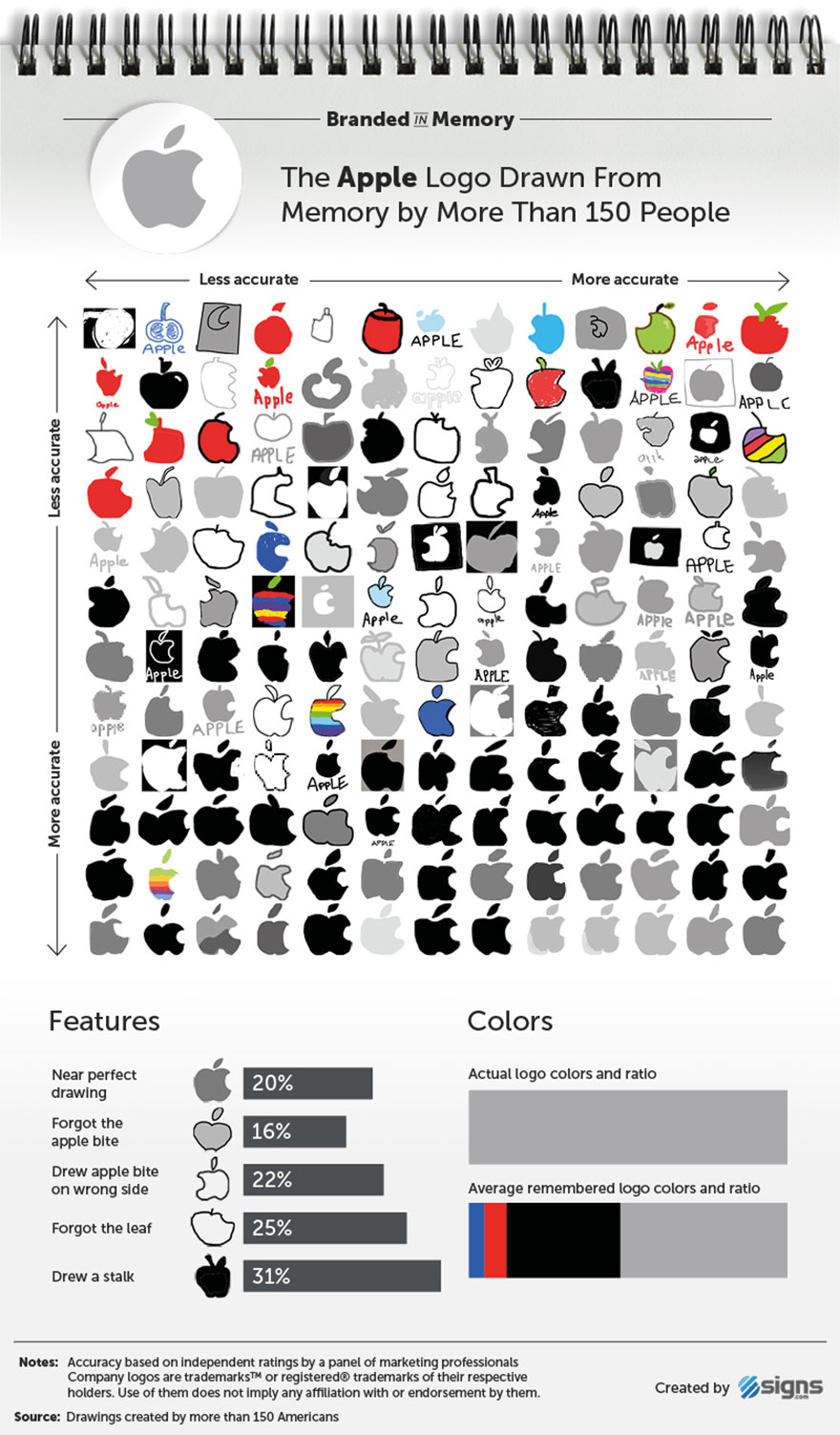
Hier in der Quelle findest Du noch weitere Beispiele (unter anderem von Adidas, Burger King oder IKEA): https://www.boredpanda.com/famous-brand-logos-drawn-from-memory/
Aber woran hast Du Dich erinnert, als ich Dich nach dem Logo gefragt habe? Höchstwahrscheinlich an den Namen des Geschäfts (bzw. Praxis/Gym/etc.) bzw. der Person.
Kurz gesagt: Darum halten wir es (was mittlerweile keine Überraschung mehr sein sollte) auch mit dem Logo relativ simpel.
Genau genommen haben wir die grösste Arbeit für das Logo bereits gemacht.
Wie ich schon in einer früheren Lektion erklärt habe: Deshalb ist unser Vorgehen (zuerst das Branding mit den 4 Elementen, dann das Logo) auch viel logischer, obwohl die Meisten intuitiv zuerst einmal mit dem Logo starten wollen.
Wir müssen jetzt nur noch aus unserem erarbeiteten Branding ein Logo „zusammensetzen“.
Verschiedene Logo Arten?
Theoretisch könnte man Logos detaillierter „kategorisieren“ (hier eine mögliche Kategorisierung in 7 Logo Arten: https://99designs.de/blog/logo-und-branding/logotypen/).
Das ist zwar nett zu wissen, aber für uns nicht wirklich relevant oder hilfreich.
Vereinfacht kann man sagen: Die allermeisten Logos sind schlicht eine auffällige/spezielle Darstellung des Firmennamens:
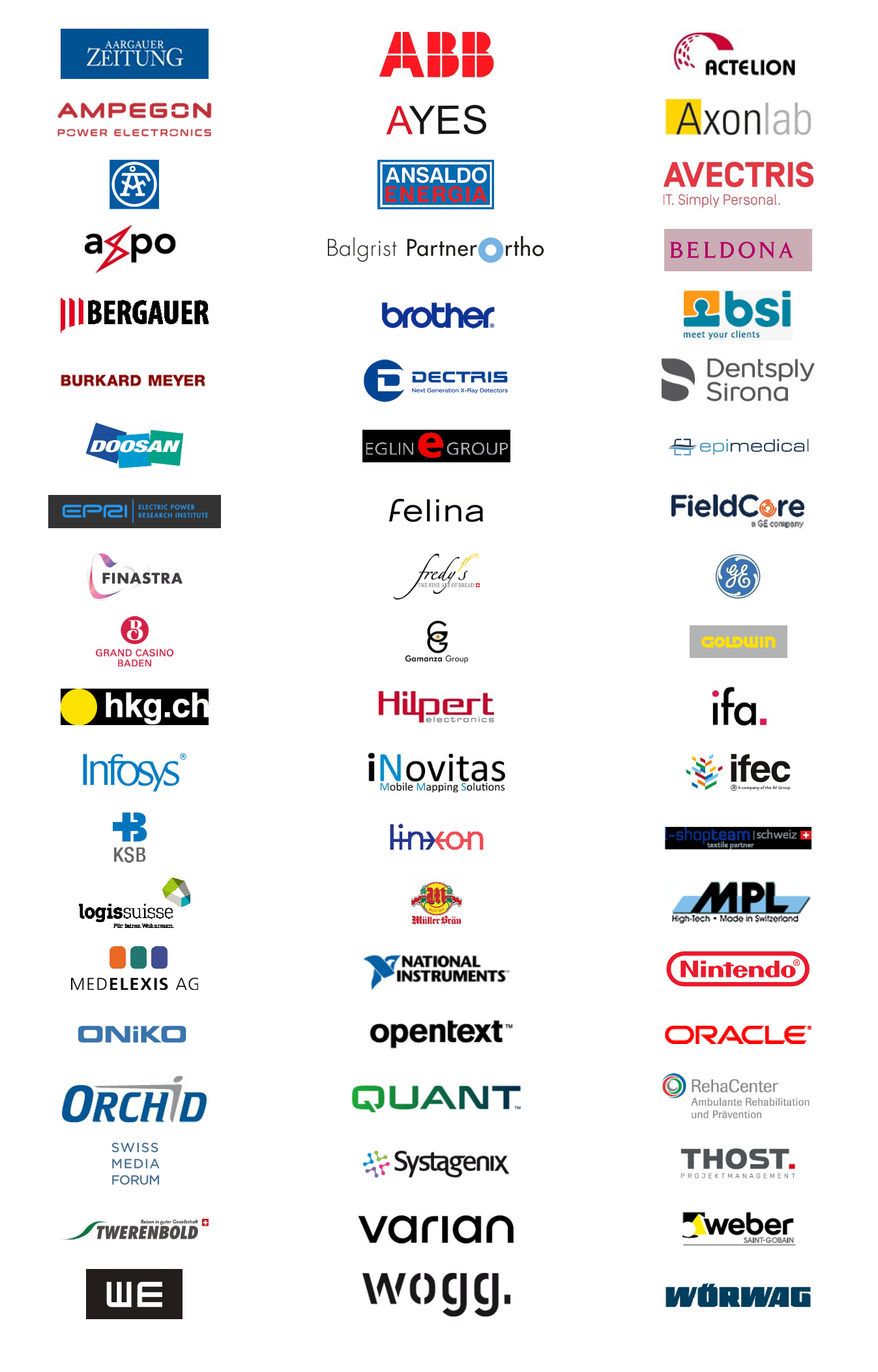
Einige typische Elemente und Gestaltungsmöglichkeiten von Logos:
- Ein simples Icon bzw. Grafik (z.B. Actelion, das „x“ bei axpo, oder die abstrakten Puzzleteile bei bsi).
- Eine simple geometrische Form (z.B. 3 farbige Quadrate bei DOOSAN, das eingerahmte Nintendo, das rote Rechteck als Punkt-Ersatz bei THOST)
- Ein farbiger Hintergrund (z.B. Aargauer Zeitung, Beldona, WE)
- Oder eben schlicht der Firmenname in einer mehr oder weniger speziellen Schrift (z.B. ABB, brother oder Oracle)
Was macht ein gutes Logo aus?
Optimalerweise erzählt das Logo eine kleine „Geschichte“ bzw. symbolisiert auf irgendeine Weise wieder das, was Du machst.
Hier 3 bekannte Beispiele:
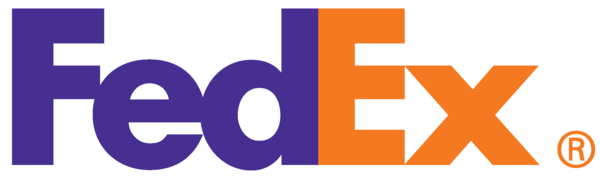
Der Leerraum zwischen dem E und X formt einen Pfeil, welcher für Geschwindigkeit und Präzision stehen soll.

Der Pfeil im Amazon Logo sieht nicht nur symbolisch wie ein Lächeln aus, sondern zeigt vom a zum z, was genau dafür steht, dass Amazon alles „von A bis Z“ liefert.
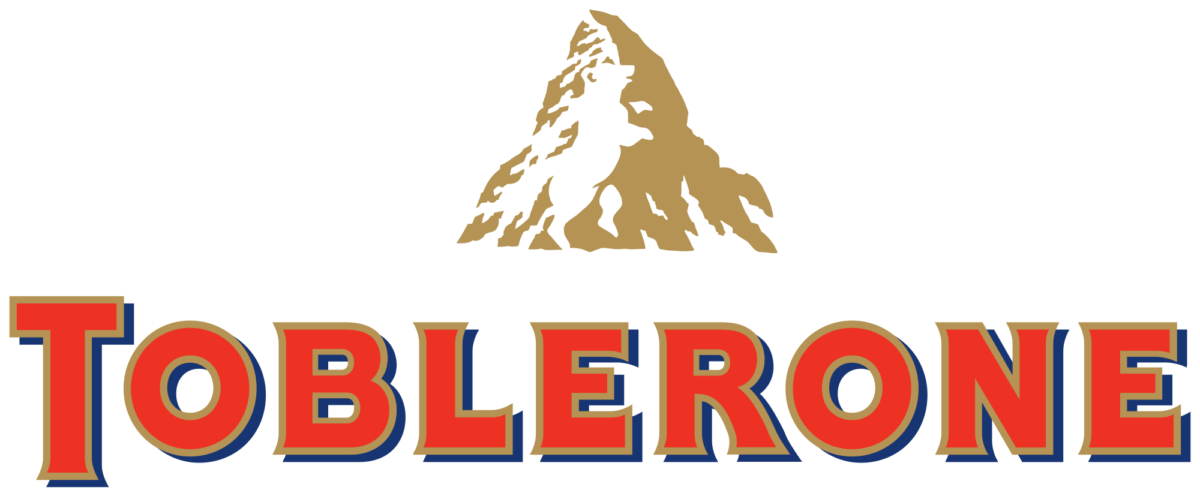
Die Schweizer Schokolade wird ausschliesslich im Schweizer Kanton Bern hergestellt. Der Bär vom Berner Kantonswappen ist im Logo im Matterhorn sichtbar.
Falls Du Interesse hast, hier noch ein paar weitere Beispiele: https://digitalsynopsis.com/design/famous-brand-logos-hidden-meanings/
Ich habe jetzt eine gute und eine schlechte Nachricht:
Die schlechte Nachricht zuerst: Selbst wenn Du eine Idee hast, ist es unter Umständen sehr schwierig, ein wirklich einzigartiges Konzept grafisch mit einem Bildbearbeitungsprogramm zu erstellen (z.B. wie beim Toblerone Logo oben den Bären in ein stilisiertes Matterhorn zu „photoshoppen“).
Das habe ich ja auch bereits in der letzten Lektion beim „gewissen Etwas“ erklärt.
Die gute Nachricht: Wenn Du Dir die Logo Sammlung oben nochmals ansiehst: Wie viele dieser Logos erzählen tatsächlich eine Geschichte oder haben irgendeine besonders kreative und einzigartige Symbolik?
Die Wenigsten. Oder genauer gesagt: Die meisten Logos werden schon irgendeine Bedeutung haben. Nur werden die wenigsten Betrachter diese Bedeutung erkennen (geschweige denn überhaupt Interesse daran haben und sich irgendwelche Gedanken über das Logo machen).
Das bedeutet zum Glück:
Ein gutes Logo muss nicht teuer oder kompliziert sein
Das zeigt uns dieses anschauliche Beispiel:
Schau Dir die folgenden beiden Logos an:
Das Nike Logo, der „Swoosh“.
Das NeXT Logo.
Was denkst Du: Welches Logo ist „besser“ und war teurer?
„Besser“ ist natürlich subjektiv. Vor allem weil Du ein Logo heute kennst, während das andere heute nicht mehr im Einsatz ist.
Das Nike Logo wurde 1971 entworfen. Die Grafikstudentin Carolyn Davidson arbeitete 17h an dem Logo, welches die Flügel der griechischen Siegesgöttin Nike darstellt. Sie erhielt für ihren Entwurf 35$. Philip Knight, einer der Mitgründer von Nike, war zu Beginn alles andere als begeistert von dem Logo.
Immerhin: Jahre später erhielt Carolyn Davidson einen goldenen Diamant-Ring mit dem Nike Logo sowie Aktien im Wert von gut 1 Million Dollar.
Als nächstes das NeXT Logo: NeXT war die Computer Firma von Steve Jobs, nachdem er 1985 Apple verliess.
1986 gab Steve Jobs dem bekannten (oder eher legendären) Designer Paul Rand den Auftrag, das Logo für NeXT zu gestalten. Paul Rands Honorar: 100’000 Dollar.
Das neue Logo wurde zusammen mit einer 100-seitigen Broschüre geliefert, welche den Entstehungsprozess und Überlegungen zum Logo aufzeigten. Steve Jobs war begeistert.
Hier kannst Du Dir Auszüge dieser Broschüre ansehen: https://www.paulrand.design/work/NeXT-Computers.html
1996 kehrte Steve Jobs zu Apple zurück: NeXT wurde von Apple für 402 Millionen Dollar aufgekauft.
Wichtiger Hinweis: Ich masse mir nicht an, das Logo und die Arbeit von Paul Rand schlecht zu machen 😉
Was ich Dir damit zeigen will, ist ganz einfach dass es für ein Logo eben nicht einen 100’000$ Design Prozess braucht.
Kommen wir zu dem Teil, der Dich wahrscheinlich am meisten interessiert:
Die praktische Umsetzung Deines Logos
Wir haben jetzt grundsätzlich 2 Möglichkeiten:
Option #1: Die absolut einfachste Variante: Ein reines Text Logo (inklusive Slogan Option)
Einfach der Website Titel in Deiner gewählten Schriftart kann bereits toll aussehen (und wie Du oben gesehen hast, sind reine Text-Logos durchaus gebräuchlich).
Auf der Demo Website GeneratePress.ch ist das beispielsweise so umgesetzt:
Das hat natürlich den grossen Vorteil, dass es äusserst simpel umzusetzen ist. In diesem Fall bist Du nämlich jetzt „fertig“ und musst jetzt gar nichts mehr machen.
Wenn Du aber lieber ein etwas spezielleres Logo möchtest, kommt jetzt das Online Bildbearbeitungsprogramm Canva.com ins Spiel, welches ich zu Beginn des Kurses bereits einmal erwähnt habe:
Option #2: Dein Logo mit Canva erstellen
Falls Du das noch nicht gemacht hast, musst Du Dich zuerst einmal auf Canva.com registrieren und ein (gratis) Konto erstellen.
Wenn Du das gemacht hast, kannst Du links unter „Vorlagen“ in die „Logos“ Kategorie gehen (einfach nach „logo“ suchen):
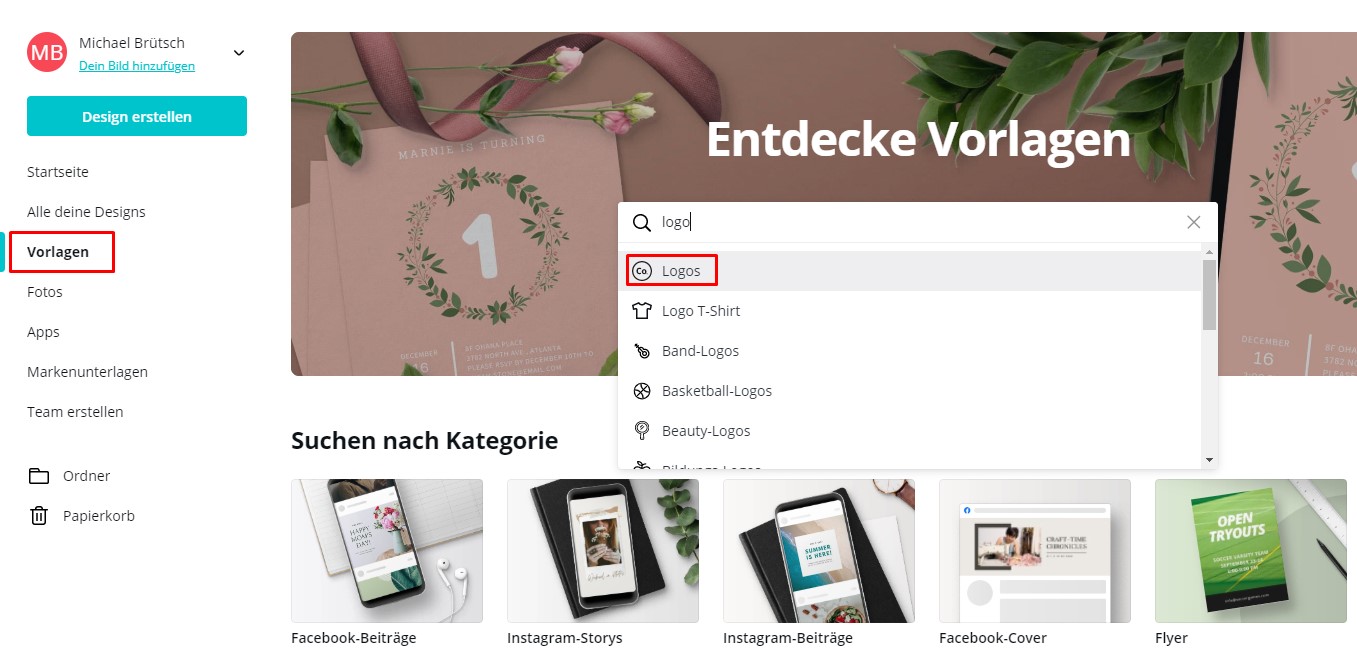
Du kannst jetzt entweder einfach durch die ganzen Logos browsen, oder allenfalls nach einer der Kategorien filtern:
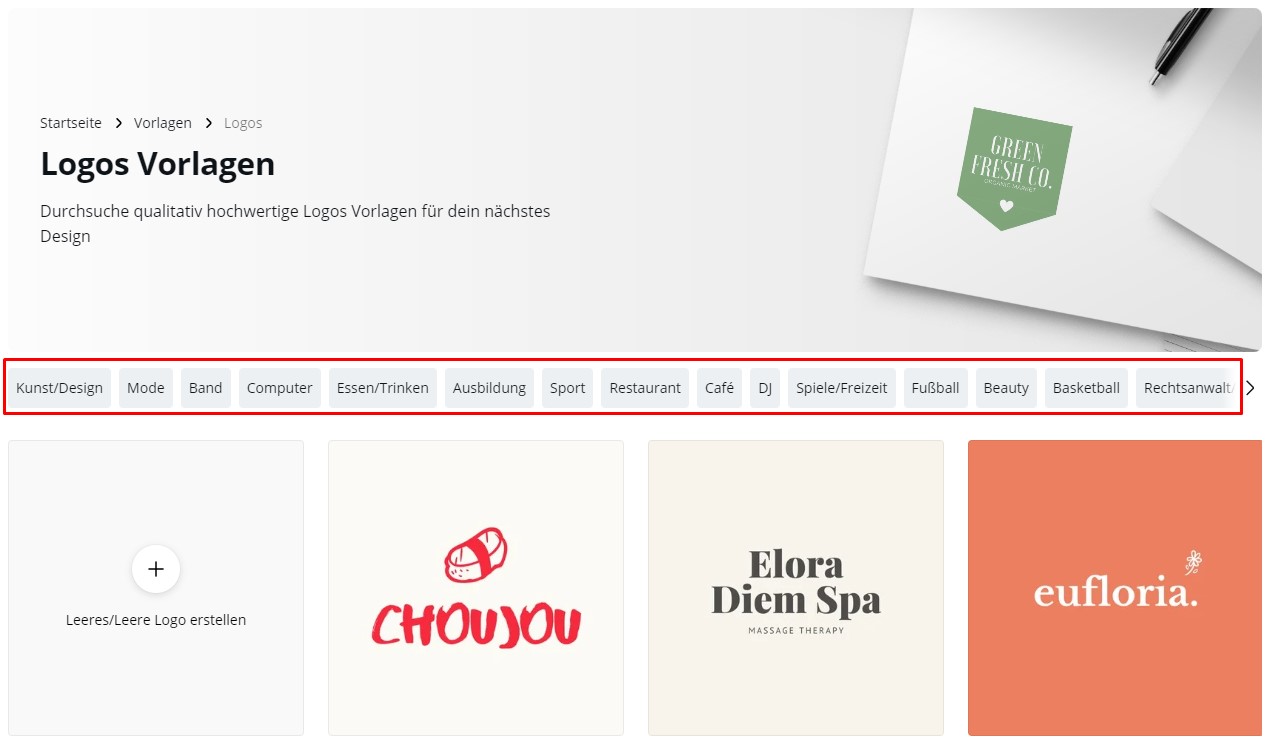
Ein paar Tipps zur Auswahl der Logo Vorlage:
- Denk daran: Die Vorlage muss nicht 1:1 perfekt passen. Du wirst diese dann mit Deinen Branding Elementen (Schriften und Farben) anpassen. Schau also mehr auf den grundsätzlichen Stil bzw. Anordnung der Elemente auf dem Logo.
- Halte insbesondere auch die Augen offen, ob Du etwas findest, was zu Deinem „gewissen Etwas“ passt.
- Du kannst natürlich auch mehrere Vorlagen mit Deinen Branding Elementen anpassen, und dann spontan entscheiden, welche dann tatsächlich besser wirkt.
Wenn Du eine Vorlage gefunden hast, kannst Du über den Button rechts oben mit „Verwende diese Vorlage“ die Bearbeitung Deines Logos starten:
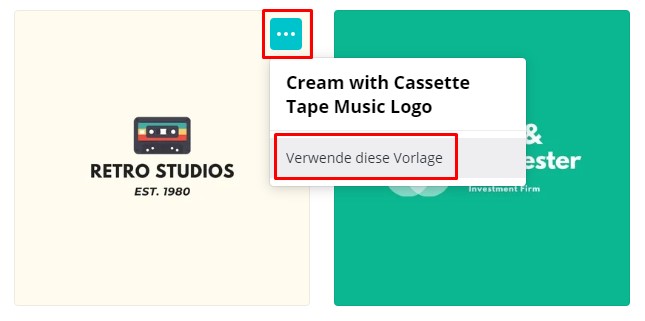
Die Bearbeitung mit Canva zeige ich Dir am Einfachsten an meinem eigenen Beispiel:
Schau mir über die Schultern
Zur Erinnerung: Für mein „gewisses Etwas“ habe ich diesen Effekt für meine Titel gewählt:
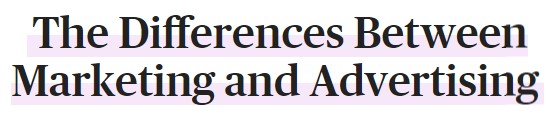
Damit im Hinterkopf ist mir diese Logo Vorlage aufgefallen, welche mit dem farbigen Rechteck einen ganz ähnlichen Effekt hat und damit ideal für mein Logo passen würde:
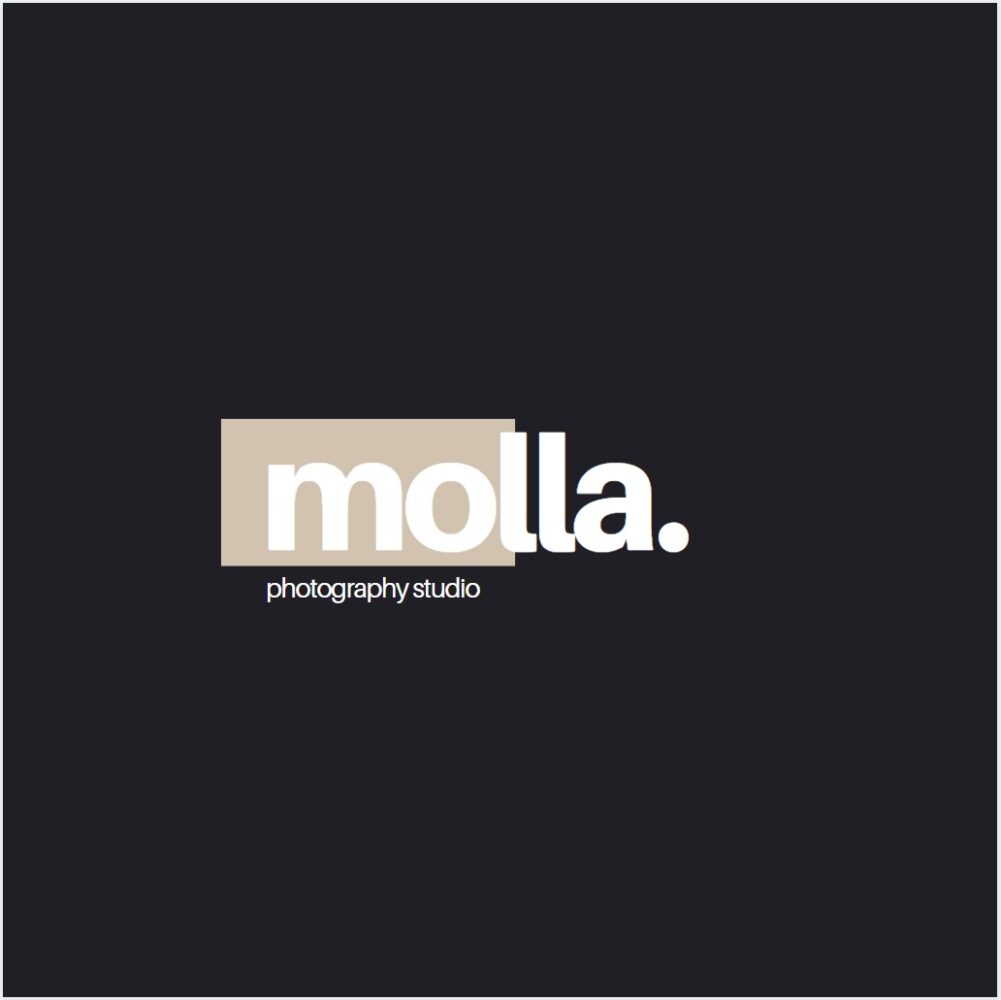
Und diese Vorlage bearbeite ich jetzt in Canva mit meinen gewählten Branding Elementen:
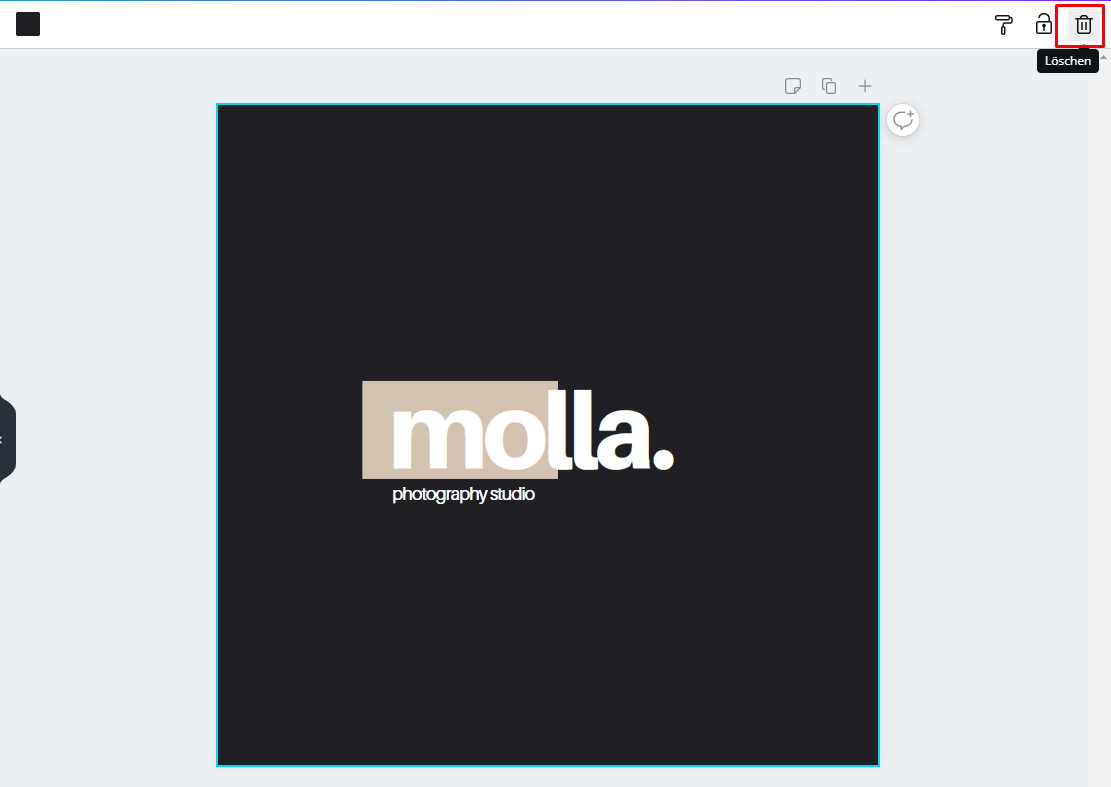
1. Zuerst einmal entferne ich den schwarzen Hintergrund, da ich (wie die Meisten von uns) einen weissen Hintergrund auf der Website habe. Dazu einfach den Hintergrund löschen (anklicken und mit dem Button rechts oben oder einfach der „Delete“ Taste löschen):
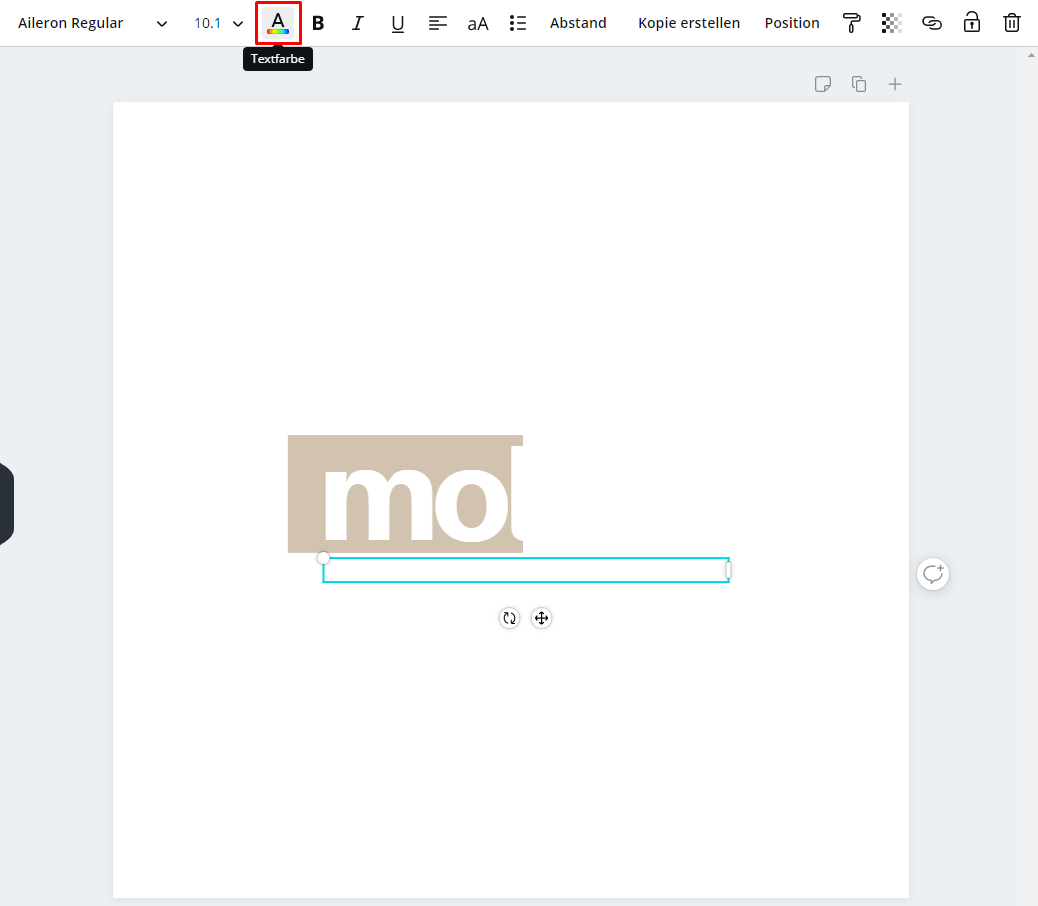
2. Damit ist jetzt der Text natürlich nicht mehr lesbar. Also einfach die Text Elemente anklicken und die Textfarbe über diesen Button anpassen:
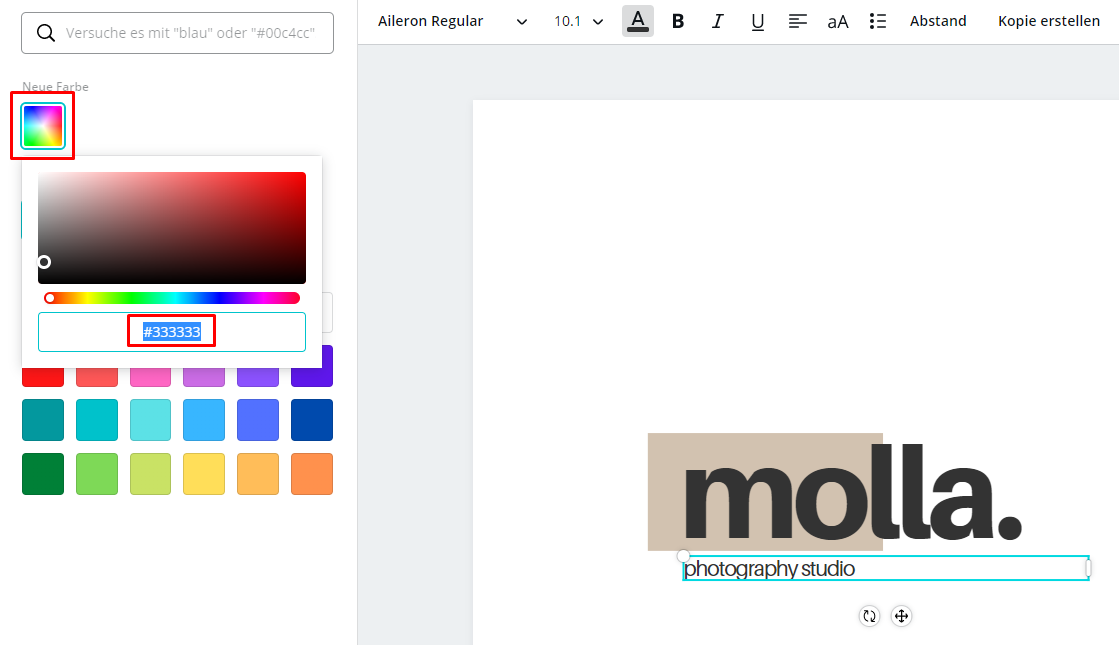
3. Auf der linken Seite kannst Du dann die Farbe auswählen bzw. natürlich direkt den Farb-Hex-Code Deiner gewählten Brand Farbe eingeben:
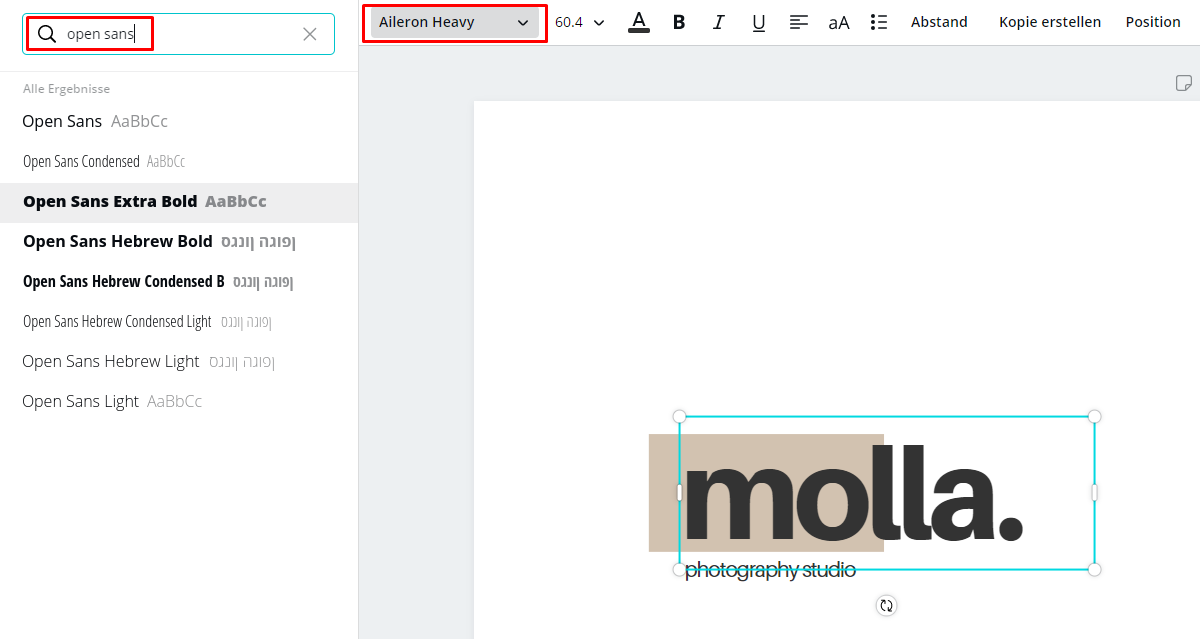
4. Gleichzeitig kannst Du natürlich auch Deine gewählte Brand Schrift auswählen (in Canva kannst Du alle Google Fonts verwenden):
5. Und schliesslich natürlich auch den Text selber anpassen. Falls Dein Text nicht ganz reinpasst, kannst Du einfach den ganzen Text markieren und über diesen Button die Schriftgrösse anpassen:
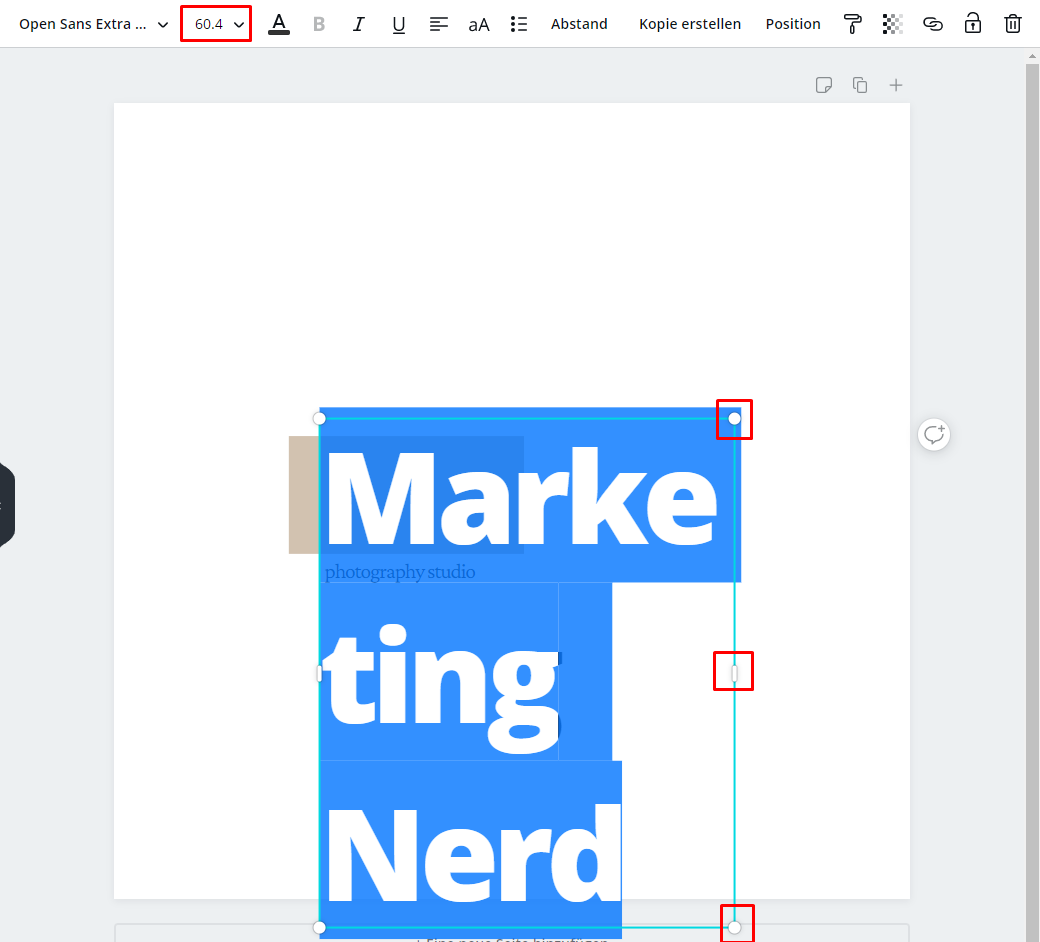
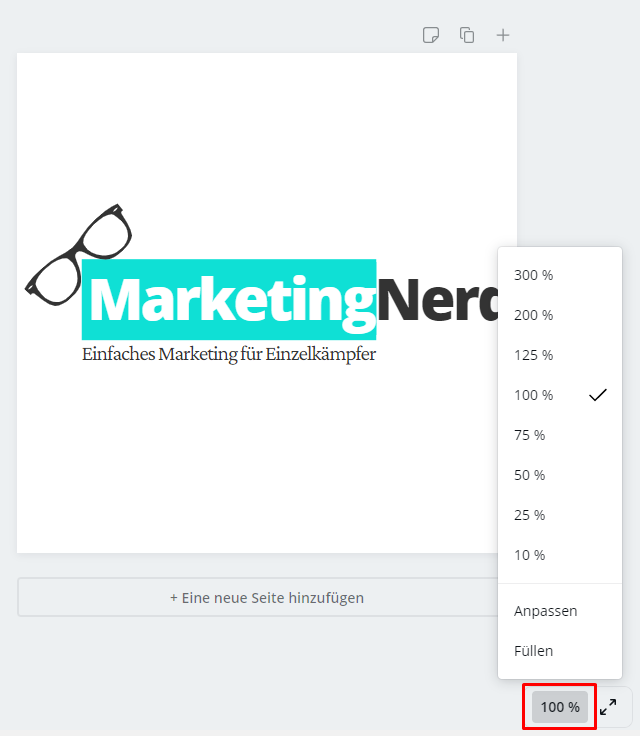
Tipp: Pass beim Slogan auf, dass die Schriftgrösse nicht zu klein ist. Rechts unten kannst Du den Zoom anpassen. Standardmässig ist die Arbeitsfläche in Canva eben vergrössert, damit es angenehmer zum Arbeiten ist. Schaue, dass der Slogan auch bei 100% (besser bei 75%) noch gut lesbar ist:
Und noch als Hinweis, weil doch ziemlich viele Logo Vorlagen auf Canva einen Slogan/Untertitel haben: Ein Slogan im Logo ist natürlich nicht nötig. Genau genommen ist es heutzutage sogar eher unüblich. Fühl Dich also nicht gezwungen, auf die Schnelle einen Slogan ausdenken. Du kannst den Slogan auch einfach löschen 🙂
6. Du kannst grundsätzlich alle Elemente in Canvas einfach bearbeiten. Z.B. die Farbe ändern oder einfach mit der Maus grösser/kleiner ziehen:
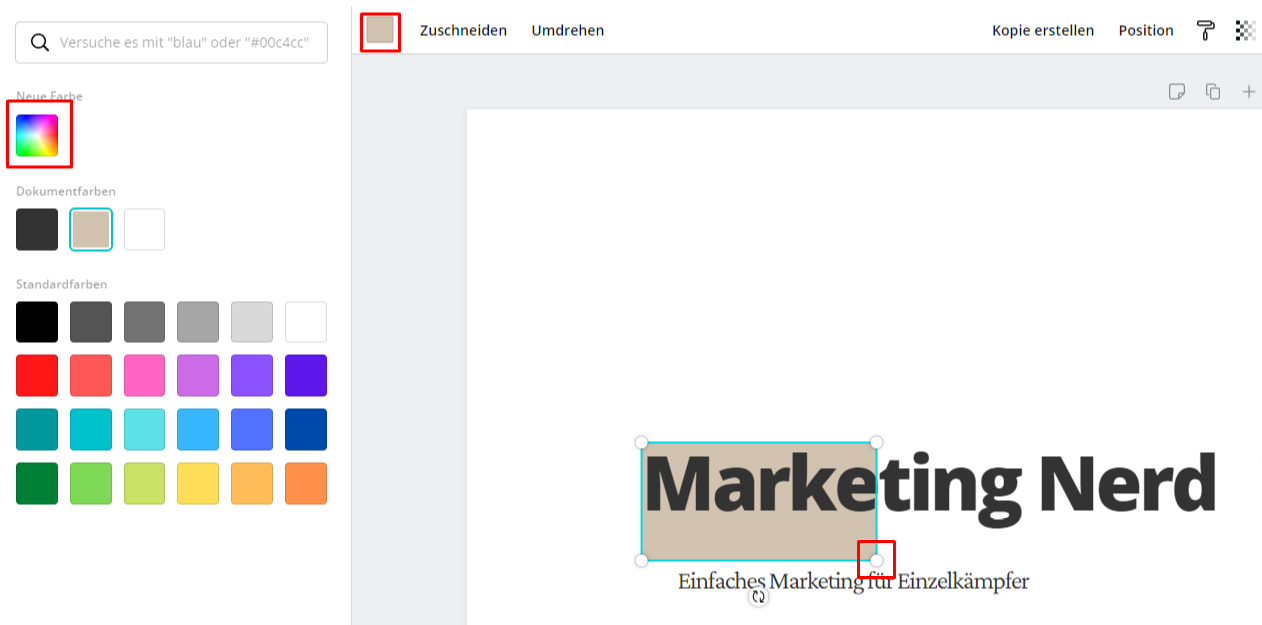
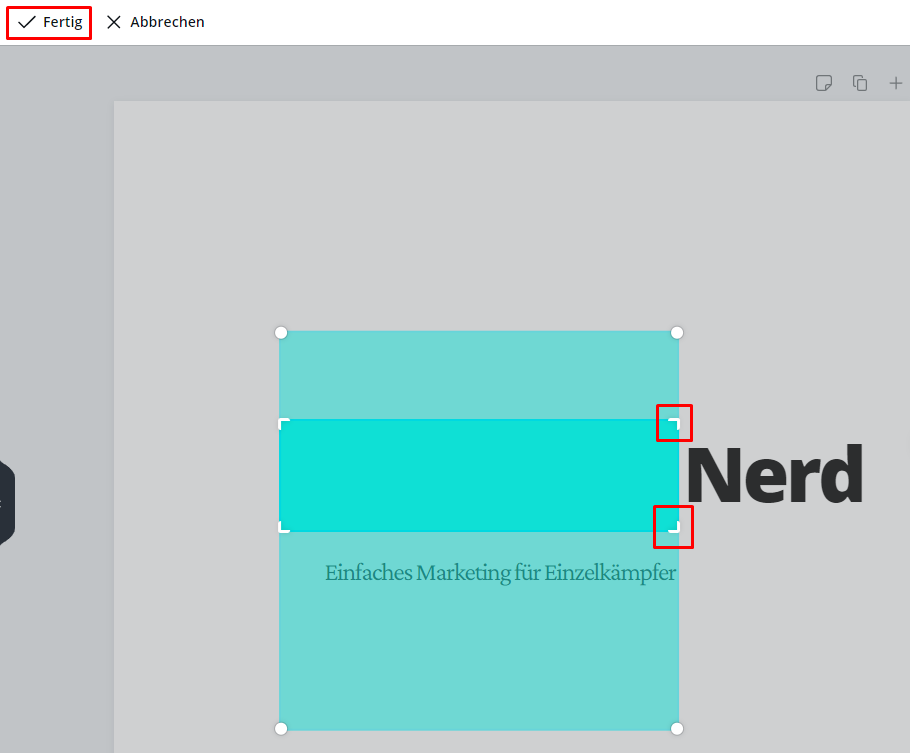
7. Hier ein kleiner Tipp beim Anpassen von Formen: Um nicht nur die Grösse, sondern die Form selbst zu ändern, musst Du allenfalls das Element anklicken und dann oben über „Zuschneiden“ bearbeiten:
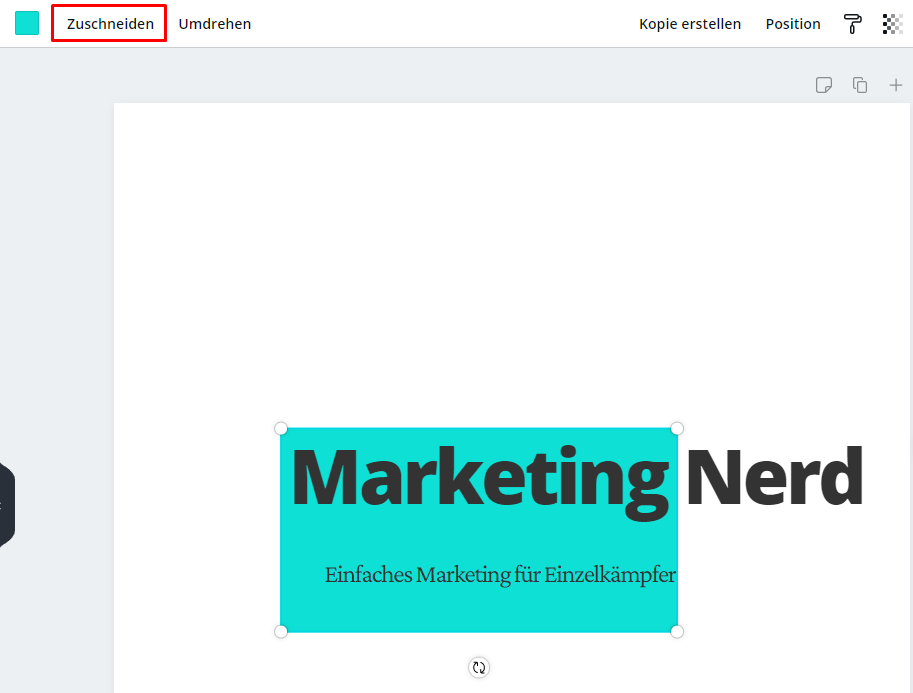
8. Hier siehst Du z.B., dass die eigentliche Form im Hintergrund ein Quadrat ist. Die tatsächliche Form kannst Du dann hier mit den Pfeilen in die richtige Grösse ziehen (und dann mit „Fertig“ bestätigen):
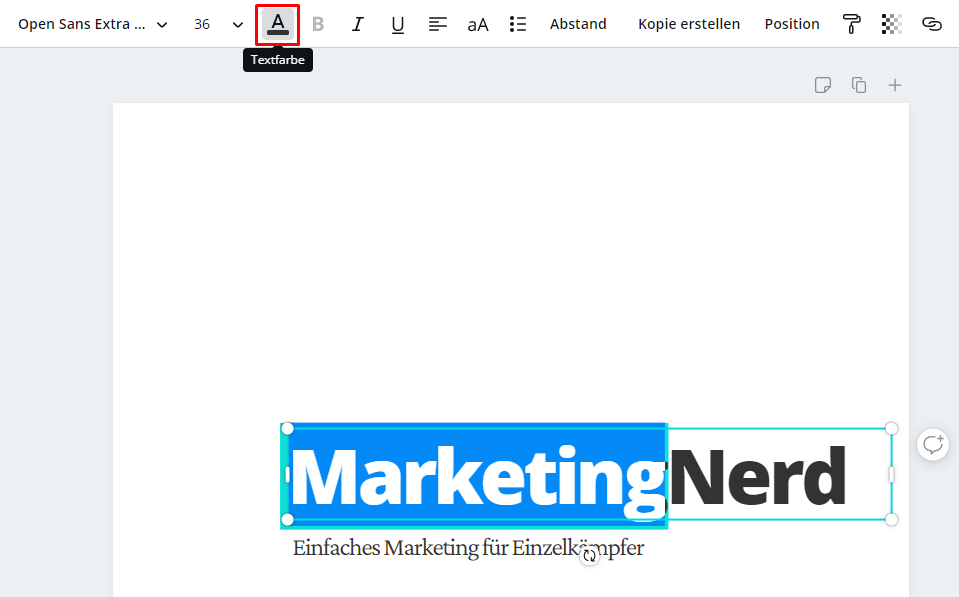
9. Ein weiterer Tipp: Du musst die Schriftfarbe nicht für den gesamten Text ändern. Du kannst auch einfach einen Teil des Textes markieren, und dann nur für diesen die Textfarbe ändern (ebenfalls einfach über den Button „Textfarbe):
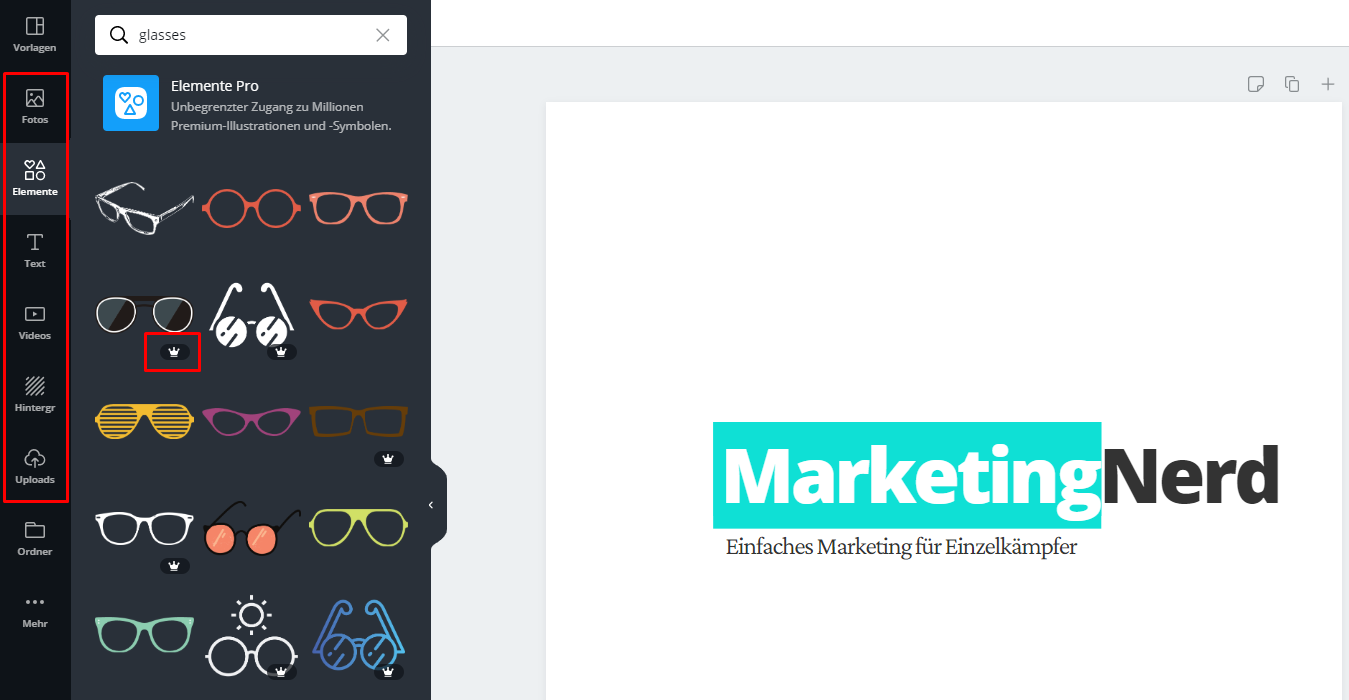
10. Nehmen wir an, Du möchtest Dein „gewisses Etwas“ noch etwas reinbringen. Auf der linken Seite hast Du die Möglichkeit, beliebig weitere Elemente wie geometrische Formen, Icons oder Grafiken zu Deinem Logo hinzuzufügen (Du kannst übrigens auch eigene Icons und Grafiken hochladen, welche Du in der letzten Lektion bereits als „gewisses Etwas“ ausgewählt hast).
Hinweis: Die Fotos und Elemente mit der kleinen Krone gelten als „Premium“ und sind nur im kostenpflichtigen Plan von Canva enthalten. Dieser kostet 10$ pro Monat. Aber als Tipp, falls Dir ausgerechnet ein Premium Element gefällt: Du kannst natürlich einfach nur 1 Monat Premium bezahlen (oder ev. sogar einfach nur den Probe Monat testen) um einmalig Dein Logo zu gestalten. Du musst kein aktives Abo haben, um in Canva gestaltete Grafiken weiter zu verwenden.
Ich habe als Beispiel einfach einmal nach „glasses“ gesucht, um die typische „Nerd Brille“ (welche ich übrigens tatsächlich im Alltag trage 😉 ) als Icon einzufügen (einfach mit der Maus auf die Zeichenfläche ziehen):
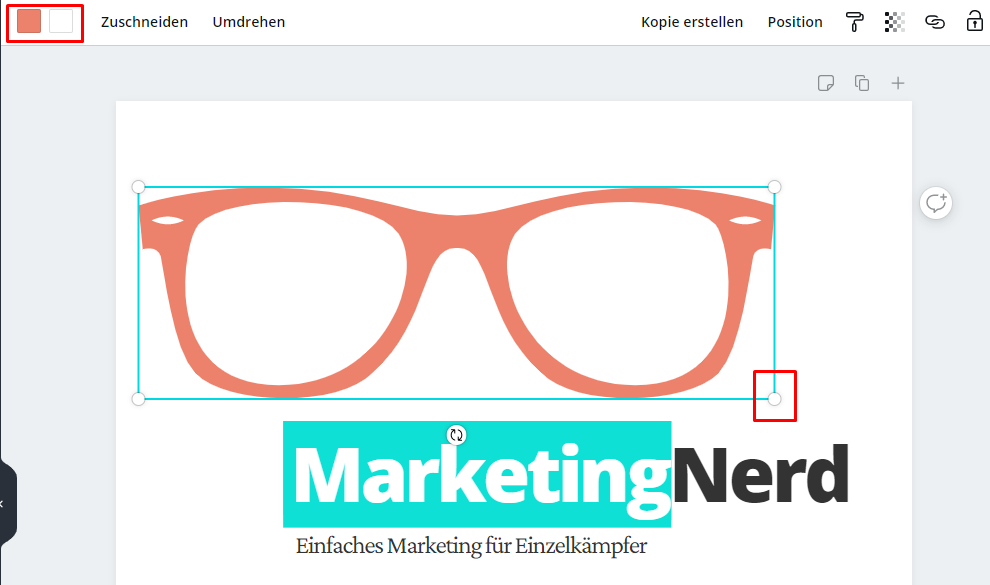
11. Bei den von Canva zur Verfügung gestellten Elemente kann natürlich ebenfalls ganz einfach die Farbe und Grösse geändert werden:
12. Noch ein kleiner Tipp: Du kann natürlich auch alle Elemente mit diesem kleinen Symbol drehen:
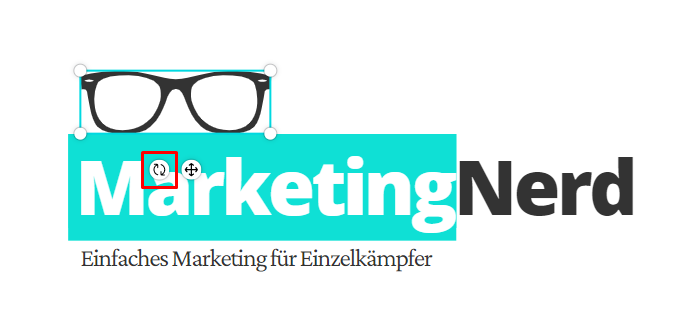
13. Wenn Du mit Deinem Logo schliesslich zufrieden bist, kannst Du mit der Maus alle Elemente auswählen, und dann in der Grösse bis knapp an den Rand der Zeichenfläche (also die weisse Fläche) ziehen, um den Platz optimal auszunutzen:
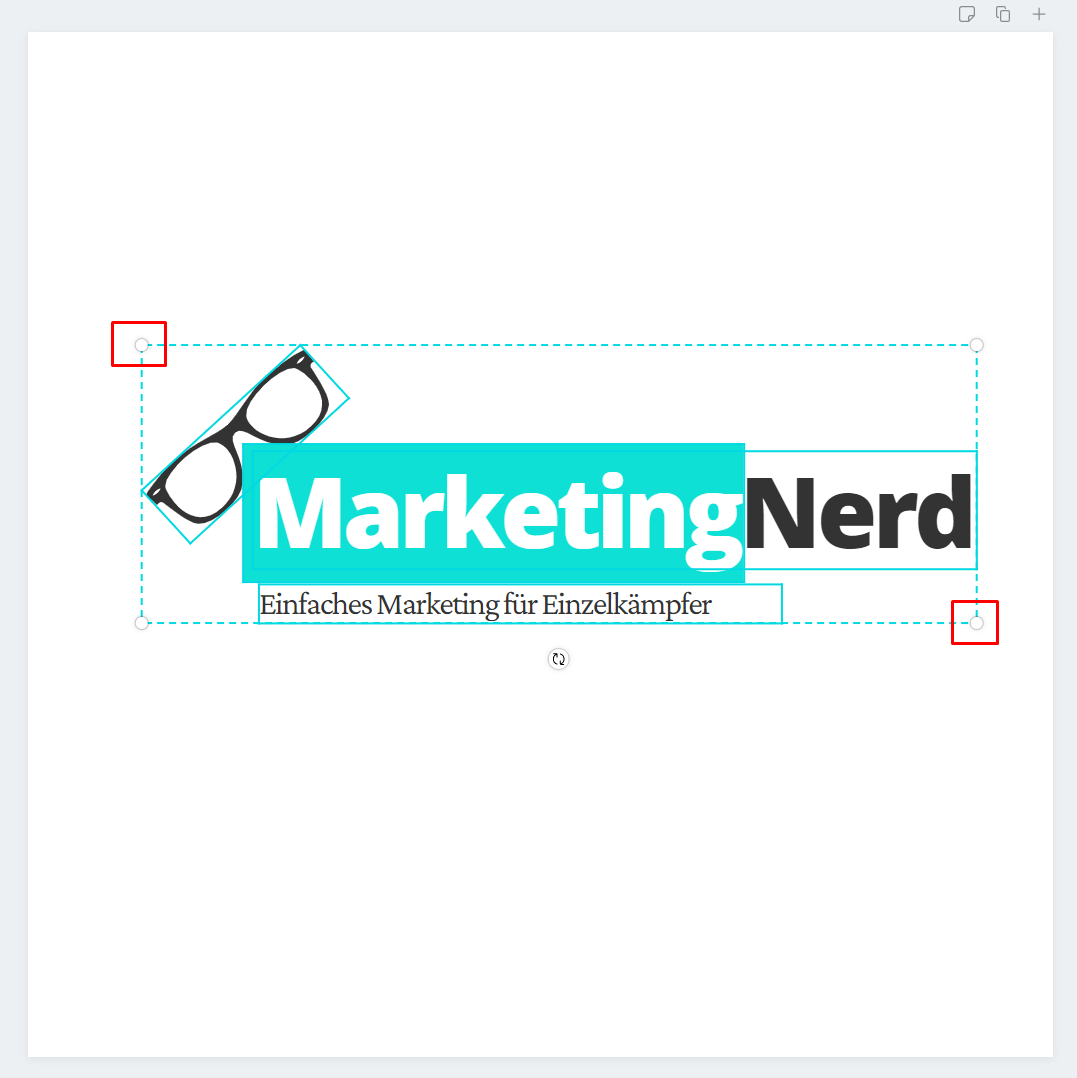
Die Elemente werden dann proportional zueinander entsprechend vergrössert:
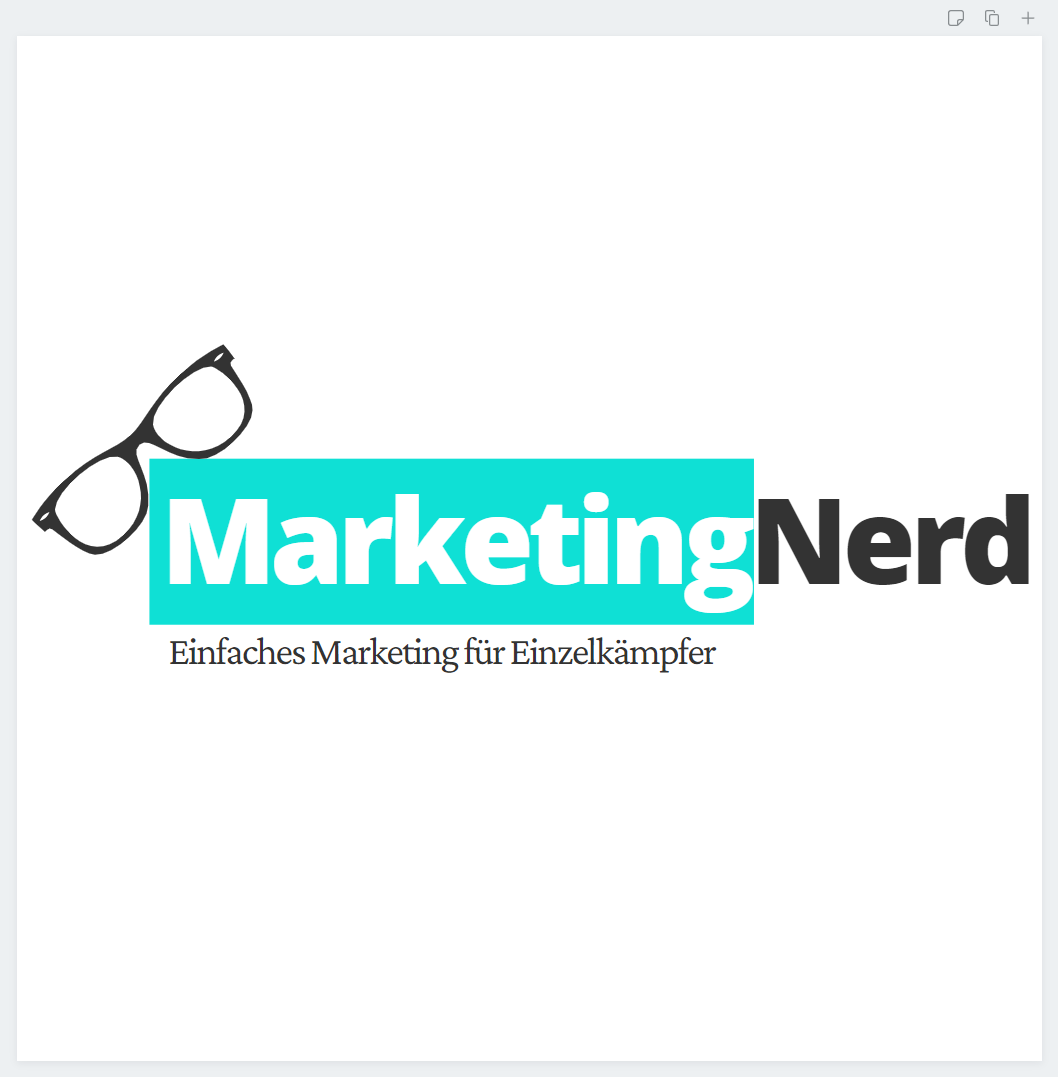
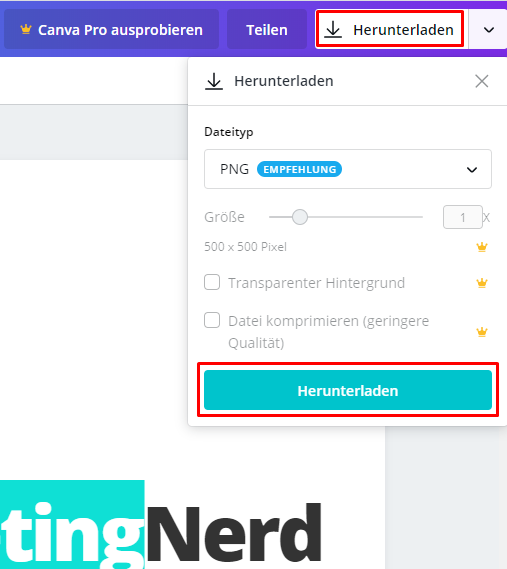
14. Jetzt bleibt nur noch, Dein erstelltes Logo als .png Bilddatei herunterzuladen. Das geht ganz einfach rechts oben via „Herunterladen“:
Noch eine Anmerkung: Vielleicht hast Du gemerkt, dass Du damit das Logo in quadratischer Form (also mit relativ viel weisser Fläche über und unter dem tatsächlichen Logo) hast. Das ist ziemlich nützlich, da Du Dein Logo teilweise sowieso in quadratischer Form brauchst (z.B. wenn Du es in sozialen Netzwerken als „Profilbild“ hochladen möchtest). Für unsere Website werden wir es dann einfach noch zurechtschneiden (was relativ einfach ist, wie Du dann sehen wirst).
Damit solltest Du zumindest einmal alle wichtigen grundlegenden Funktionen in Canva gesehen haben 🙂
Und mit dieser Lektion zum Logo haben wir Modul 1 und das Thema Branding abgeschlossen. Damit solltest Du alles haben was Du brauchst, um ein wirklich einzigartiges Branding zu erstellen 🙂
Es wird Zeit, Deine WordPress Seite zu erstellen und Dein Branding endlich in der Praxis anzuwenden.
Legen wir mit dem Modul 2 los.
Man sieht, wieviel Recherche-Arbeit hinter diesem Kurs steht.