

Für Blog Artikel ist ein eigenes Bild besonders wichtig, damit der Artikel beim Teilen auf sozialen Netzwerken ein Bild als Blickfang hat.
Selbst wenn Du kein Hero Image verwenden möchtest:
Falls Du einen Blog führst, würde ich Dir tendenziell empfehlen, für jeden Artikel ein eigenes Beitragsbild zu wählen.
Nicht unbedingt aus optischen Gründen, sondern primär weil Artikel mit einem Bild beim Teilen auf sozialen Netzwerken viel mehr Aufmerksamkeit erhalten (achte einmal darauf, wie selten Du z.B. in Deinem Facebook Feed Posts ohne Bild hast).
Hinweis: Wenn aber Social Media für Dich kein so wichtiger Kanal ist, dann kannst Du Dir diese Arbeit natürlich auch sparen. Blog Artikel Bilder sind nicht ein absolutes Must Have.
Im Modul 1 in der Lektion „Element #3: Bilder (Hero Image)“ habe ich Dir ja bereits gezeigt, wo und wie Du tolle Stockfotos findest (z.B. auf Unsplash.com).
Du erinnerst Dich vielleicht auch noch daran, wie ich Dich in dieser Lektion vor dem grössten Fehler bei der Bilder Auswahl gewarnt habe: Verschiedene Bilder-Stile mixen.
Wenn verschiedene Bilder-Stile wild gemixt werden, sieht das ganze Design sehr schnell chaotisch und amateurhaft aus:
Komplett unterschiedliche Bilder Stile, teilweise noch mit uneinheitlicher Schriftart ergänzt:
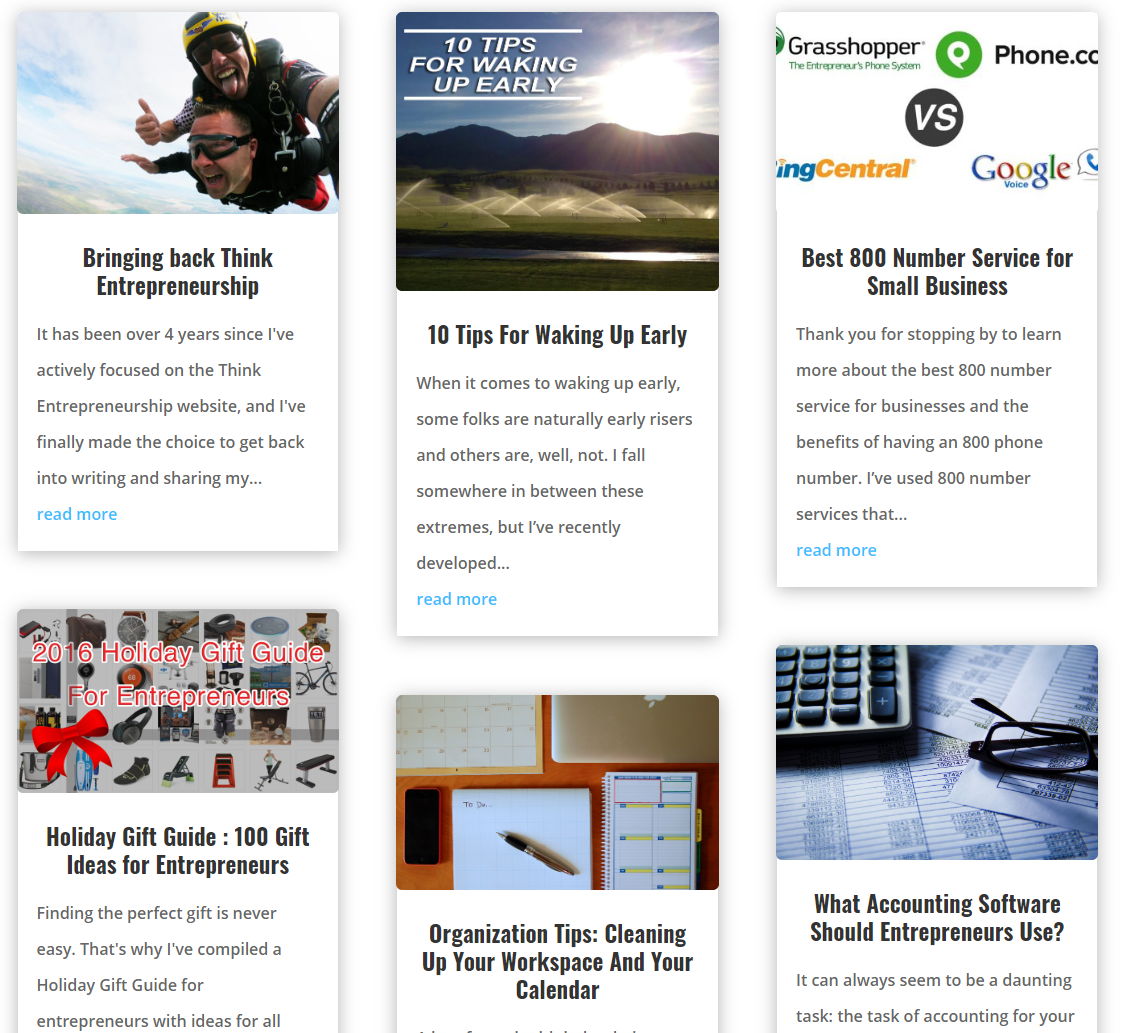
Wähle also für Deine Blog Artikel Bilder einfach einen einheitlichen Stil. Das sieht nicht nur viel besser aus, sondern erleichtert Dir auch die Bilder-Wahl.
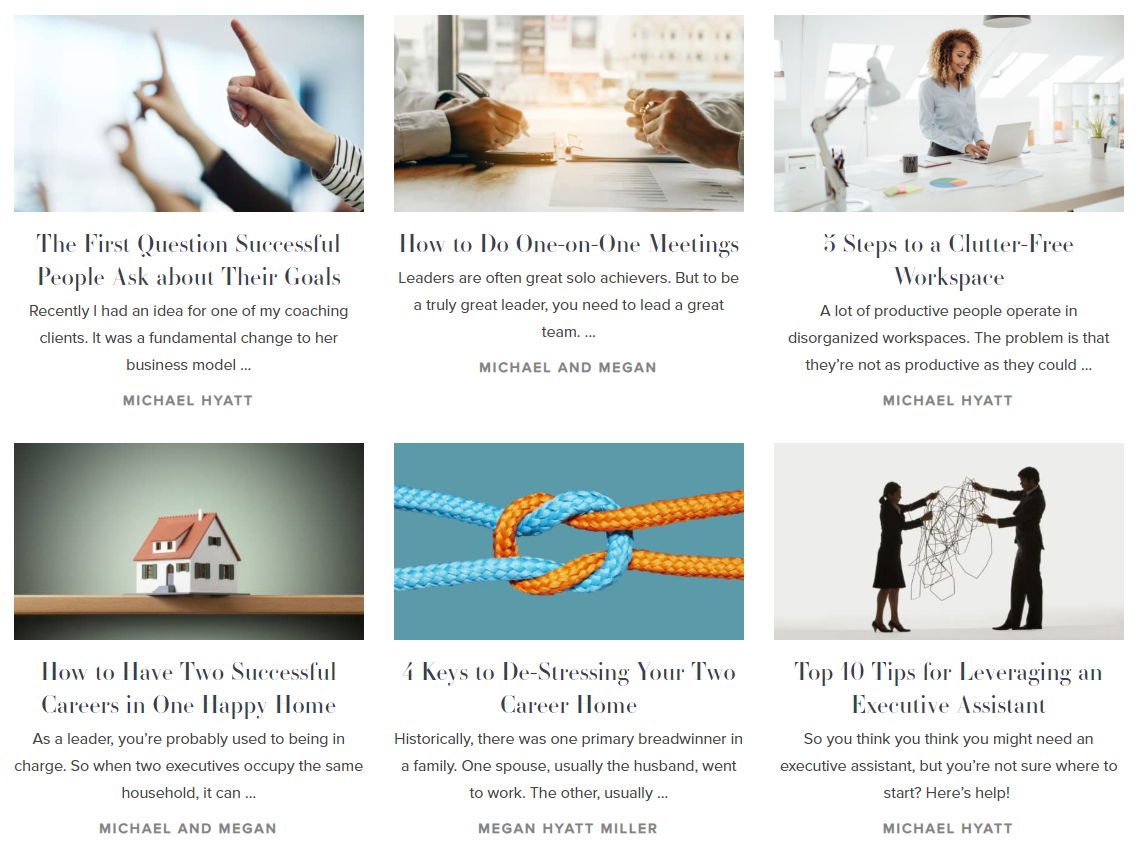
Hier einige gute Beispiele, um Dir etwas Inspiration zu geben:
Das erste Beispiel mit eher klassischeren Business-Stockfotos. Aber durch den (relativ) einheitlichen Bilder-Stil und Verzicht auf zu klischeebehafteten Fotos wirkt es im Blog trotzdem stimmig und abwechslungsreich:
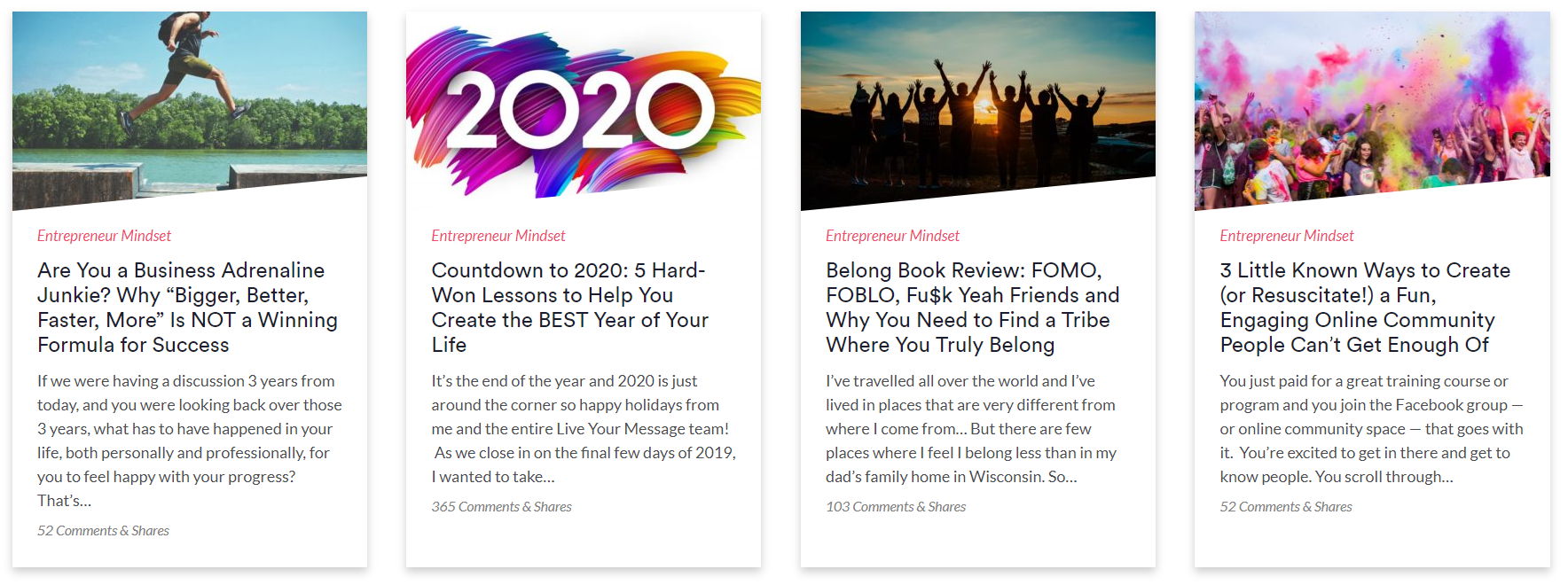
Hier ein simples Beispiel mit farbenfrohen, stimmungsvollen und inspirierenden „Feel-Good“ Stockfotos:
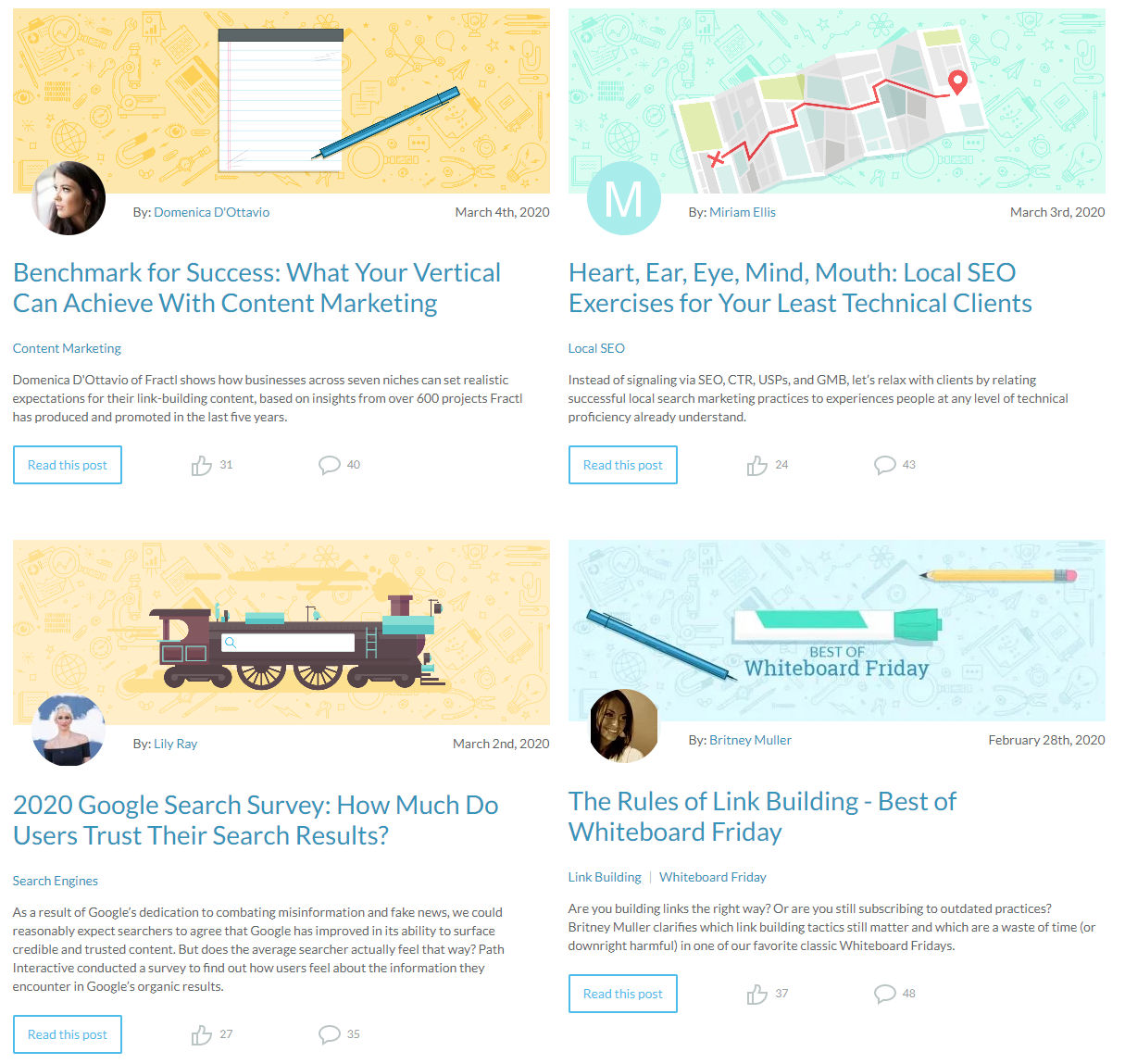
Beispiel mit Illustrationen im gleichen Stil. Hinweis bzw. Tipp: Illustrationen sind zwar eine tolle Abwechslung zu normalen Stockfotos, aber gute Illustrationen (vor allem mehrere im gleichen Stil) sind deutlich seltener zu finden. Falls Du also Illustrationen anstatt Fotos verwenden möchtest, musst Du Dich wohl eher auf den kostenpflichtigen Stockfoto Websites umsehen (die habe ich Dir im Branding Modul ja gezeigt):
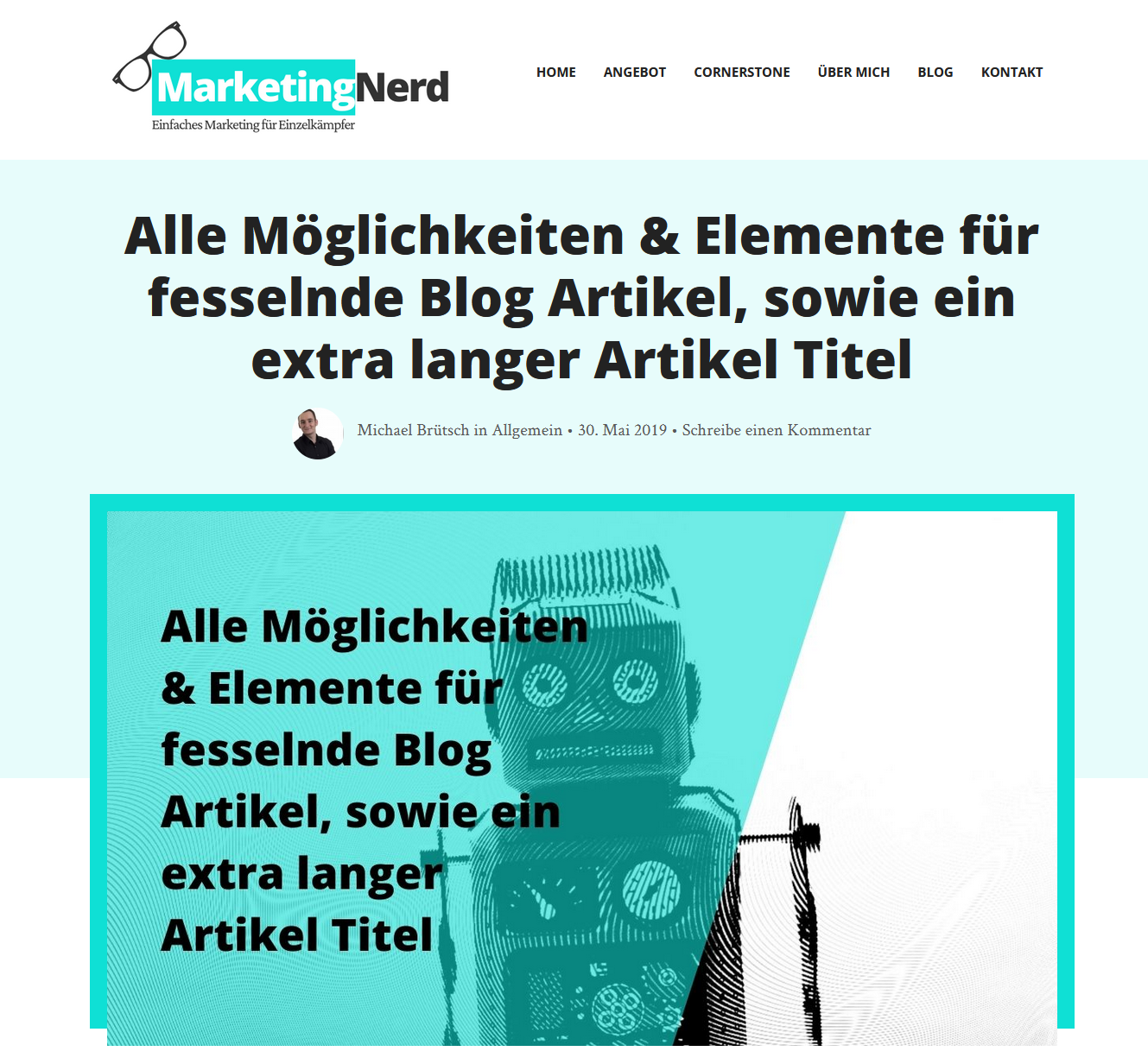
Hier zum Schluss das „perfekte“ Beispiel: Dadurch dass alle Fotos im gleichen Stil bearbeitet werden (alle Fotos sind im gleichen Farbton und mit dem Blog Artikel Titel im einheitlichen Text Stil ergänzt), ist man in der Wahl der Stockfotos praktisch völlig frei: Es sieht immer toll und einheitlich aus:
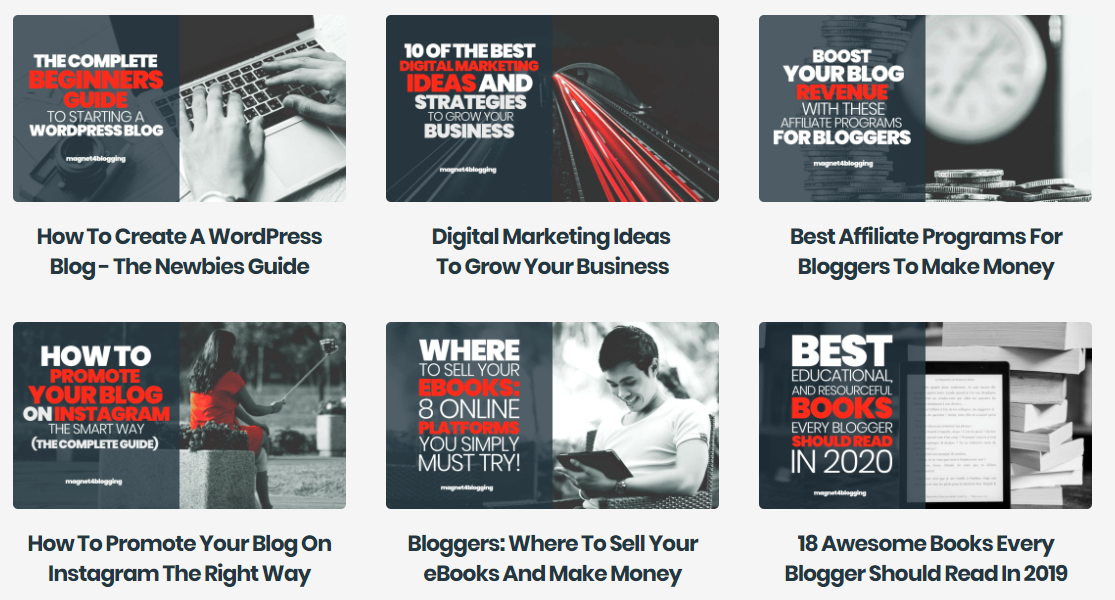
Ausserdem hat das den netten Nebeneffekt, dass Du dadurch auch auf den Social Media Kanälen mit Deinem Branding (Farben und Schriften) präsent bist. Hier z.B. die Vorschau als Facebook Post:

Hier ein Beispiel, wie Du Deine Bilder mit Canva bearbeiten kannst, damit diese einheitlich aussehen:
Wie Du Deine gewählten Bilder mit Canva „brandest“
Wir gehen dafür also wieder auf Canva.com.
Unsere Blog Artikel Bilder (also das Beitragsbild in WordPress) sind in unserem Design standardmässig auf 1100 Pixel Breite beschränkt:
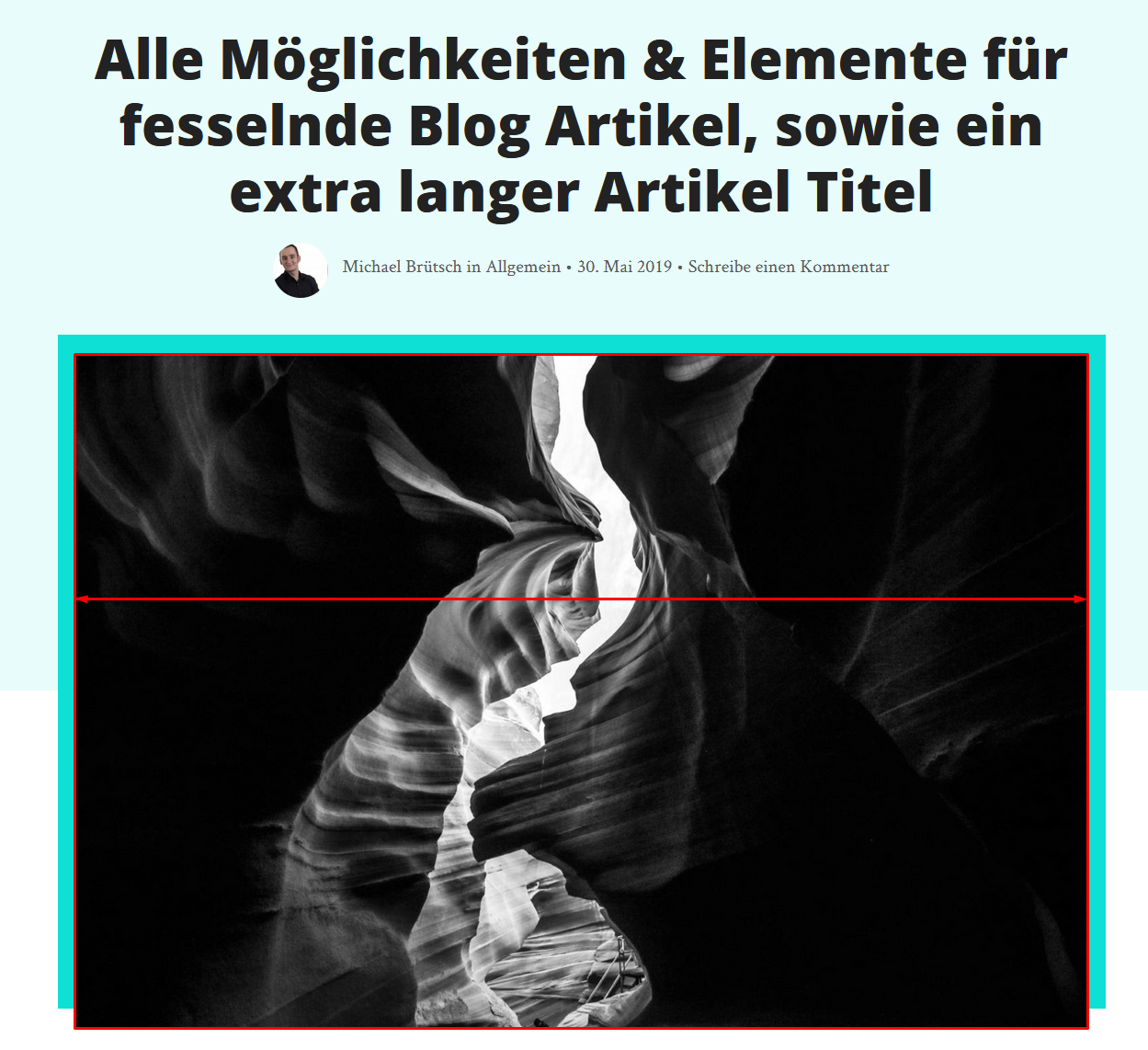
Ich empfehle die Breite in Canva mit 1200 Pixel einen Tick grösser zu wählen.
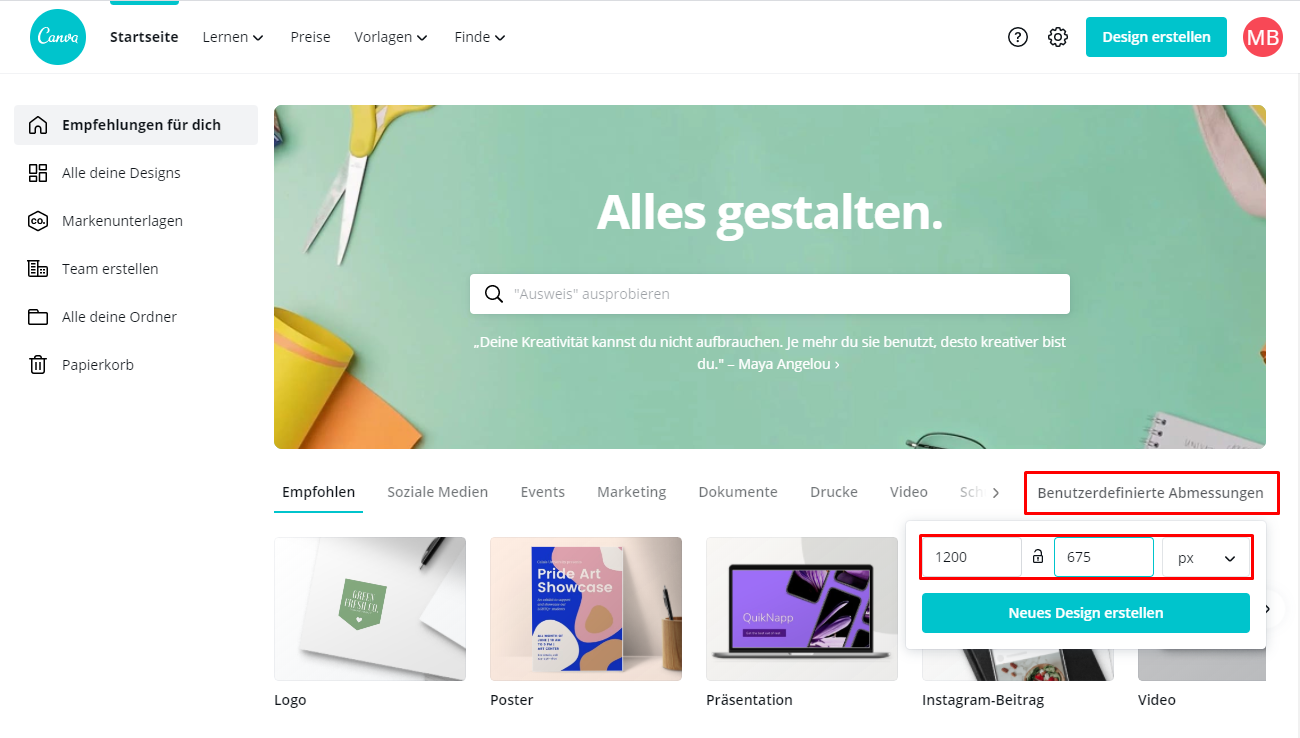
Erstelle also in Canva mit „Benutzerdefinierte Abmessungen“ ein neues Design mit der Breite 1200.
Die Höhe kannst Du grundsätzlich frei wählen, je nachdem welches Format/Dimension Du möchtest. Wenn Du kein spezielles Format brauchst, wäre z.B. eine Höhe von 675 Pixeln sinnvoll (das wäre das klassische 16:9 Format):
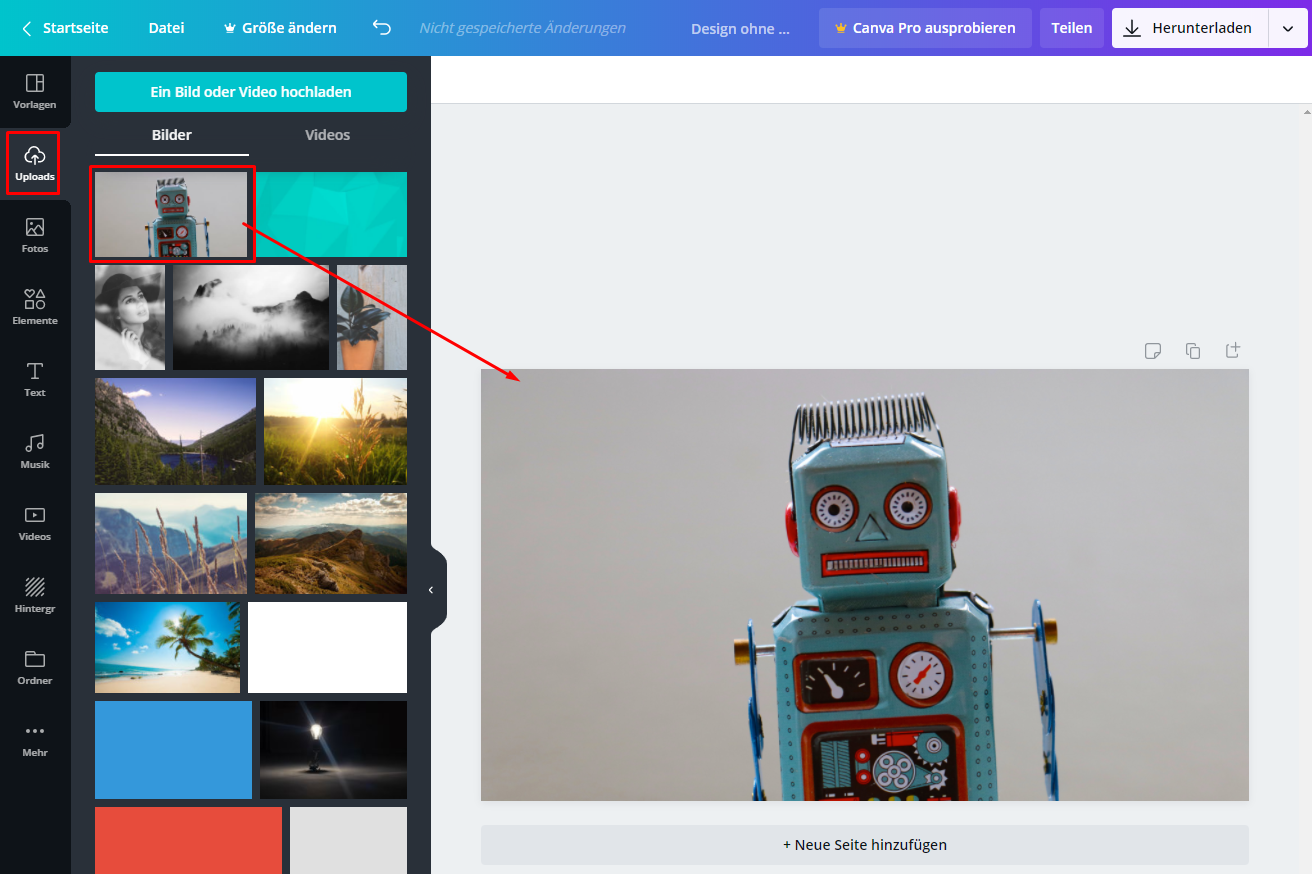
Als nächstes wie Du es schon kennst, kannst Du das gewünschte Bild hochladen und auf die Arbeitsfläche ziehen (wenn Du mit der Maus am Rand bleibst, füllt das Bild automatisch die ganze Fläche als Hintergrundbild aus):
Unter „Elemente“ findest Du die „Formen“, wo Du Dir „Alle anzeigen“ lassen kannst:
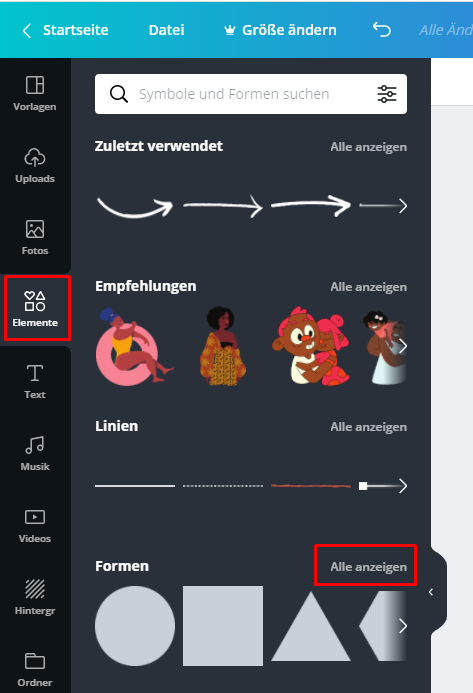
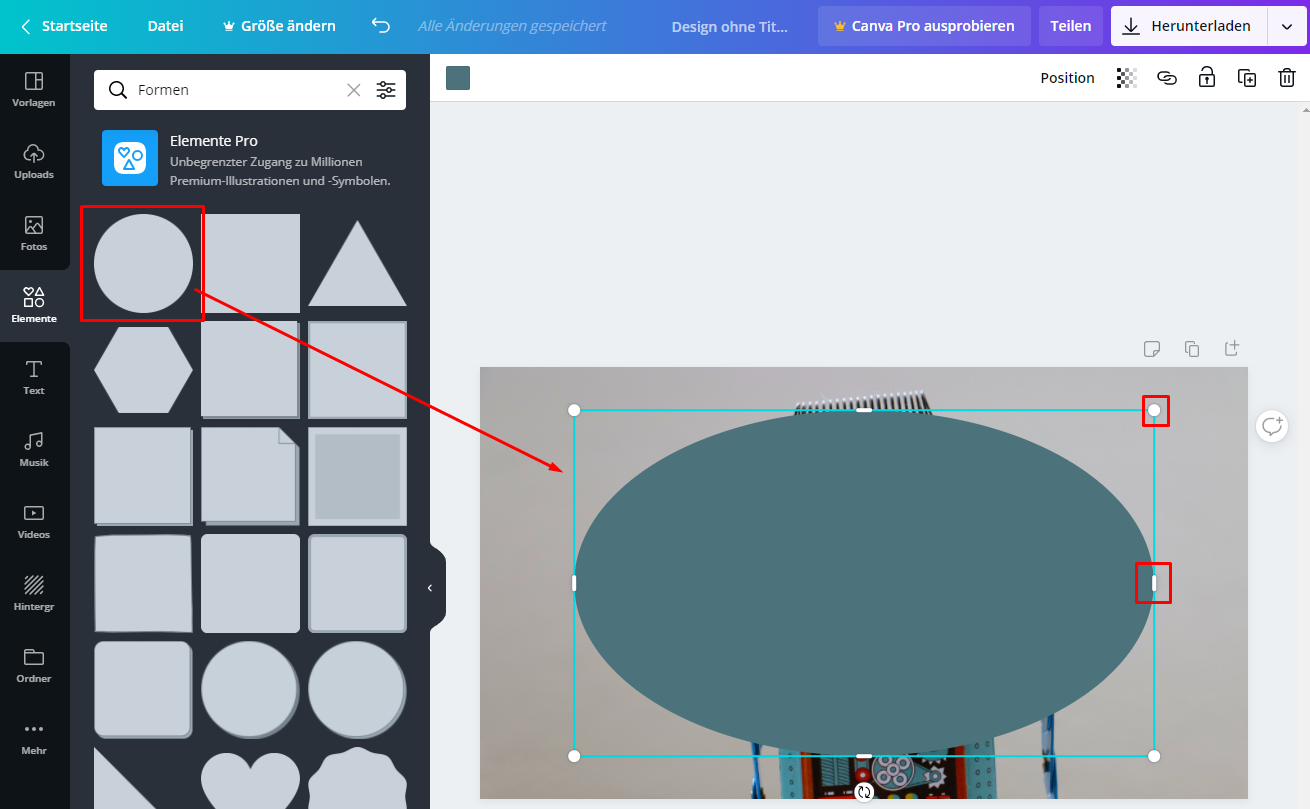
Ziehe die gewünschte Form auf die Arbeitsfläche und ziehe es dann in die gewünschte Form und Grösse:
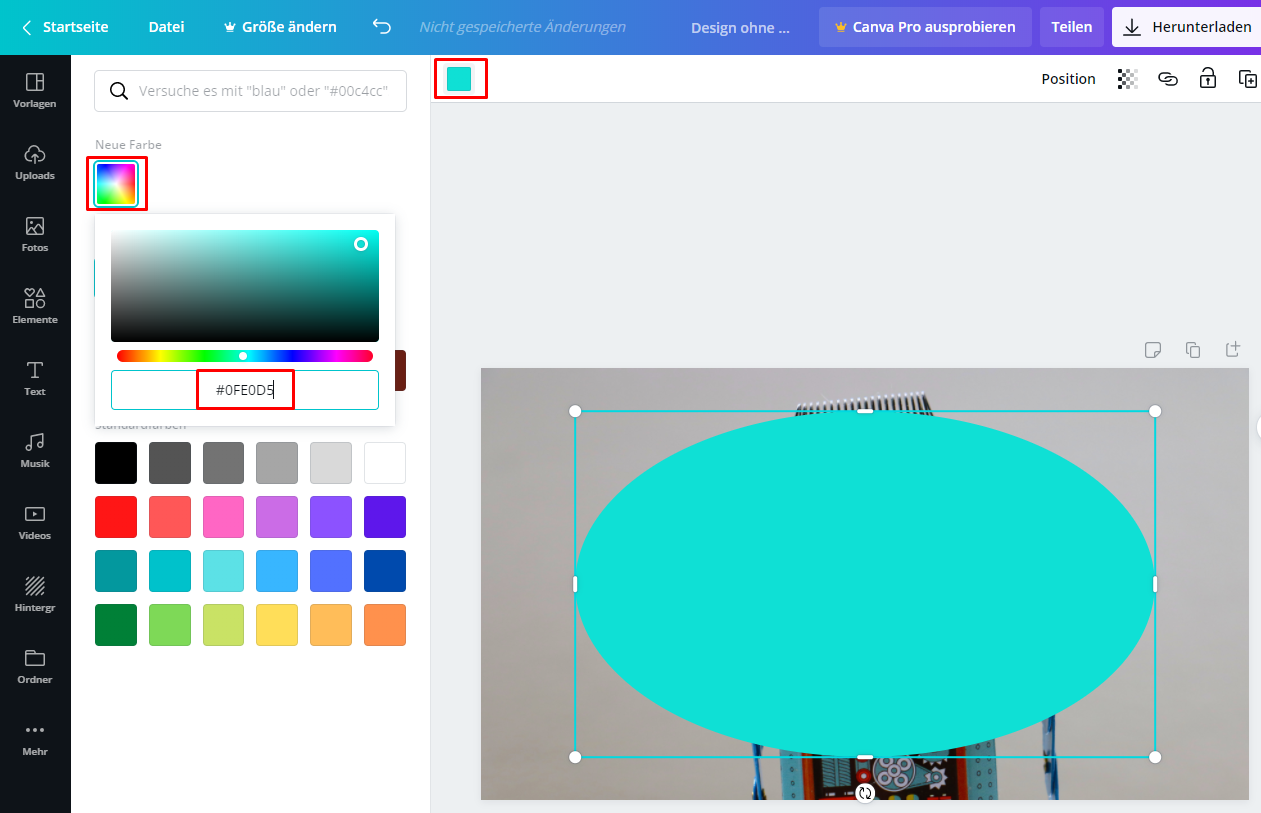
Dann wie Du es schon kennst, kannst Du natürlich die Farbe auf Deine Branding Farbe anpassen:
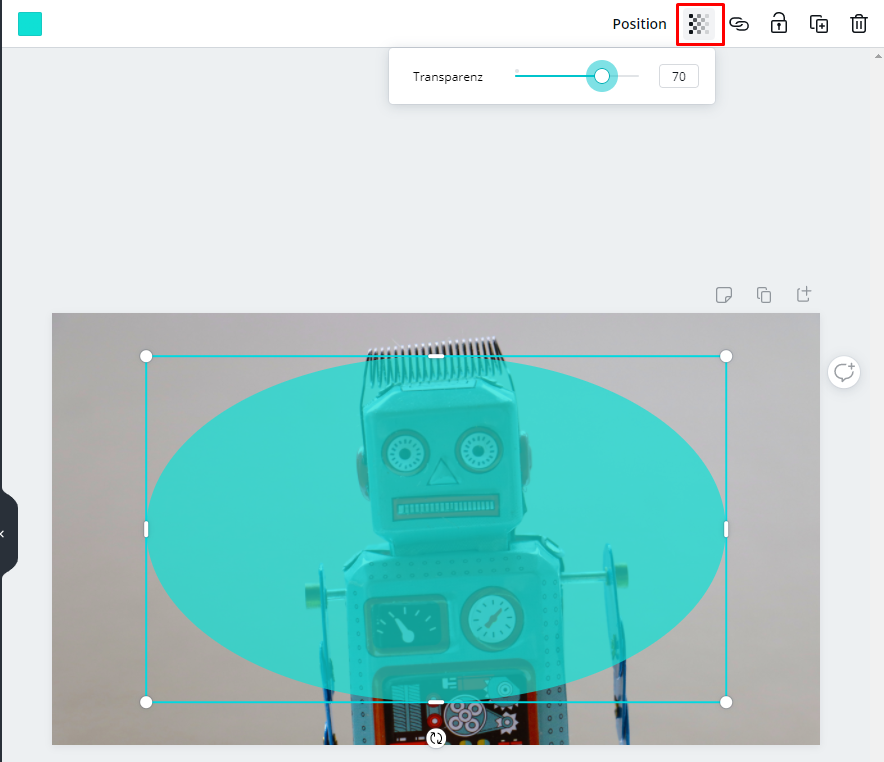
Dann rechts oben kannst Du die „Transparenz“ für die Form einstellen:
Und schliesslich kannst Du noch einen Text einfügen, in den Du den Titel des Blog Artikels nochmals einfügst (Du kannst hier z.B. auch eine etwas andere Version des Titels einfügen). In der Gestaltung und Anordnung des Textes bist Du natürlich ebenfalls wieder völlig frei:
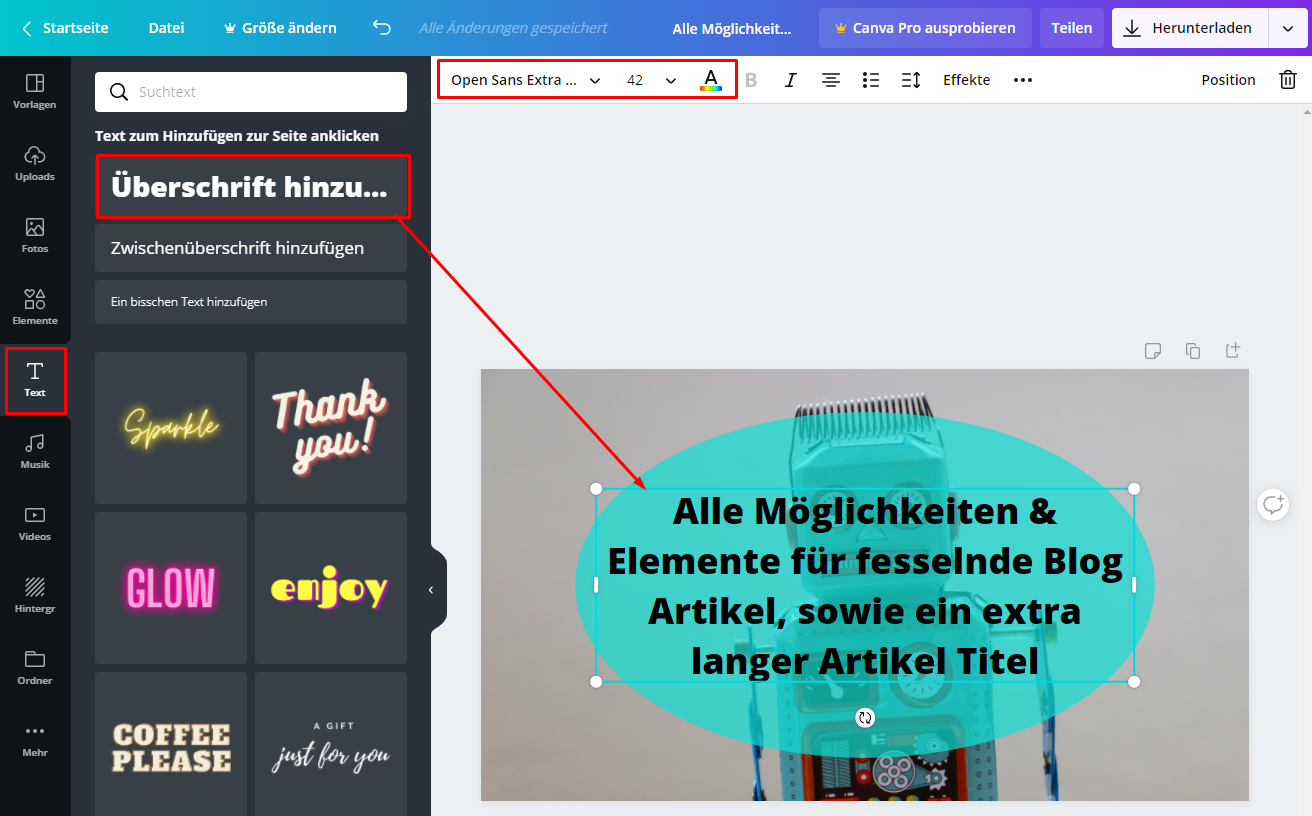
Das als ein mögliches Beispiel. Ich lösche die Form und Text und zeige Dir hier noch ein weiteres Beispiel:
Du kannst auch das eingefügte Hintergrundbild selbst bereits mit einem „Filter“ oder „Effekt“ bearbeiten:
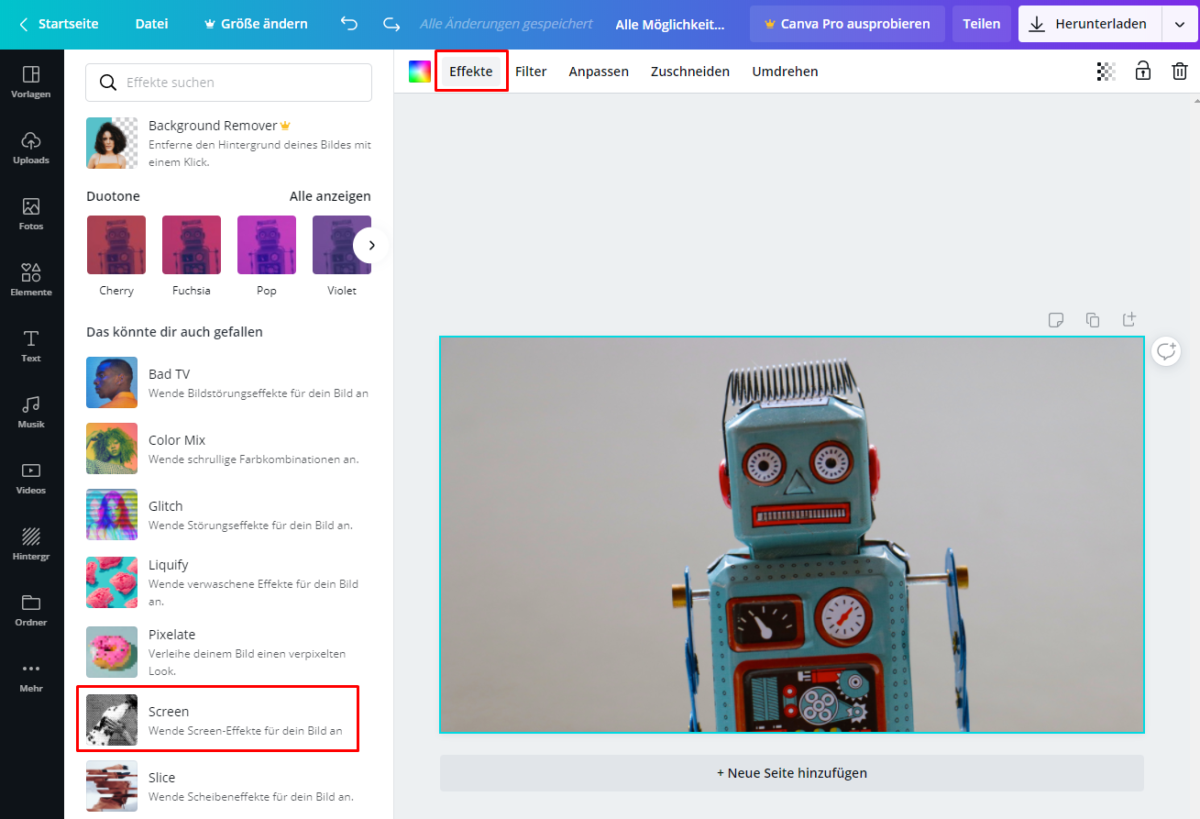
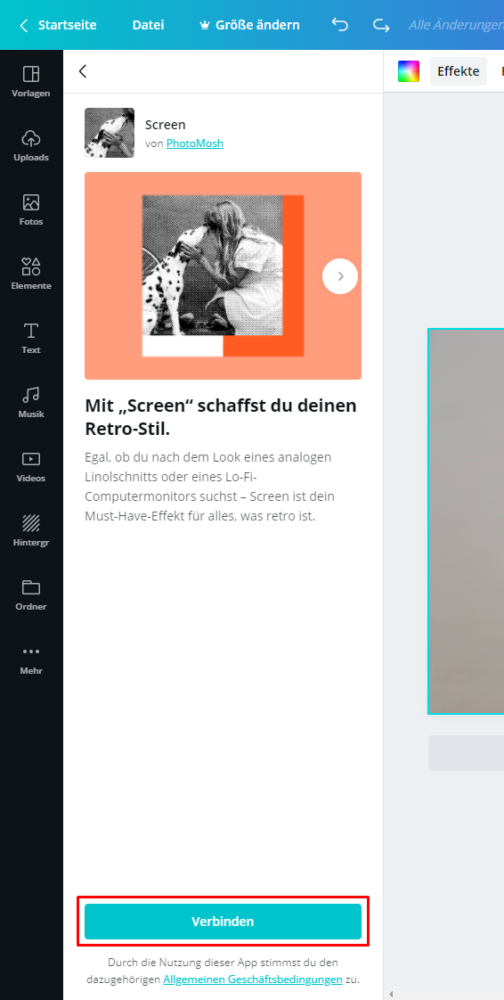
Wenn Du einen Effekt anklickst, musst Du diesen zuerst noch kurz aktivieren, indem Du auf den Button „Verbinden“ klickst (diese Effekte kommen von Drittanbieter Apps):
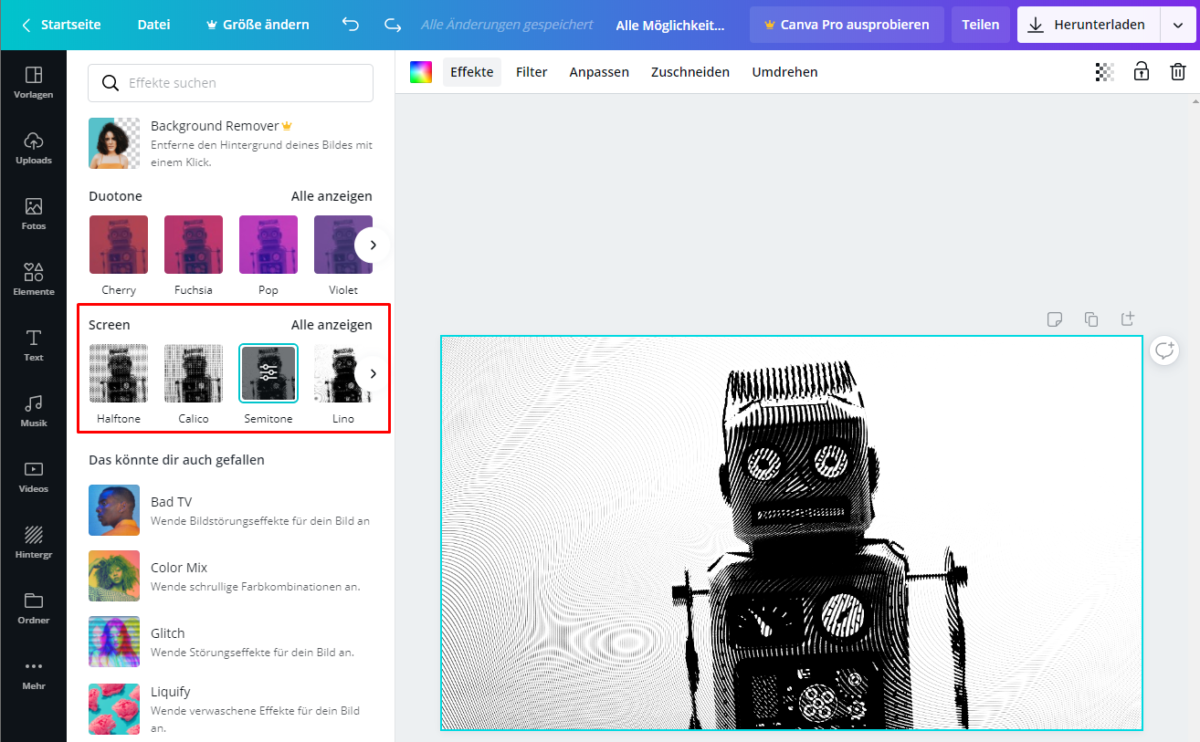
Danach kannst Du verschiedene Effekte mit einem Klick anwenden:
Tipp: Du kannst Formen auch über die Arbeitsfläche vergrössern, um so Teile oder auch das ganze Hintergrundbild zu verdecken:
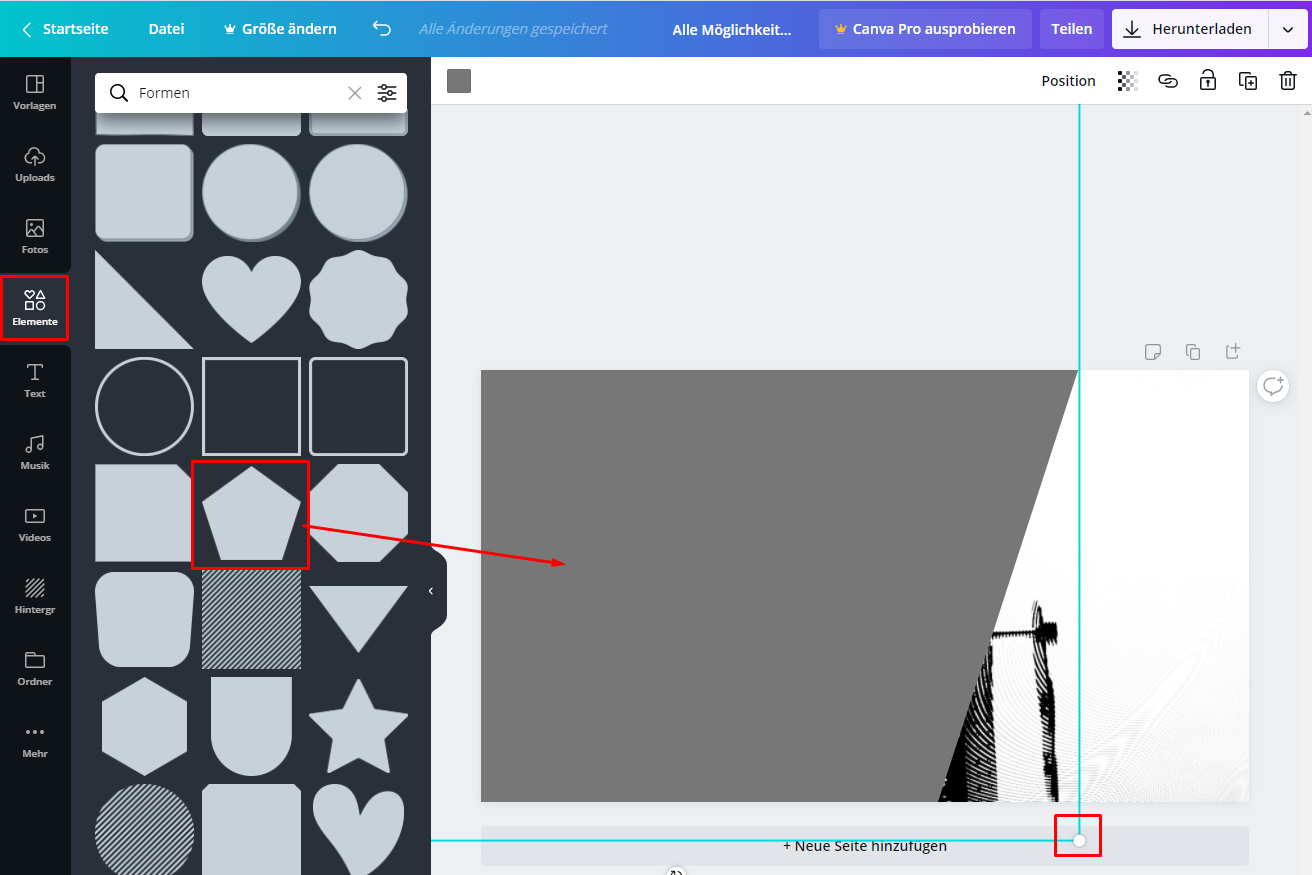
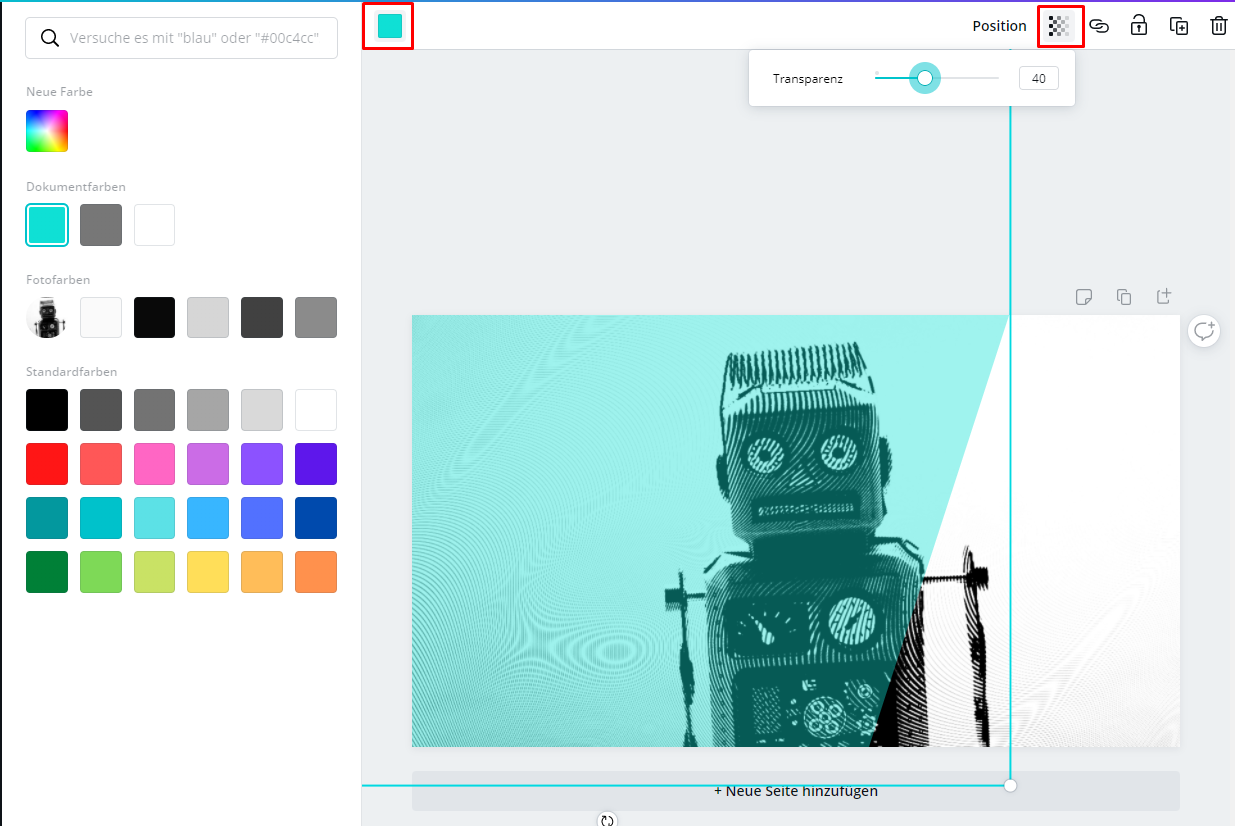
Dann wieder die Farbe und Transparenz anpassen:
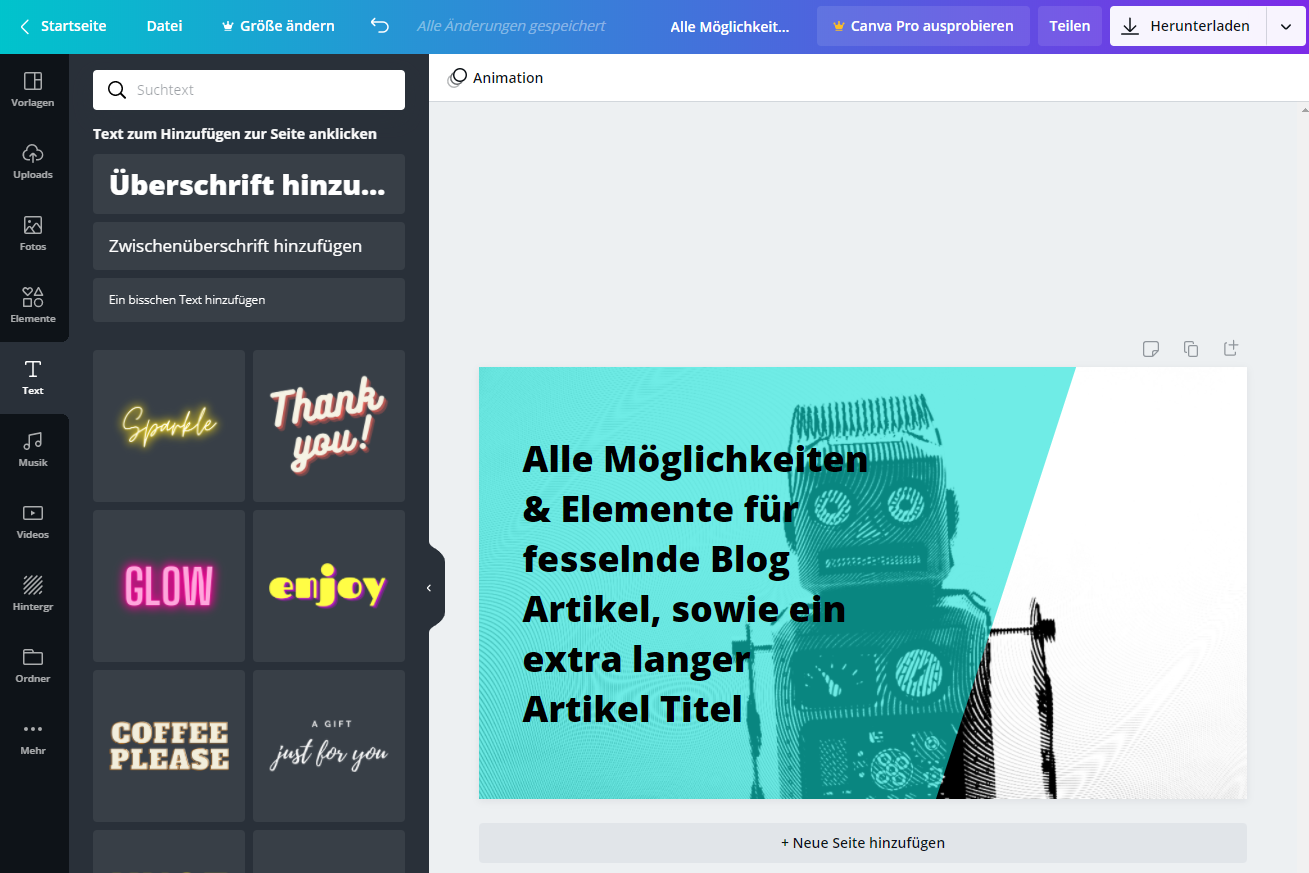
Und den Text wie gewünscht einfügen:
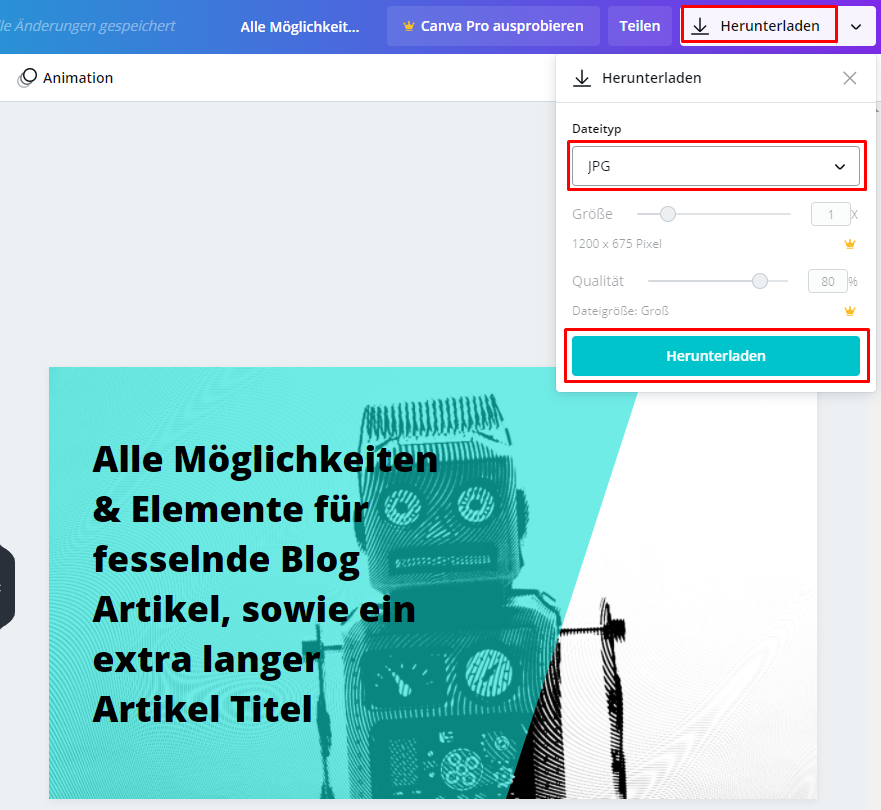
Denk beim Herunterladen daran, den „Dateityp“ auf „JPG“ zu ändern. Als Erinnerung: Fotos immer im JPG Format, Illustrationen im PNG Format:
Und dann kannst Du das heruntergeladene Bild in Deinem Blog verwenden und so Deinen Blog Artikeln den letzten persönlichen Schliff verpassen:
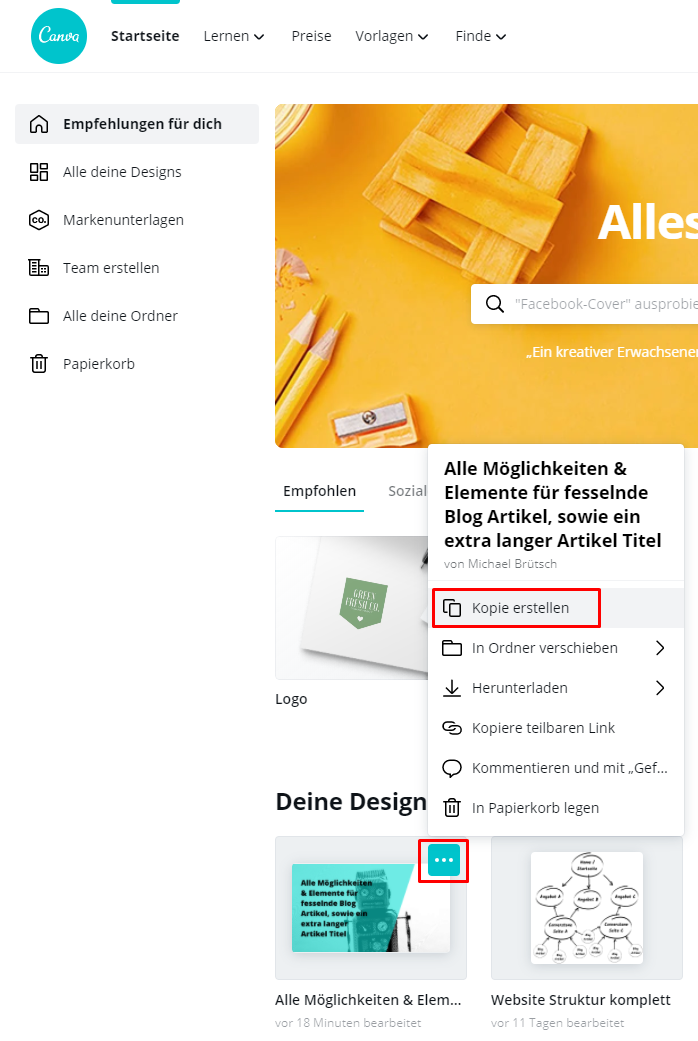
Wenn Du dann einmal ein Bild fertig gestaltet hast, kannst Du von Deinem Design in Canva einfach eine „Kopie erstellen“ und den Text und das Hintergrundbild austauschen („Effekte“ und „Filter“ musst Du einfach kurz erneut für das neu eingefügte Bild anwenden):
Das waren jetzt einfach einmal 2 mögliche Design Beispiele für Deine Blog Artikel Bilder.
Ich hoffe aber, diese Lektion hat Dir genügend Ideen gegeben, wie Du Deinen Bildern einen individuellen Touch geben kannst 🙂
Wow, sehr ausführlich alles beschrieben, wirklich toll. Für einen Neuling wie mich gibt es hier noch ordentlich zu lernen. Freue mich, wenn dann irgendwann meine Homepage online ist 🙂 Wie ist das mit dem Branding, muss dies zu Anfang bereits in Stein gemeisselt sein oder werden da eh laufend Anpassungen gemacht wenn die Homepage mal läuft und man sich mehr und mehr mit der Materie auszukennen lernt? lg, Willi
Hallo Willi
Freut mich zu hören 🙂 Gute Frage: Nein, grundsätzlich ist da natürlich nichts in Stein gemeisselt, Du kannst auf jeden Fall laufend Anpassungen machen. Je nach Bedarf und vorhandener Zeit. Die Farbe ist z.B. sicher etwas vom Grundlegendsten. Wenn Du diese später änderst, kann es sehr aufwändig werden, wenn Du eben z.B. eingefärbte Bilder dann nachträglich alle wieder ändern musst.
Beste Grüsse
Michael