

Ein leidiges aber wichtiges Thema: Die DSGVO und der Cookie Banner.
Auch wenn das jetzt eine etwas längere und vielleicht trockene Lektion wird:
Du wirst sehen, dass Du mit meinem WordPress Paket sehr wenig machen musst, um Deine Website für die DSGVO bzw. Datenschutz allgemein fit zu machen.
Bevor wir uns überhaupt mit der Frage „Cookie Banner Ja oder Nein und Wie“ beschäftigen, zuerst das wichtige Grundlagenwissen zum Thema Cookies:
Grundsätzlich hast Du 2 Arten von Cookies auf Deiner Website:
- Die rein technischen Cookies, welche aus Datenschutz-Sicht unbedenklich sind, aber aus technischen Gründen benötigt werden.
- Analyse/Marketing Cookies, welche persönliche Daten speichern.
Bis hierhin im Kurs nutzt Deine WordPress Website ausschliesslich technische Cookies.
Erst wenn der Besucher auf Deiner Website ein WordPress Konto hat und sich einloggt, werden (datenschutzrechlich unbedenkliche) Cookies gespeichert.
Bei „normalen“ Besuchern werden in diesem Stand Deiner Website keine Cookies gespeichert.
OK, ganz korrekt ist: Es wird lediglich ein Test-Cookie (wordpress_test_cookie) gesetzt, mit dem WordPress schaut, ob im Browser grundsätzlich überhaupt Cookies gesetzt werden können.
Das kannst Du aber auch relativ einfach selber prüfen:
Im Google Chrome:
Du kannst entweder mit diesem Link direkt zu den Cookies springen (einfach kopieren und als URL eingeben): chrome://settings/siteData
Oder Du gehst über die „Einstellungen“:
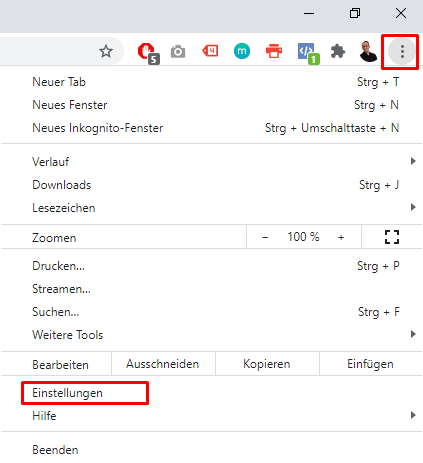
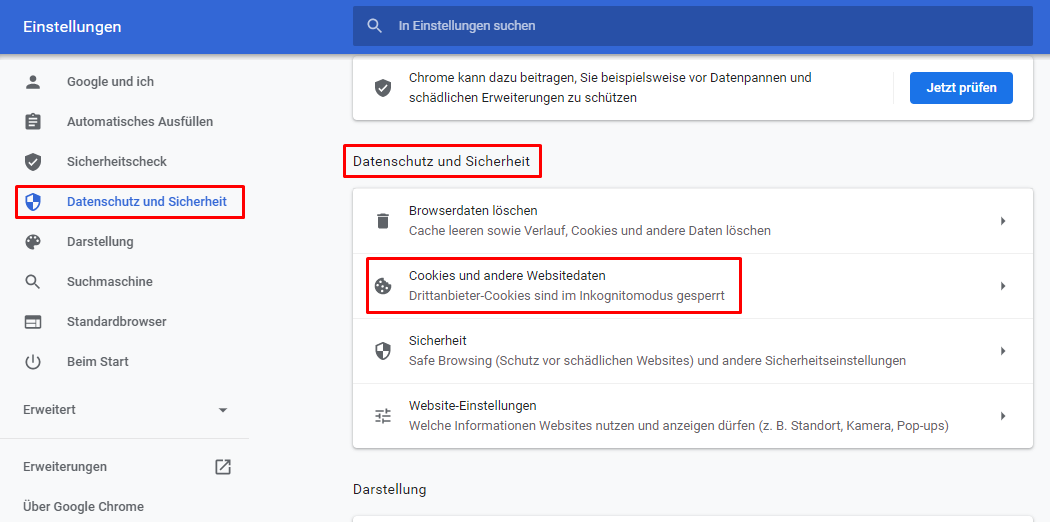
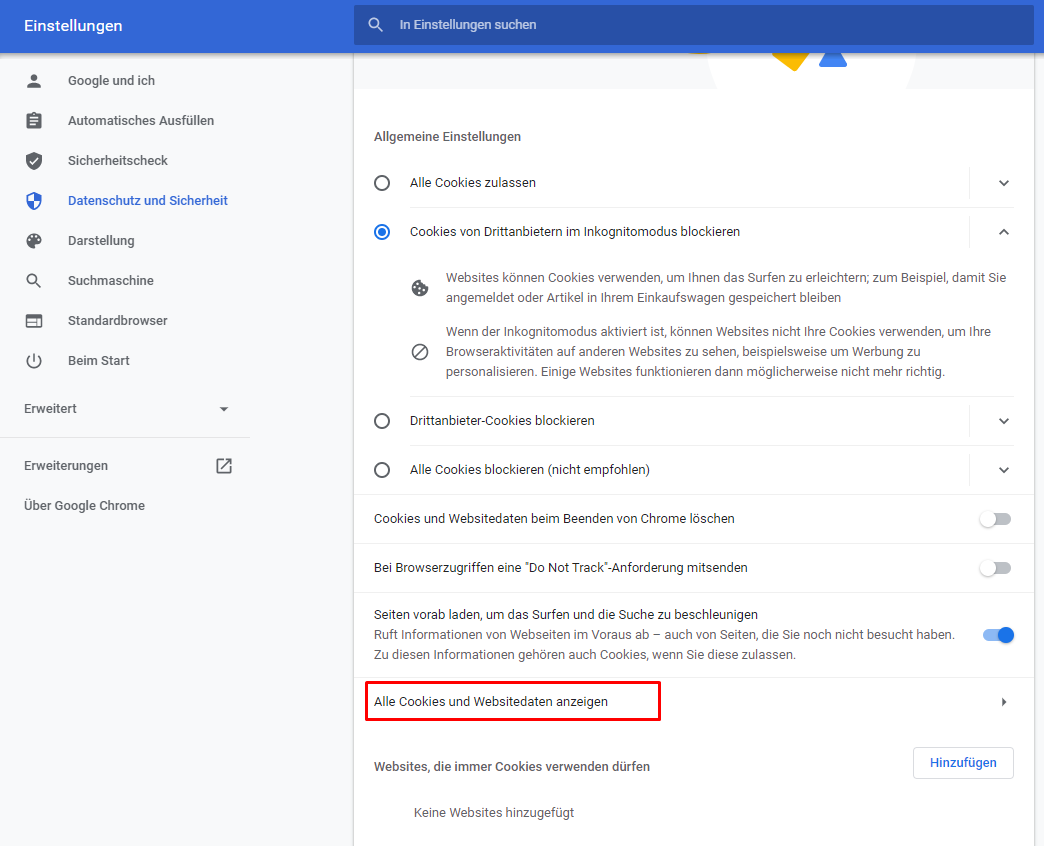
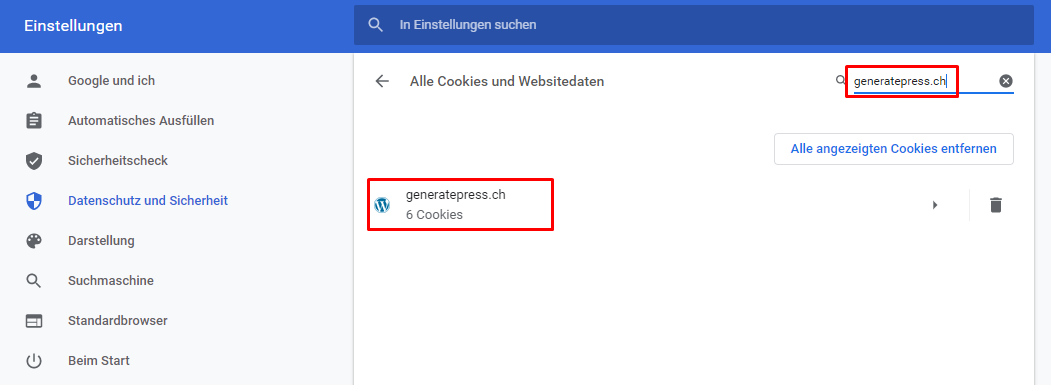
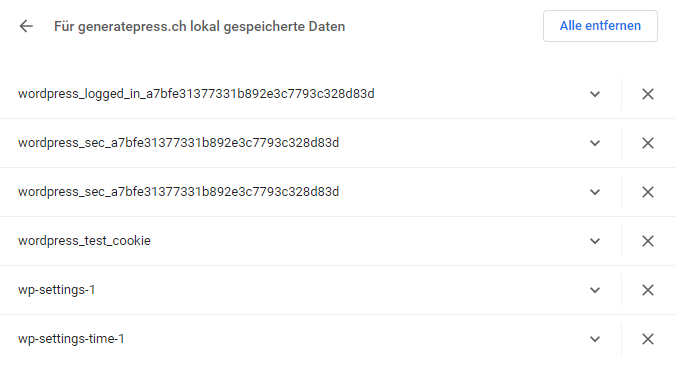
Hier z.B. die Cookies der Demo Seite GeneratePress.ch (hier sind es 6 Cookies, weil ich eingeloggt bin):
Im Firefox:
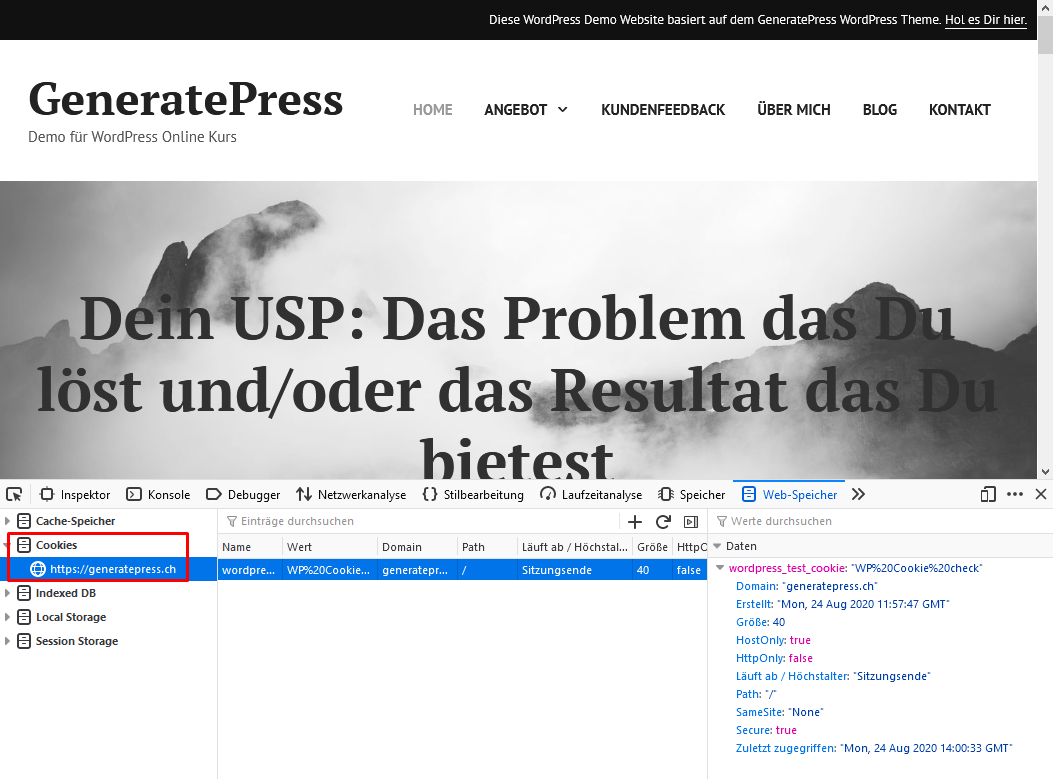
Im Firefox kannst Du wenn Du auf der Website bist einfach Shift + F9 drücken, dann geht unten diese Infozeile auf (und hier als Besucher ist jetzt eben nur das eine Test-Cookie gesetzt):
Der Punkt ist:
Für „normale“ Website Besucher und diese rein technischen Cookies ist ein Cookie Banner also nicht nötig.
Erst wenn sogenannte Analyse bzw. Marketing Cookies gesetzt werden, wird ein Cookie Banner zum Thema (oder wenn Du z.B. einen Online Shop hast, in dem Kunden ein Konto mit privaten Daten haben).
Und das sind die 2 typischen Fälle, wo solche Analyse/Marketing Cookies verwendet werden:
- Wenn Du gezielt Drittanbieter Scripts wie z.B. für Google Analytics oder das Facebook Pixel für Facebook Werbung auf Deiner Website einbindest (was wir dann im „Bonus Modul 1: Google Analytics & Co“ machen werden).
- Wenn Du Inhalte von Social Media Plattformen einbindest (z.B. die Facebook Like Box oder YouTube Videos).
Erst wenn einer dieser beiden Fälle zutrifft, musst Du Dir überlegen, ob Du einen Cookie Banner einsetzen willst.
Trifft beides nicht zu, hat sich das Thema Cookie Banner also für Dich erledigt.
Ist der Cookie Banner tatsächlich Pflicht?
Der Cookie Hinweis/Banner ist meiner Meinung nach (und nach Meinung vieler Anwälte) nicht per se Pflicht. Die Rechtslage ist alles andere als eindeutig. Das Thema habe ich hier ausführlich erklärt (dieser Link ist optional und musst Du nur lesen, wenn es Dich interessiert): https://8020webdesign.ch/dsgvo-vernuenftig-umsetzen/
Voraussichtlich wird der Cookie Banner mit der kommenden ePrivacy Verordnung Pflicht, wobei in diesem Fall die Mehrheit der aktuellen Cookie Banner Umsetzungen sowieso nicht strikt genug sind.
In diesem Artikel habe ich die ePrivacy Verordnung sowie die Unterschiede der verschiedenen Cookie Banner Lösungen kurz erklärt (diesen Artikel empfehle ich wirklich kurz durchzulesen): https://8020webdesign.ch/eprivacy-verordnung-cookie-richtlinie/
Kurz zusammengefasst:
Viele Websites haben lediglich die im Artikel beschriebene Lösung 2, also einen Cookie Banner, der rein zur Information dient (und rechtlich gesehen höchstwahrscheinlich eine Alibi-Übung ist).
In dieser Lektion zeige ich Dir jetzt, wie Du die im Artikel erwähnte Lösung 4, also einen „Cookie Banner mit Opt-In Möglichkeit“ umsetzen kannst (die strikteste und rechtlich sicherste Umsetzung).
Hinweis: Da ich kein Anwalt bin, kann ich einerseits niemandem die Entscheidung abnehmen, ob er diese Cookie Banner Lösung umsetzen will oder nicht, und andererseits natürlich auch keine Rechtssicherheit für diese Lösung garantieren.
Was ich aber zumindest sagen kann:
Du bist mit dieser Lösung grundsätzlich äusserst sicher unterwegs, da Cookies bei richtiger Konfiguration erst gesetzt werden, wenn der Besucher dies bestätigt.
In meinem WordPress Paket habe ich eine Cookie Banner Lösung bereits fertig eingerichtet (inklusive Texte, die Du grundsätzlich 1:1 verwenden kannst, aber natürlich ohne Gewähr).
Wie unsere Cookie Banner Lösung aussieht bzw. funktioniert
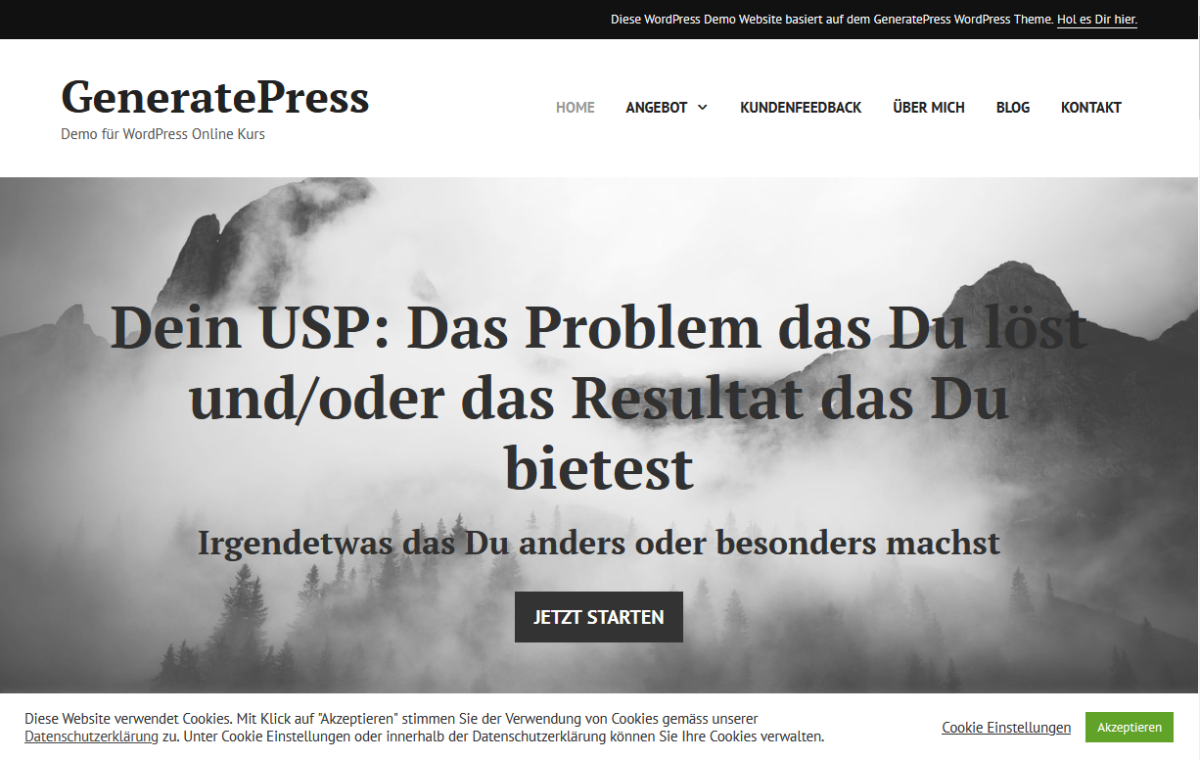
Der Banner wird wie man es kennt beim ersten Aufruf der Website automatisch angezeigt.
Nicht notwendige Analyse/Marketing Cookies werden erst gesetzt, wenn das mit einem Klick auf „Akzeptieren“ bestätigt wird:
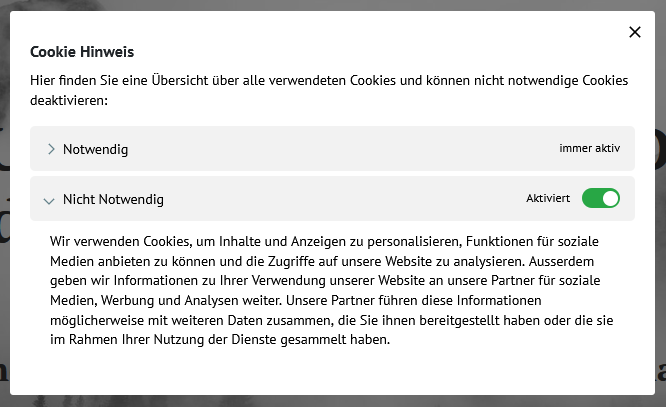
Mit einem Klick auf „Cookie Einstellungen“ kann ein Besucher nicht notwendige Analyse/Marketing Cookies in einem Popup-Fenster deaktivieren:
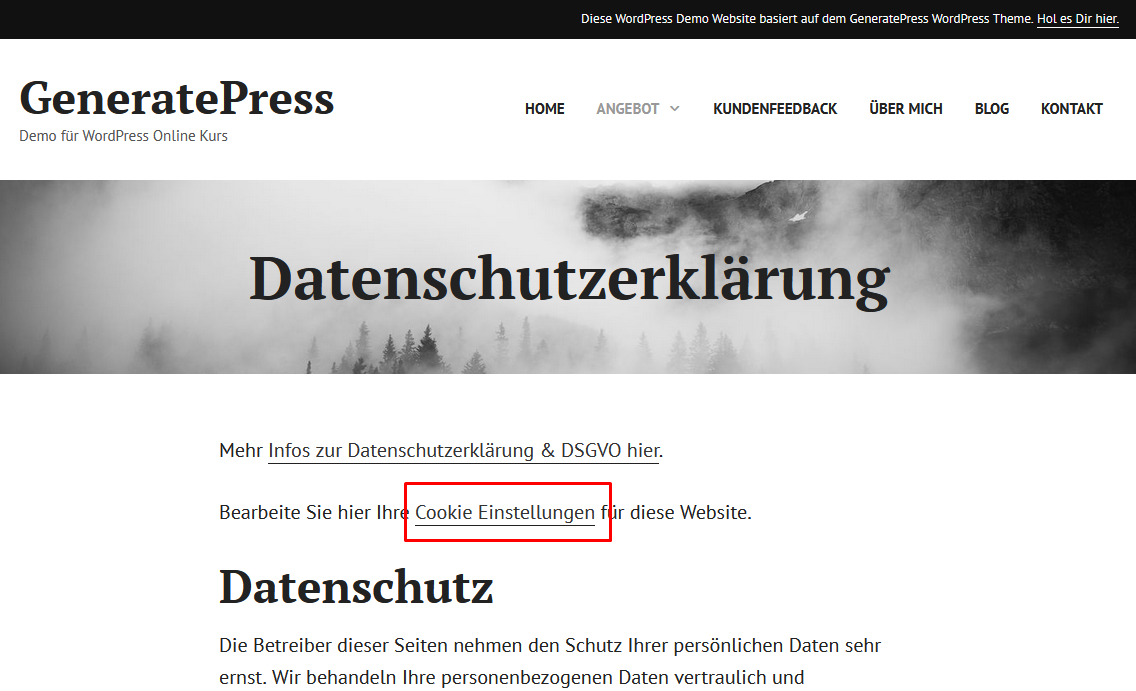
Wenn die Cookie Leiste einmal akzeptiert wurde und dementsprechend nicht mehr angezeigt wird, kann der Besucher auf der Seite „Datenschutzerklärung“ mit einem Klick auf „Cookie Einstellungen“ das Fenster oben wieder öffnen und seine Einstellungen überprüfen bzw. ändern:
Hier einige Hinweise, wie Du den Cookie Banner anpassen kannst:
Das „GDPR Cookie Consent“ Plugin: Cookie Banner Lösung mit Opt-In Möglichkeit
Falls Du den Cookie Banner nicht brauchst, ist dieser in 2 Schritten ganz schnell deaktiviert:
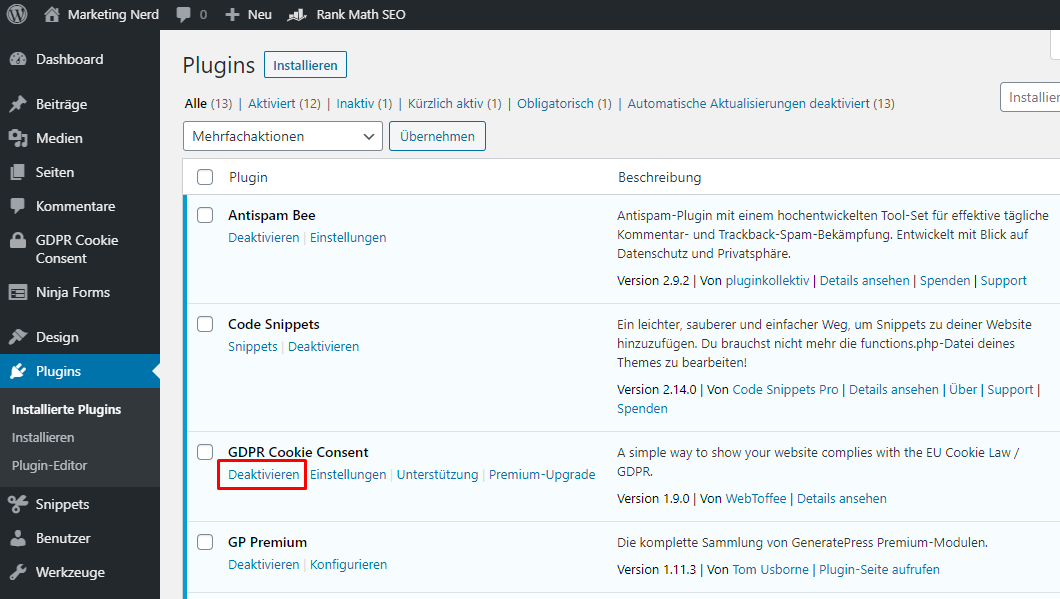
1. Du kannst dafür entweder natürlich ganz einfach das „GDPR Cookie Consent“ Plugin deaktivieren und dann löschen:
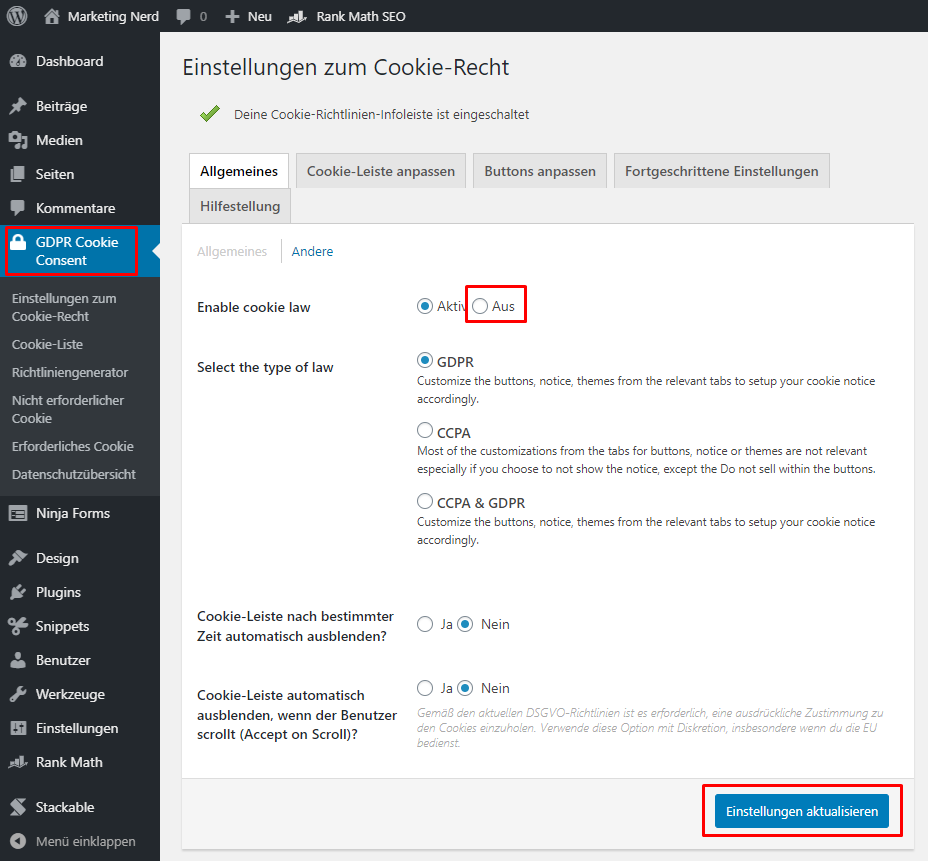
Oder Du kannst das Plugin auch behalten, und lediglich den Cookie Banner deaktivieren (falls Du den Cookie Banner ev. erst später brauchst):
2. Auf der Seite „Datenschutzerklärung“ musst Du dann einfach noch diesen Hinweistext entfernen (der Shortcode „[cookie_settings]“ funktioniert ohne das Plugin nicht bzw. macht der Hinweis ohne Plugin generell keinen Sinn):
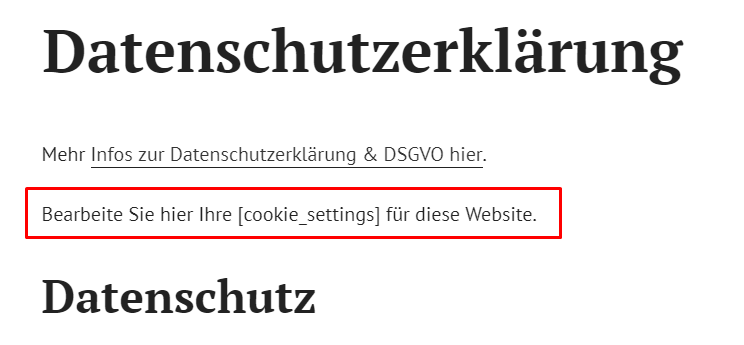
Hier den Text zum Kopieren, falls Du diesen gelöscht hast und jetzt doch nochmals brauchst (der Shortcode „[cookie_settings]“ wird automatisch zum Link umgewandelt):
Bearbeite Sie hier Ihre [cookie_settings] für diese Website.
Das einzige, was Du bezüglich Design des Cookie Banners anpassen „musst“, ist die Farbe des „Akzeptieren“ Buttons, damit das zu Deinem Branding passt.
Das kannst Du unter „Buttons anpassen“, im ersten Reiter „Akzeptieren Button“:
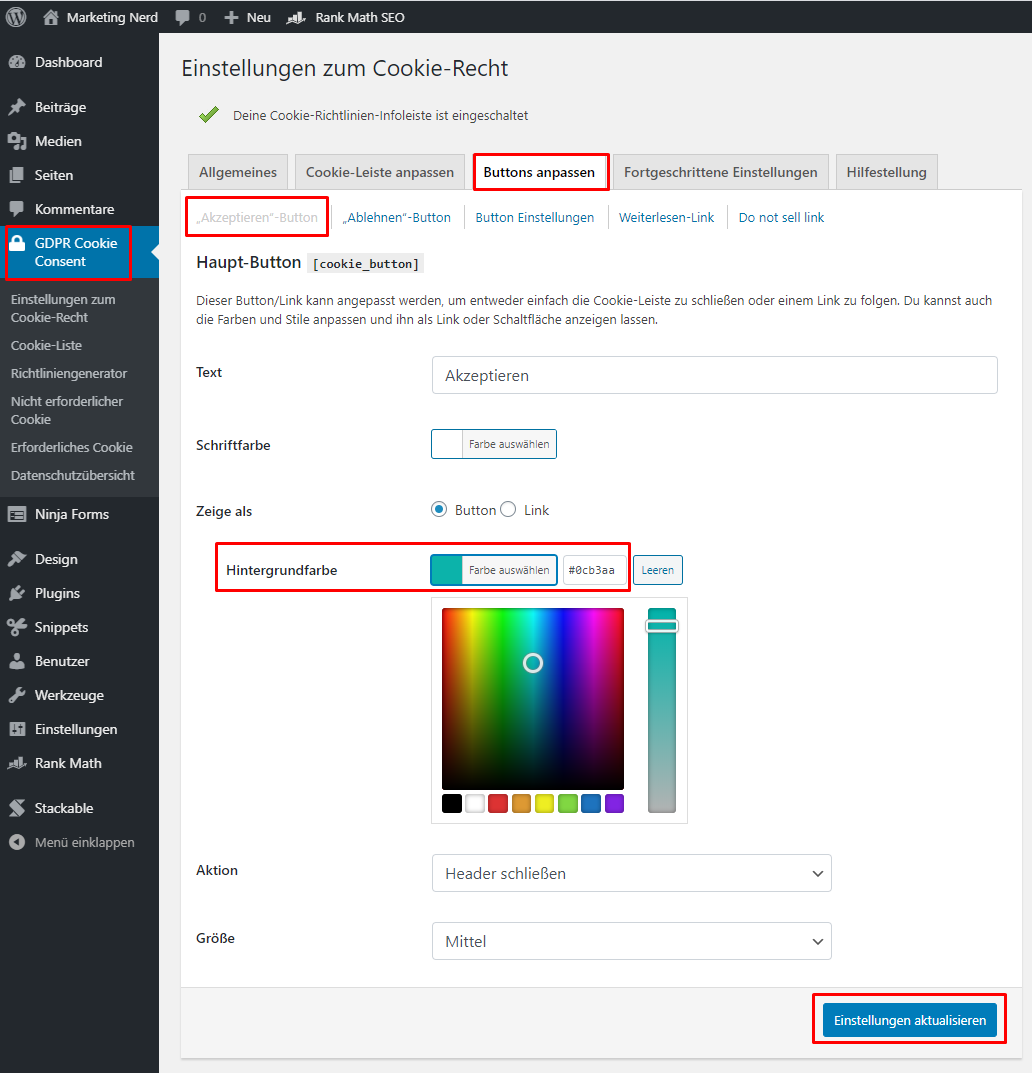
Das restliche Design des Cookie Banners ist neutral gehalten und kannst Du genau so lassen. Falls Du die Farbe des Banners aber ändern möchtest, kannst Du das unter „Cookie-Leiste anpassen“. Hier kannst Du bei Bedarf auch den Text anpassen:
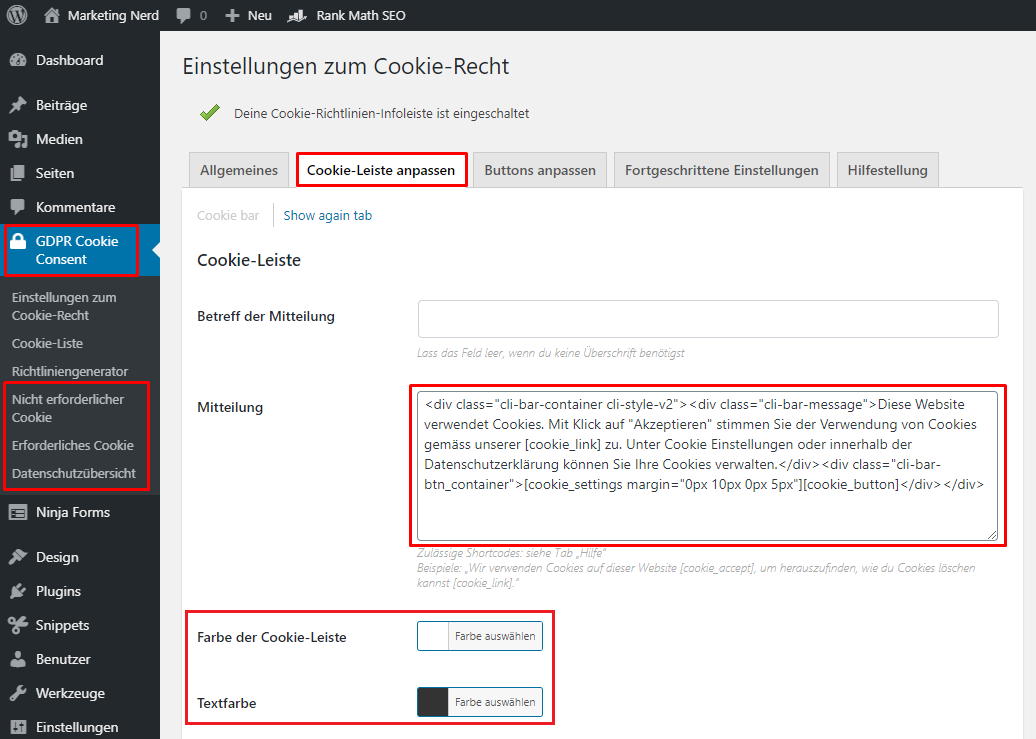
Die restlichen Texte des Popup-Fensters mit den Cookie-Einstellungen findest Du unter „Nicht erforderlicher Cookie“, „Erforderliches Cookie“ und „Datenschutzübersicht“.
Ansonsten ist das Plugin relativ selbsterklärend und Du kannst Dir die anderen Optionen einfach einmal selber anschauen.
Wichtig: Das Plugin bietet Funktionen wie z.B. dass der Cookie Banner beim Scrollen oder nach einer bestimmten Zeit automatisch verschwindet (= akzeptiert wird).
Meine Empfehlung dazu ist: Wenn Du schon einen Cookie Banner einsetzt, dann würde ich diesen auch in dieser datenschutzrechlich strikten Konfiguration einsetzen.
Wie Du jetzt überhaupt Drittanbieter Scripts wie z.B. für Google Analytics oder das Facebook Pixel für Facebook Werbung auf Deiner Website einbindest, folgt wie schon erwähnt dann im „Bonus Modul 1: Google Analytics & Co“.
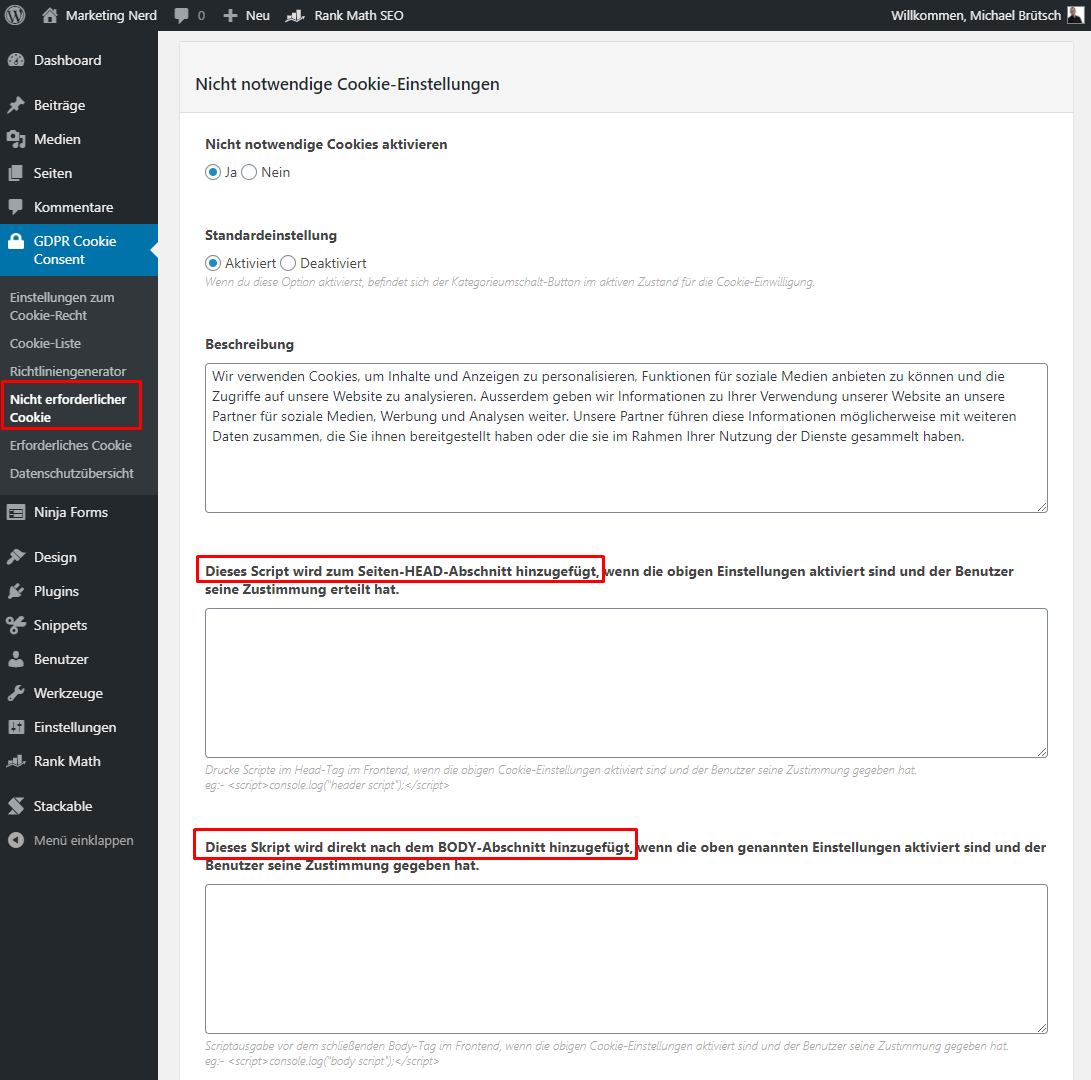
Hier nur schon ganz kurz als Ausblick: Du kannst die entsprechenden Scripte dann hier im „GDPR Cookie Consent“ Plugin unter „Nicht notwendige Cookies“ einfügen (dadurch hat das Plugin eben die Kontrolle über die Scripte, und lädt diese nur, wenn Cookies akzeptiert wurden):
YouTube Videos datenschutzrechtlich sicher einbinden
Das Thema YouTube Videos einbinden müssen wir uns leider zusätzlich zum Cookie Banner separat anschauen.
Denn das Problem dabei ist:
Unabhängig davon, ob der Besucher die Cookies über den Cookie Banner akzeptiert hat oder nicht, setzt ein auf der Website eingebundenes YouTube Video standardmässig automatisch diverse Analyse/Marketing Cookies (ohne dass das YouTube Video überhaupt angeklickt oder angeschaut wird).
Das ist aus Datenschutz-Sicht natürlich sehr bedenklich.
YouTube selbst bietet die Möglichkeit, YouTube Videos in einem „erweiterten Datenschutzmodus“ einzubinden, damit keine Cookies gesetzt werden. Diese Funktion ist aber ziemlich gut versteckt:
Beim gewünschten YouTube Video auf „Teilen“ klicken:
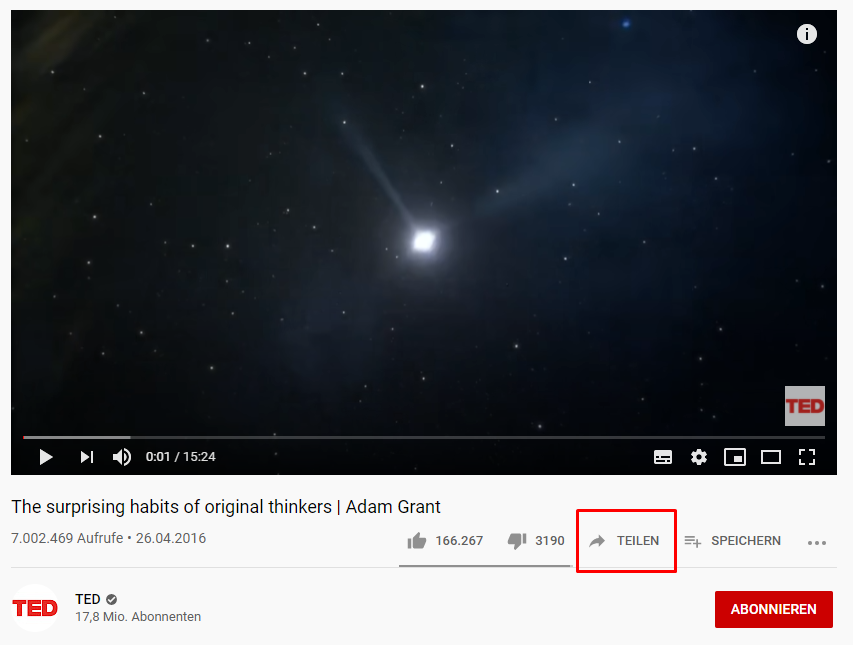
Dann „Einbetten“ wählen:
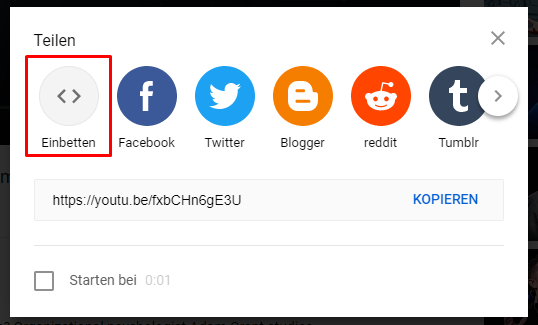
Und hier dann den „Erweiterten Datenschutzmodus aktivieren“ auswählen:
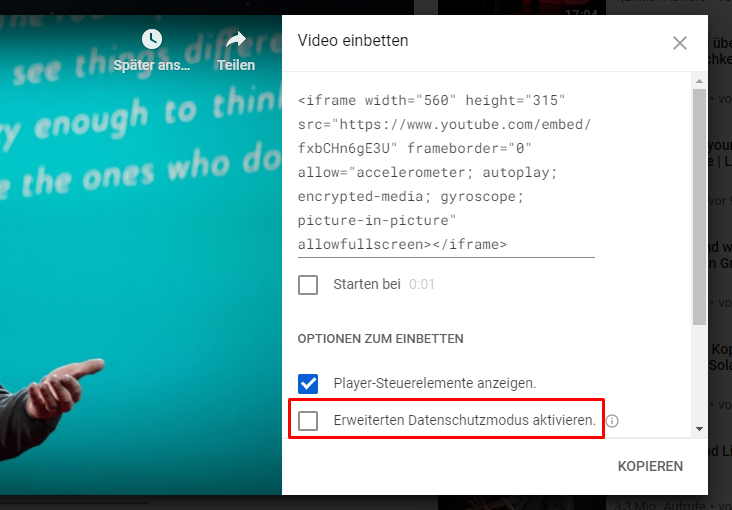
Normalerweise kannst Du im WordPress Gutenberg Editor ganz einfach einen YouTube Link (wie z.B. „https: //www.youtube.com/watch?v=fxbCHn6gE3U“) einfügen, und dieser wird automatisch in ein Video umgewandelt (wenn Du noch praktisch keine Erfahrung mit WordPress und Gutenberg hast: Keine Sorge, im Modul 3 wird das dann alles genauer erklärt).
Um aber ein „No Cookie“ YouTube Video einzubinden, müsste man jetzt aber das Video aufwändig mit diesem <iframe> Code einbinden (und dieses iframe müsste man auch wieder zuerst responsive machen).
Die gute Nachricht ist: Das musst Du eben nicht jedes Mal manuell machen! In meinem WordPress Paket ist standardmässig bereits ein Snippet aktiv, welche alle YouTube Video Links automatisch in die „No Cookie“ Version umwandelt.
Wenn man sich nämlich den <iframe> Code genauer ansieht, dann ändert sich lediglich die URL des Videos von „youtube.com“ auf „youtube-nocookie.com“:
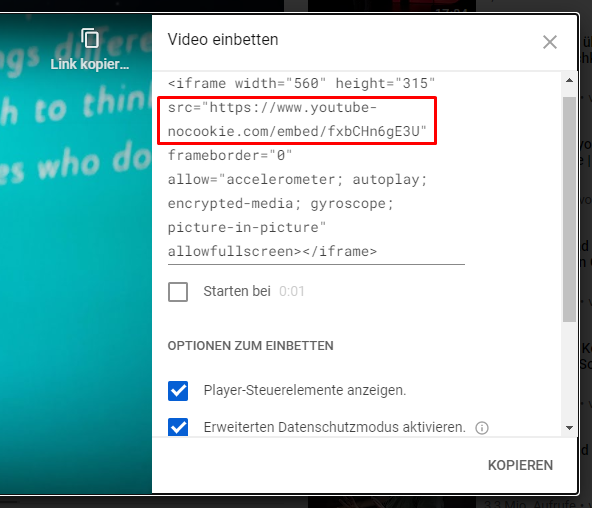
Und hier das Snippet, welches jetzt eben die URL im Hintergrund für alle unsere eingebetteten YouTube Videos austauscht:
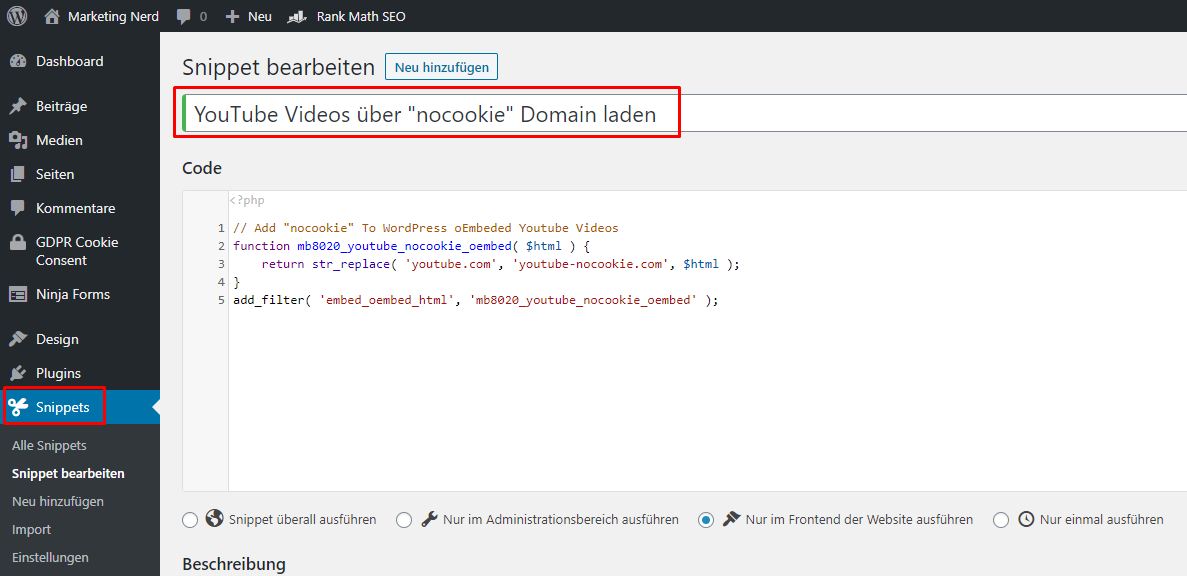
Du kannst also ganz normal einen YouTube Link wie z.B.
„https: //www.youtube.com/watch?v=fxbCHn6gE3U“ im Editor einfügen, und dieses Snippet wandelt es auf der Website automatisch in einen „No Cookie“ YouTube Link um 🙂
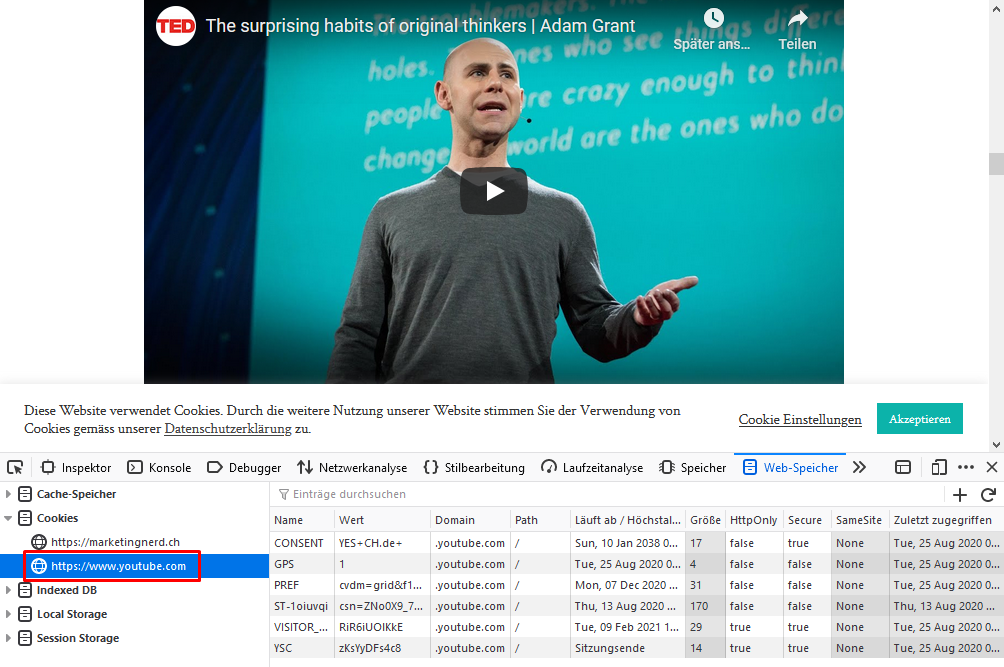
Hier die YouTube Cookies, welche ohne das Snippet standardmässig im Hintergrund geladen werden:
Und hier das genau gleiche Video mit aktiviertem Snippet:
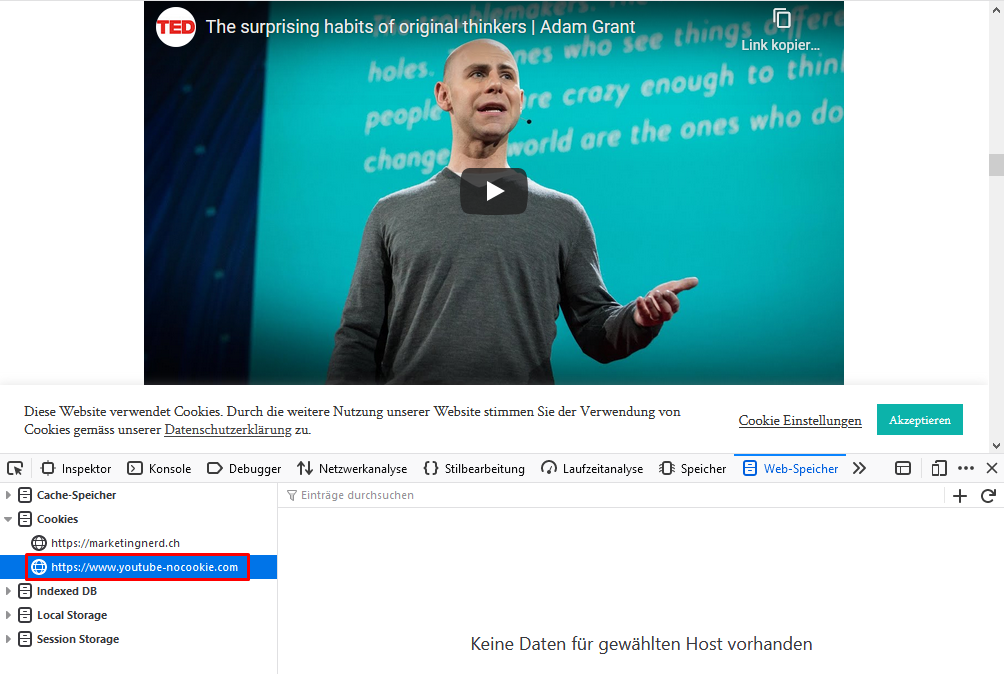
Diese Lösung ist meiner Meinung nach aus Datenschutz-Sicht schon sehr sicher. Eben, weil in dieser Form von YouTube ja keine Cookies mehr gesetzt werden.
Die bereits beschriebene „Unschönheit“ hat das Ganze aber weiterhin:
YouTube Videos können in dieser Form auch dann abgespielt werden, wenn die Datenschutzerklärung noch nicht akzeptiert wurde.
Ausserdem muss trotzdem eine Verbindung zu YouTube aufgebaut werden, um das Vorschaubild etc. vom Video zu laden.
Wie gesagt, meiner Meinung nach ist das kein Problem wenn wir die „No Cookie“ Version von YouTube einsetzen.
Aber der Vollständigkeitshalber will ich trotzdem darauf hinweisen und zeige als nächstes noch, wie die „perfekte“ Lösung aussehen könnte (einfach als Info: Ich persönlich verzichte auf diese „perfekte“ Lösung):
YouTube Videos datenschutzrechtlich noch sicherer einbinden (YouTube Videos erst laden/abspielen, wenn Cookies über den Cookie Banner akzeptiert worden sind)
Dafür musst Du die Premium Version des „GDPR Cookie Consent“ Plugins verwenden.
Die Premium Version des Plugins bietet genau diese benötigte „Script Blocking“ Funktion. Mit dieser lassen sich Drittanbieter Scripte/Cookies wie eben z.B. von YouTube blockieren, bis die Cookies akzeptiert wurden.
Der einzige Nachteil ist, dass es eben eine kostenpflichtige Lösung ist. Die Lizenz für die Premium Version des Plugins kostet ab 49$ pro Jahr.
Auch nach langem Recherchieren habe ich keine kostenlose alternative Lösung gefunden.
Und wenn Du 100% auf Nummer sicher gehen willst, bleibt Dir nichts anderes übrig, als auf die Einbindung von YouTube Videos zu verzichten und einfach per normalem Link auf die YouTube Website zu verweisen.
Aber wie gesagt: Ich persönliche verzichte auf diese kostenpflichtige Lösung.
Wenn Du Dich an diese Lektion hältst, bist Du mehr als gut gerüstet für die DSGVO bzw. kommende ePrivacy Verordnung 🙂
Lieber Michael, Eine Frage zu Cookie-Banner Ja oder Nein: Wenn wir anstelle von Google Analytics eine Tracking Lösung wie Statify nutzen und KEINE Kampagnen auf Social Media planen (entsprechend kein Facebook Pixel hinterlegen), benötigen wir dann überhaupt ein Cookie Banner? Oder ist es deiner Meinung nach sicherer, man hat eines? Soweit ich dieses Kapitel interpretiere, verwenden wir dann lediglich technische Cookies, keine Analyse oder Marketing Cookies, korrekt? Wie kann ich das überprüfen, wenn meine Seite noch nicht live ist? Auf welche Cookies muss ich achten, wenn ich wie oben beschrieben in Chrome die Cookies überprüfe? Danke für die Hilfe und liebe Grüsse
Hallo Lisa,
Gute Frage: Statify (https://wordpress.org/plugins/statify/) nutzt keine Cookies bzw. sammelt keine persönlichen Nutzerdaten. Sprich: Ja, damit kannst Du immer noch auf einen Cookie-Banner verzichten. Ich nehme an, Du hast den Maintenance Modus via Plugin aktiv? Wenn Du in WordPress eingeloggt bist kannst Du die Website ja trotzdem sehen, dann kannst Du es wie in der Lektion beschrieben im Google Chrome oder Firefox prüfen. Ist jetzt aber schwierig allgemein zu sagen, welche Cookies „schlecht“ sind. Im Prinzip musst Du einfach wissen/überlegen, ob ein Plugin/Funktion problematisch ist (eben wie Analytics oder Facebook Pixel).
Liebe Grüsse, Michael