

Gratulation! 🙂
Auch wenn die Website natürlich noch nicht ganz fertig aussieht (durch die Texte und vor allem die Bilder, die wahrscheinlich noch nicht ganz zu Deinem Branding passen), haben wir die technische Installation und Einrichtung Deiner WordPress Website erfolgreich geschafft!
Bevor wir uns jetzt aber dem Inhalt widmen, bleibt leider noch ein leidiges, aber wichtiges letztes Thema:
Backups.
Dafür zeige ich Dir in dieser Lektion 2 Wege:
- Der halb-automatische Weg, der dafür gratis ist: WordPress Plugin „UpdraftPlus“ + Google Drive.
- Der voll-automatische Weg, der dafür etwas kostet (und auch einige nette Extras liefert): ManageWP.com
Hier eine kurze Erklärung der beiden Lösungen:
#1: WordPress Plugin „UpdraftPlus“ + Google Drive:
Das UpdraftPlus Plugin ist ein Gratis Plugin. Es gibt zwar eine Premium Version, aber die brauchen wir nicht, um Backups in Google Drive zu speichern.
Dein Google Suite Abo beinhaltet auch die Google Drive mit 30 GB Speicherplatz. Das reicht für einige Backups Deiner Website.
#2: Der Cloud Service ManageWP:
ManageWP ist ein Tool, das eigentlich primär für Webdesigner bzw. Webagenturen gedacht ist. Mit ManageWP kann man mehrere WordPress Websites von einem zentralen Dashboard aus verwalten.
Das heisst, man kann z.B. Updates manuell oder automatisch machen lassen, Backups werden regelmässig automatisch gemacht, Sicherheits- und Ladezeit Scans durchgeführt werden, und schliesslich auch ein PDF Report versendet werden (wenn man Websites für Kunden betreut).
Also: Wann macht welche Lösung Sinn?
Der Punkt ist:
Sobald Du mehrere Websites (oder ev. nur schon eine besonders grosse bzw. aktive Website) hast, kommst Du mit der Gratis Lösung UpdraftPlus + Google Drive an die Grenze.
Simples Rechenbeispiel:
Idealerweise machst Du nicht nur wöchentlich, sondern täglich ein Backup. Dann solltest Du meiner Meinung nach auch mindestens 30 Tage zurück ein Backup haben (falls Dir ein Problem nicht gleich innerhalb der ersten 1-2 Wochen auffällt).
Angenommen Deine Website ist nur relativ schlanke 300 MB gross:
Dann hast Du bereits 30 x 300 MB = 9 GB (von Deiner 30 GB Google Drive) belegt.
Darum meine Faustregel:
Wenn Du nur eine einzelne Website hast und Du Dir 2$ pro Monat sparen willst, wähle die Gratis Variante mit UpdraftPlus + Google Drive.
Ansonsten würde ich Dir hier im Kurs grundsätzlich, selbst wenn Du nur eine einzige Website hast, gleich das Tool ManageWP empfehlen.
Übrigens als Tipp: In ManageWP gibt es auch einen Gratis Plan, der 1 Backup pro Monat beinhaltet. Falls Du also wirklich praktisch nie Änderungen an Deiner Website hast, dann kann Dir dieser Gratis Plan ev. völlig ausreichen 🙂
Falls Du aber mehrere Websites betreuen musst, dann ist ManageWP sowieso praktisch Pflicht 🙂
Und jetzt zeige ich Dir diese 2 Optionen:
#1: Der Gratis Weg mit UpdraftPlus und Google Drive
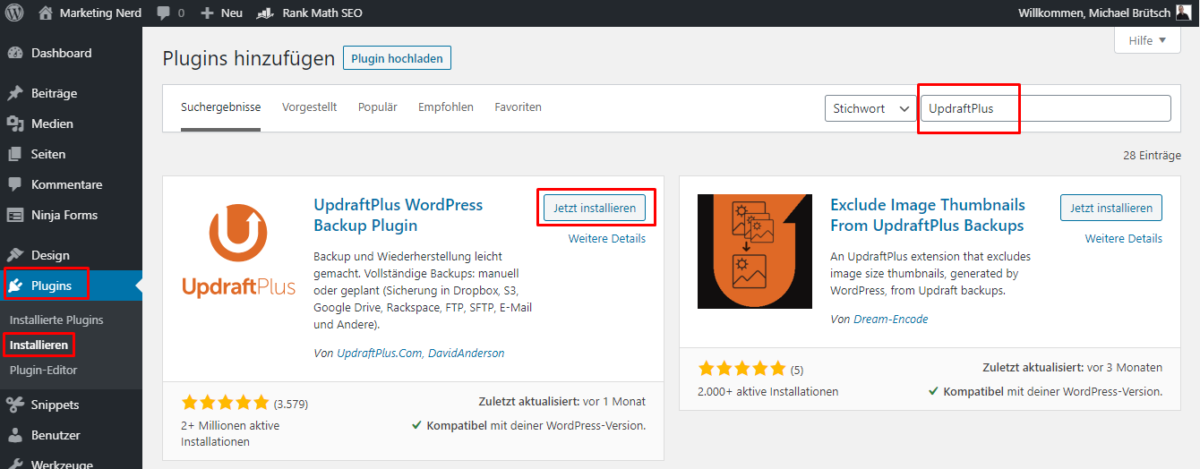
Gehe auf „Plugins – Installieren“ und suche nach „UpdraftPlus“. Dann das Plugin „Jetzt installieren“ … :
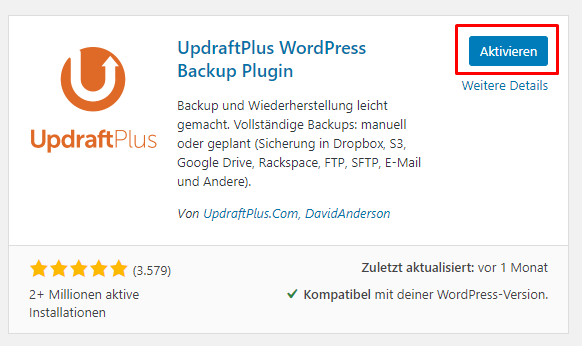
… und dann gleich „Aktivieren“:
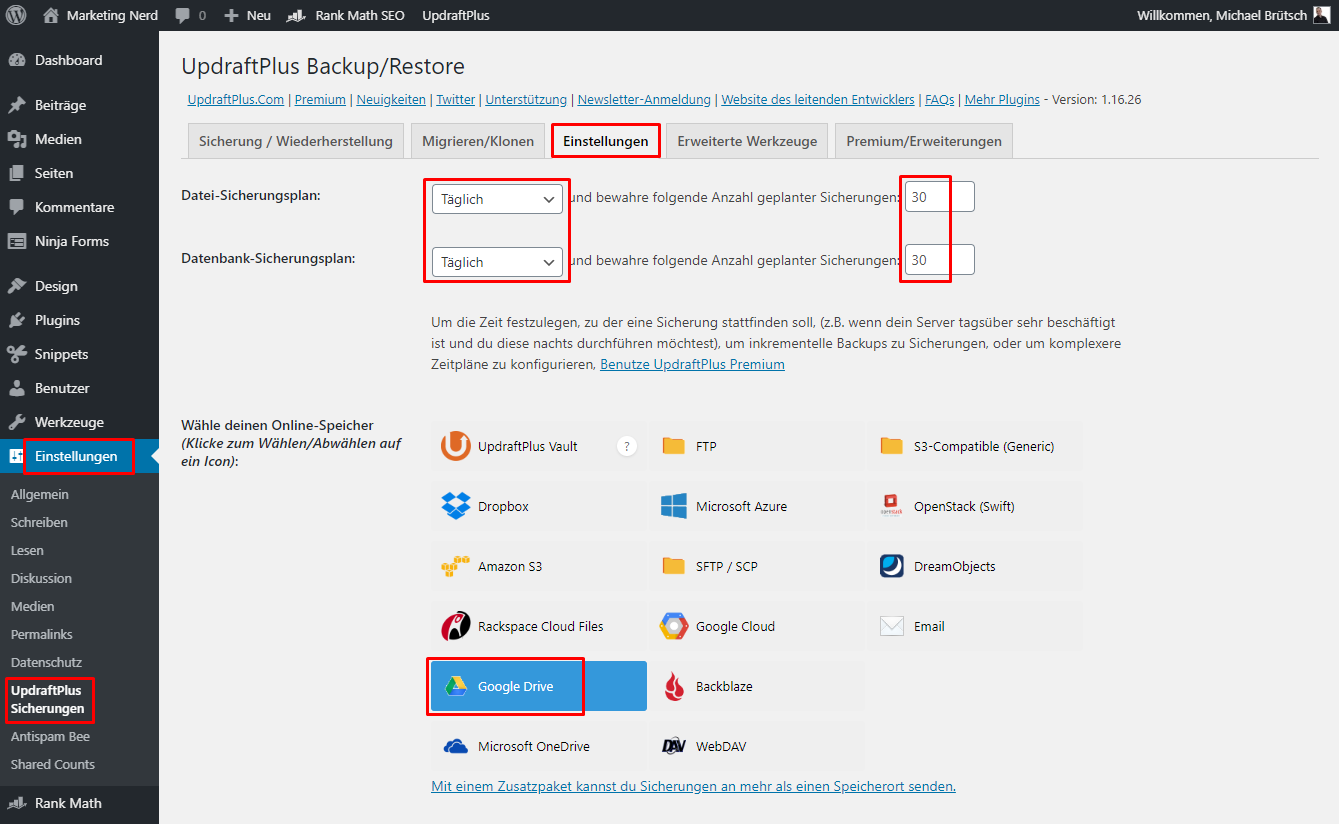
Gehe dann zu „Einstellungen – UpdraftPlus Sicherungen“, und wechsle in den Reiter „Einstellungen“. Wie gesagt empfehle ich hier, sowohl Dateien als auch Datenbank „Täglich“ zu sichern, und beides 30 Tage lang auszubewahren. Und als Speicherort schliesslich noch „Google Drive“ auswählen:
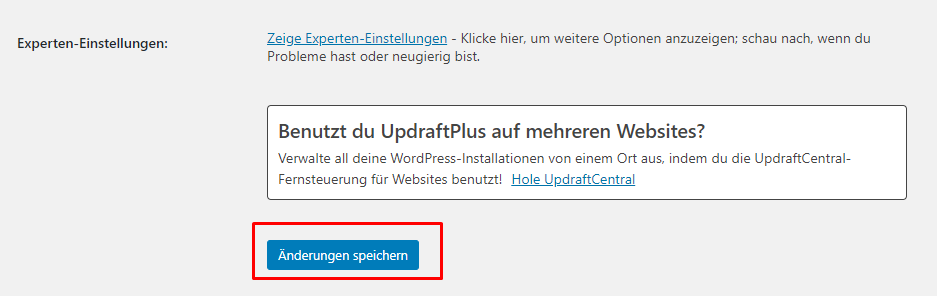
Bevor Du jetzt UpdraftPlus den Zugang zu Deiner Google Drive geben kannst, musst Du ganz unten die „Änderungen speichern“:
Jetzt weisst Dich UpdraftPlus darauf hin, dass es eben noch Berechtigung dafür braucht, die Backups automatisch in Deine Google Drive hochzuladen. Klicke also den angezeigten Link an:
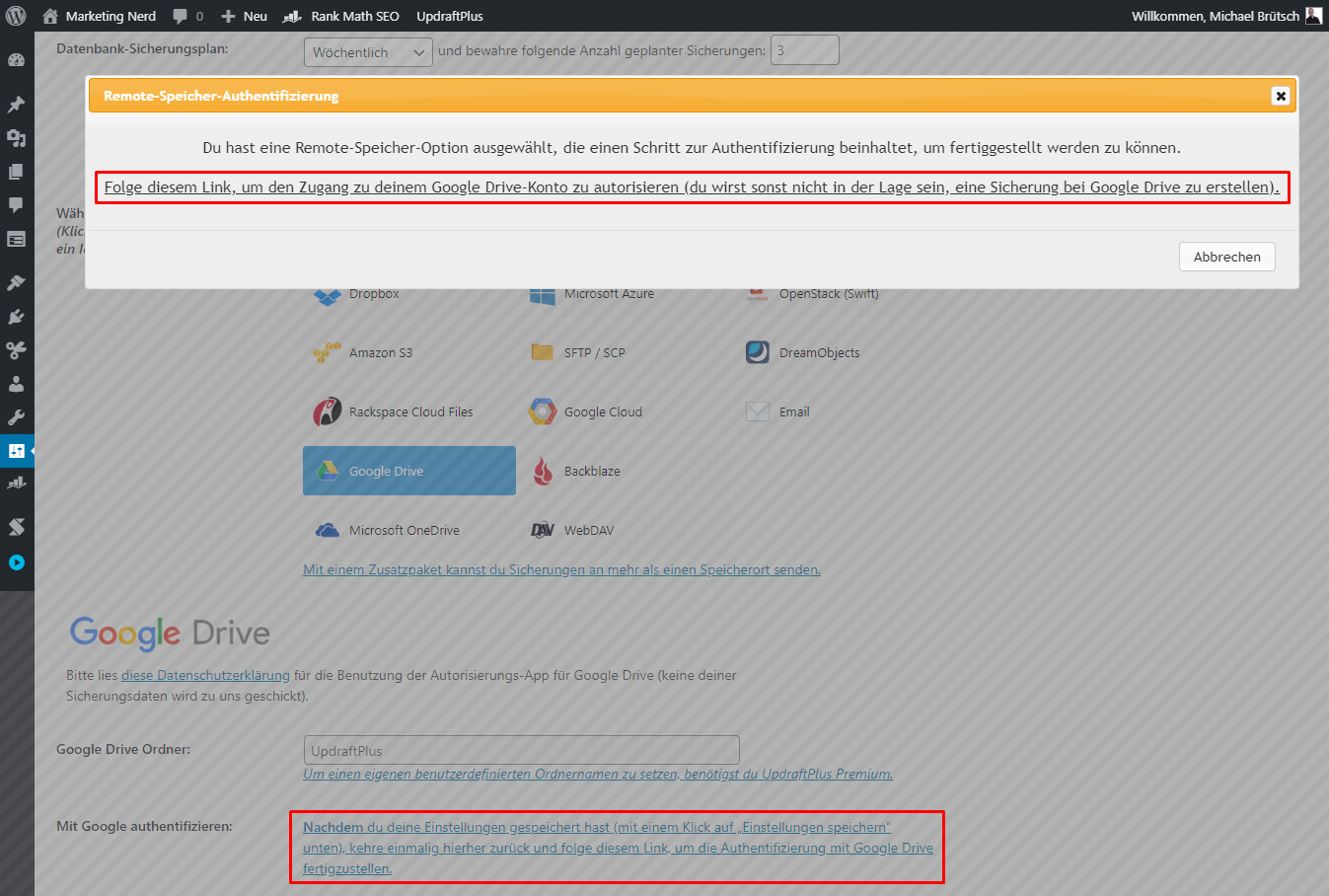
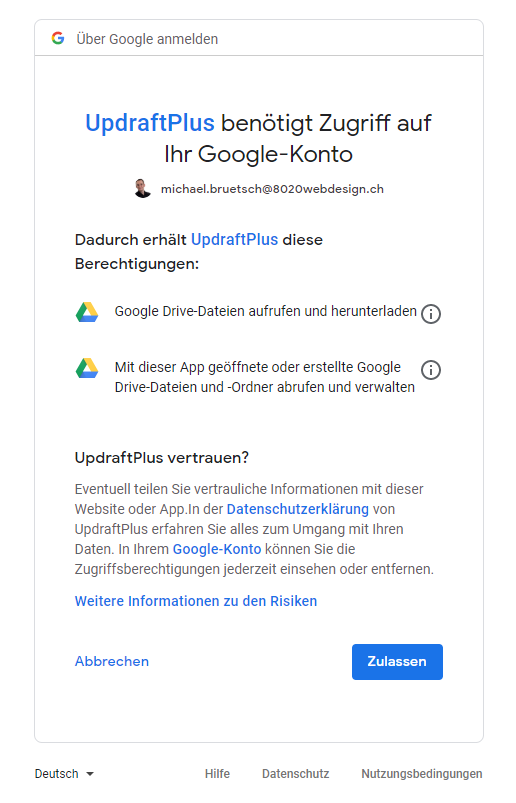
Damit wechselst Du jetzt automatisch zu Deinem Google Konto (allenfalls musst Du Dich jetzt einfach zuerst noch in Dein Konto einloggen), wo Du jetzt mit „Zulassen“ UpdraftPlus die benötigten Rechte gibst:
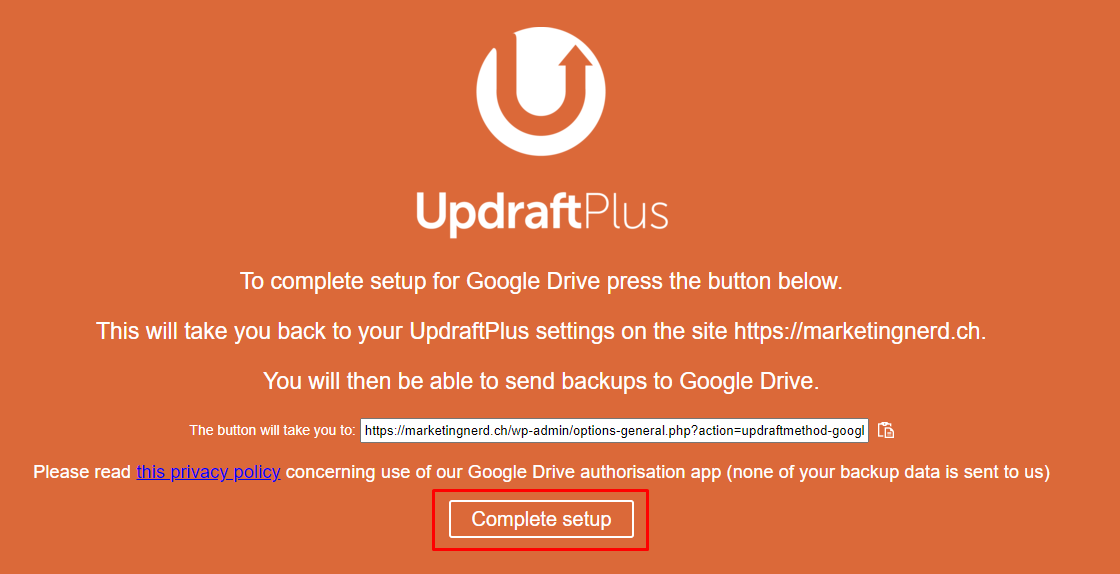
Dann die Einrichtung im nächsten Schritt mit „Complete Setup“ abschliessen und bestätigen:
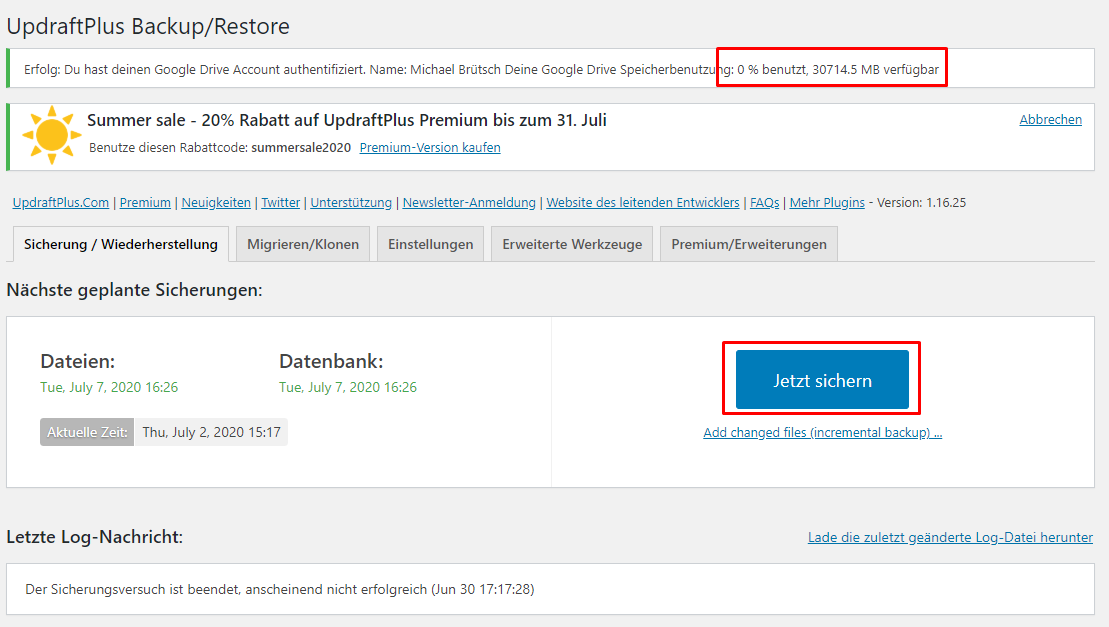
Du kommst jetzt wieder zurück in den WordPress Admin-Bereich, wo Du eine Bestätigung erhältst und bereits siehst, wie viel Speicherplatz Du noch in Deiner Google Drive frei hast.
Am besten testest Du das Ganze gleich, indem Du hier im Reiter „Sicherung/Wiederherstellung“ mit „Jetzt sichern“ ein erstes Backup erstellst:
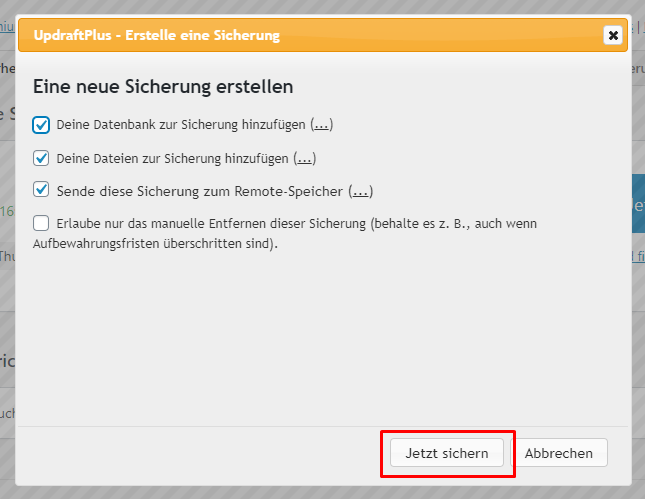
Hier sicherstellen, dass die ersten 3 Checkboxen aktiviert sind (Du willst die Datenbank und Dateien sichern, und das Backup soll zur Google Drive geschickt werden) und klicke „Jetzt sichern“:
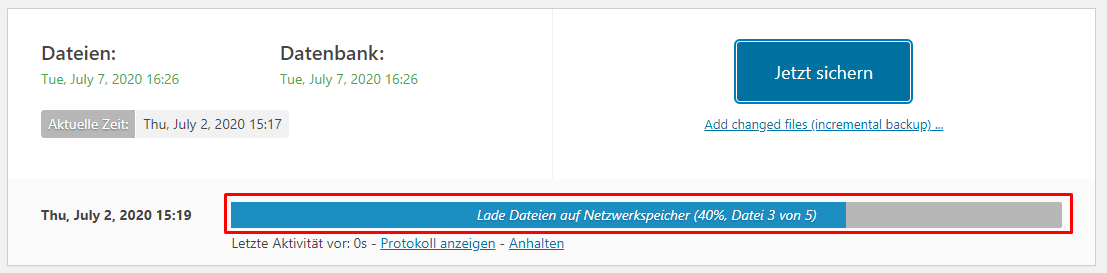
Du siehst live den Fortschritt … :
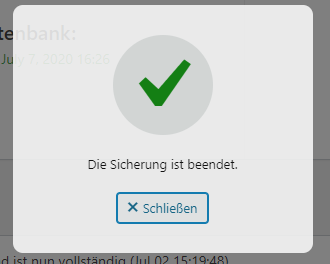
… und dann die Bestätigung:
Die vorhandenen Backups werden ebenfalls hier im Reiter „Sicherung/Wiederherstellung“ angezeigt. Von hier aus kannst Du dann auch ein Backup „Wiederherstellen“:

Mittlerweile ist WordPress sehr gut darin, wenn ein Plugin Probleme macht es einfach zu deaktivieren, damit Du weiterhin in den Admin-Bereich kommst.
Falls aber wirklich einmal alle Stränge reissen und Du nicht mehr in den Admin-Bereich kommst, hier eine Anleitung wie Du das Backup komplett manuell wiederherstellen kannst: https://updraftplus.com/faqs/i-want-to-restore-but-have-either-cannot-or-have-failed-to-do-so-from-the-wp-admin-console/
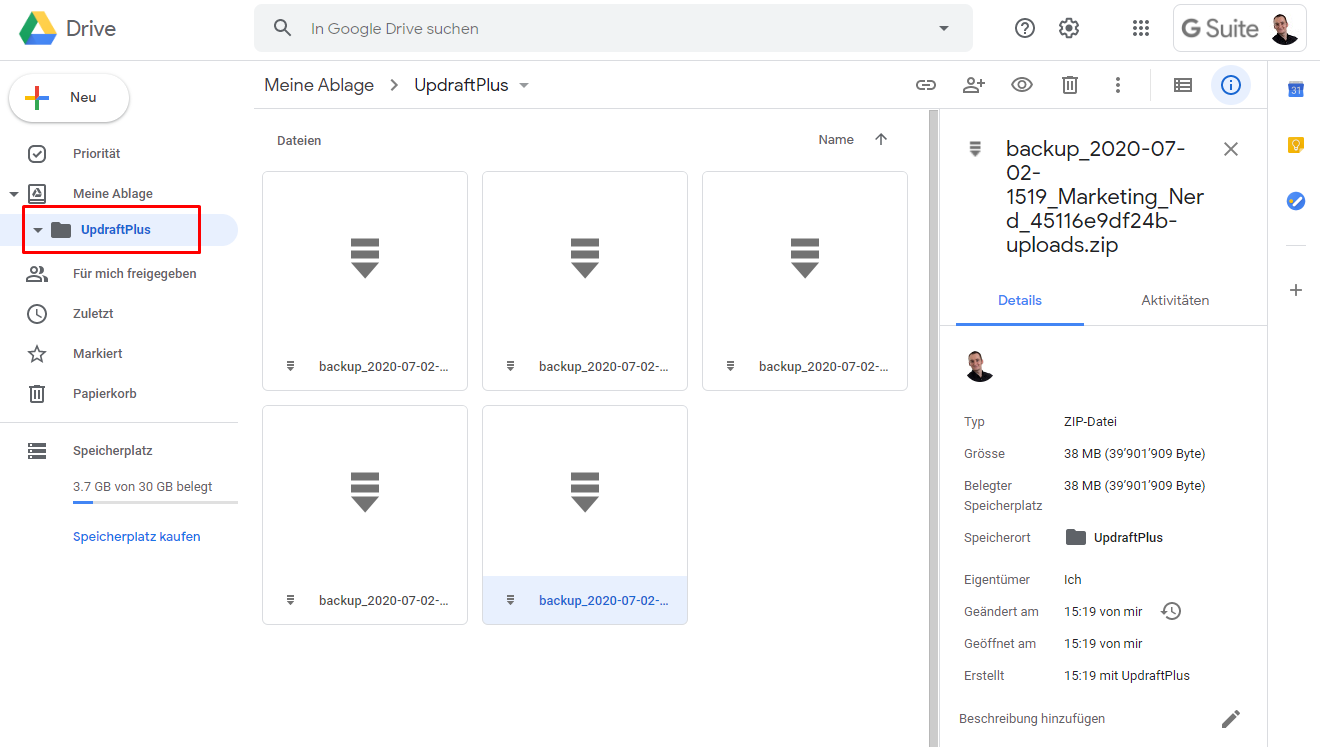
Die Backups siehst Du dann natürlich auch direkt in Deiner Google Drive (https://drive.google.com/drive/), im separaten Unterordner „UpdraftPlus“:
#2: Der vollautomatische Weg mit ManageWP
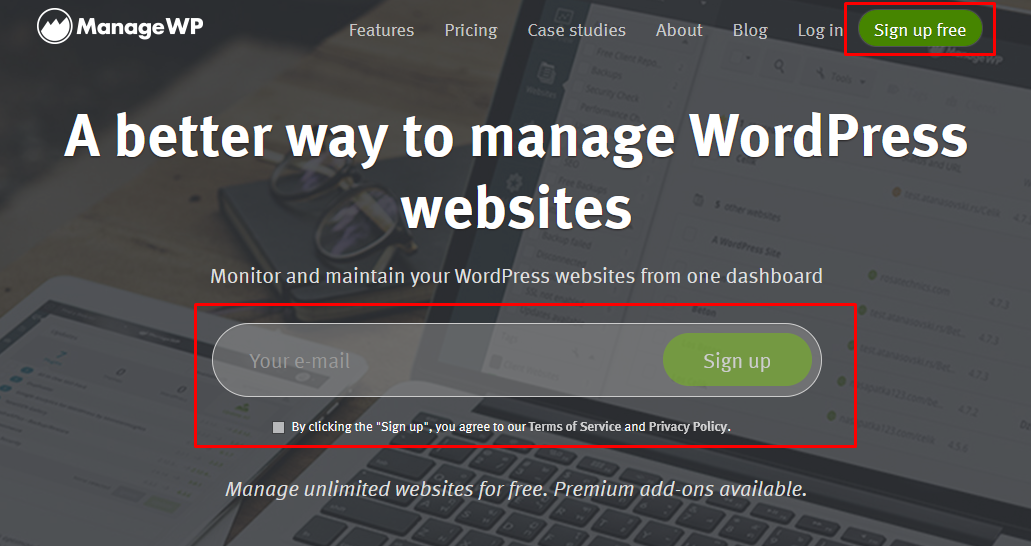
Zuerst einmal kannst Du auf ManageWP.com ein neues Konto erstellen (falls Du nur den Gratis Plan mit einem Backup pro Monat nutzen möchtest, musst Du keine Kreditkarte hinterlegen):
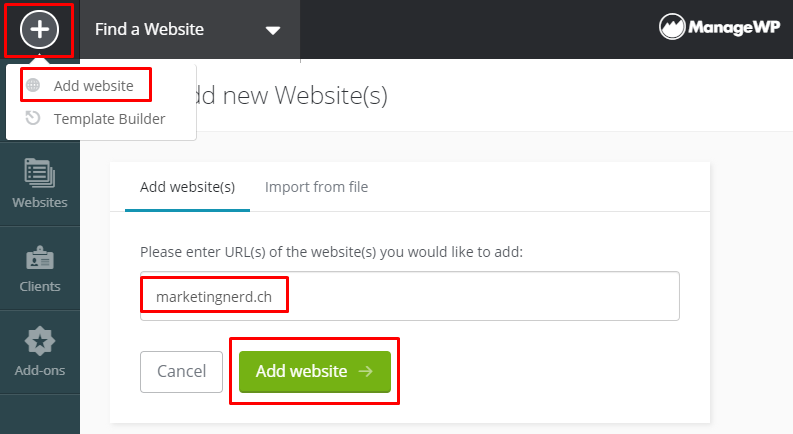
Wenn Du das gemacht hast, fügst Du über den Button links oben und „Add website“ Deine Website hinzu:
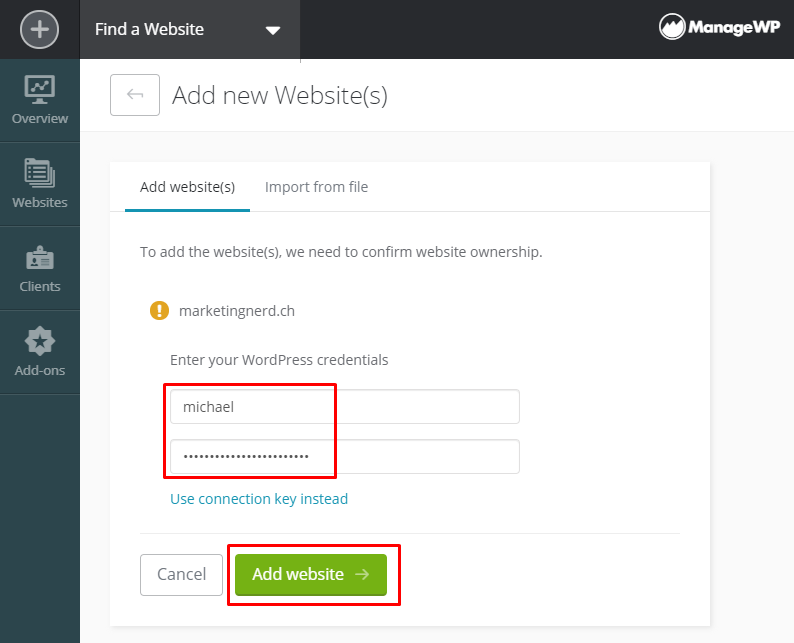
Damit ManageWP auf Deine Website zugreifen kann, musst Du einmalig Deine WordPress Zugangsdaten eingeben:
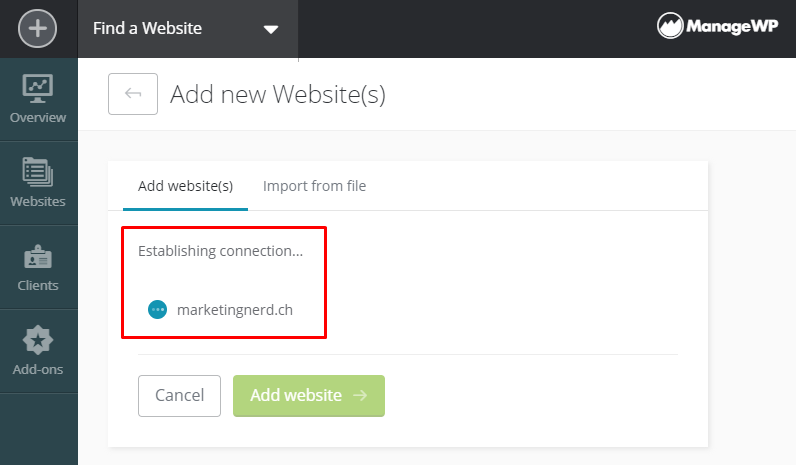
Dann arbeitet ManageWP einen Moment …
… bis Du dann eine Bestätigung erhältst und zu Deinem „Website Dashboard“ wechseln kannst:
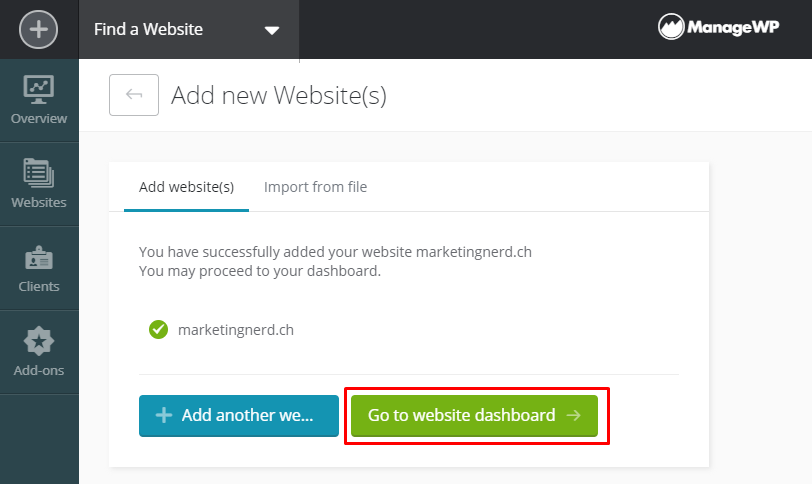
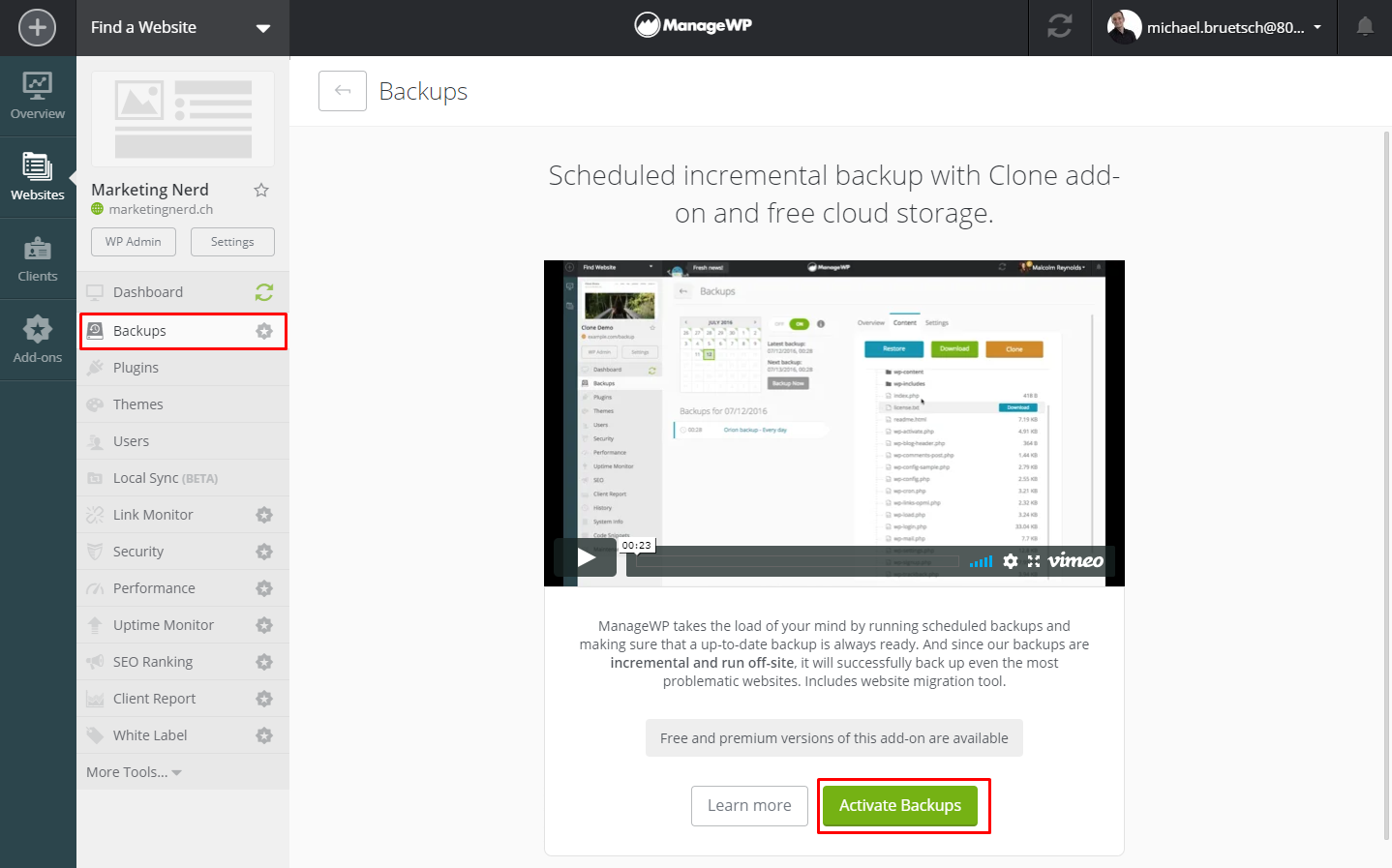
Im Dashboard wechselst Du nun zu „Backups“, und klickst auf „Activate Backups“:
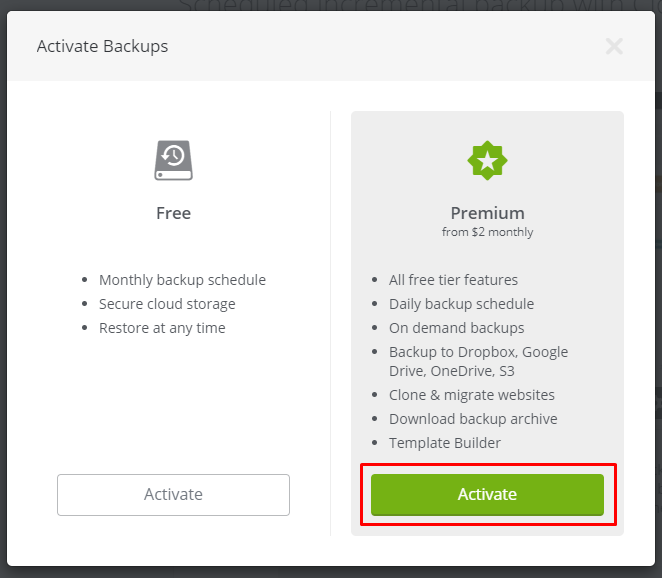
Falls Dir das monatliche Backup ausreicht, kannst Du hier den Gratis Plan links auswählen. Ansonsten wählst Du jetzt mit „Activate“ den den Premium Plan aus:
Hier wird dann nochmals der Preis angezeigt (nicht wundern: dadurch dass ich relativ viele Websites betreue, habe ich einen kleinen Rabatt und bezahle hier nur 1,40$ anstatt 2$), bevor Du die Backups definitiv aktivieren kannst:
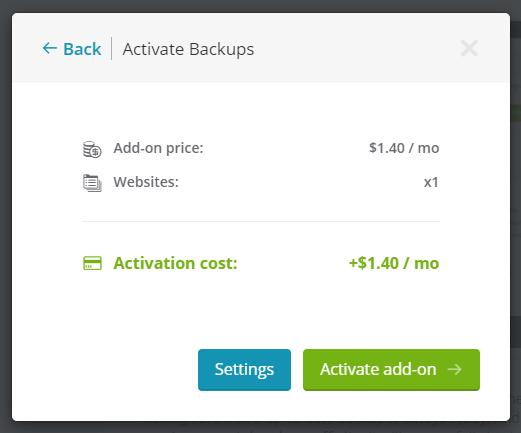
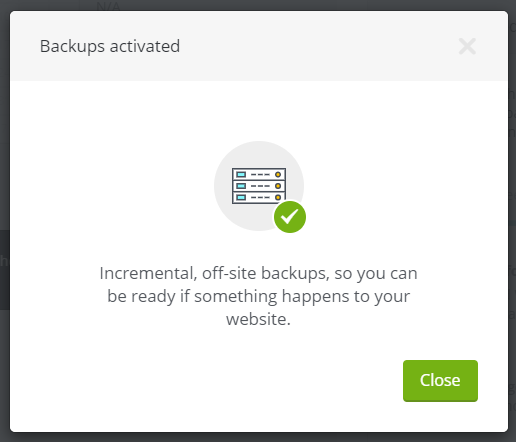
Dann die Bestätigungsnachricht mit „Close“ wegklicken …
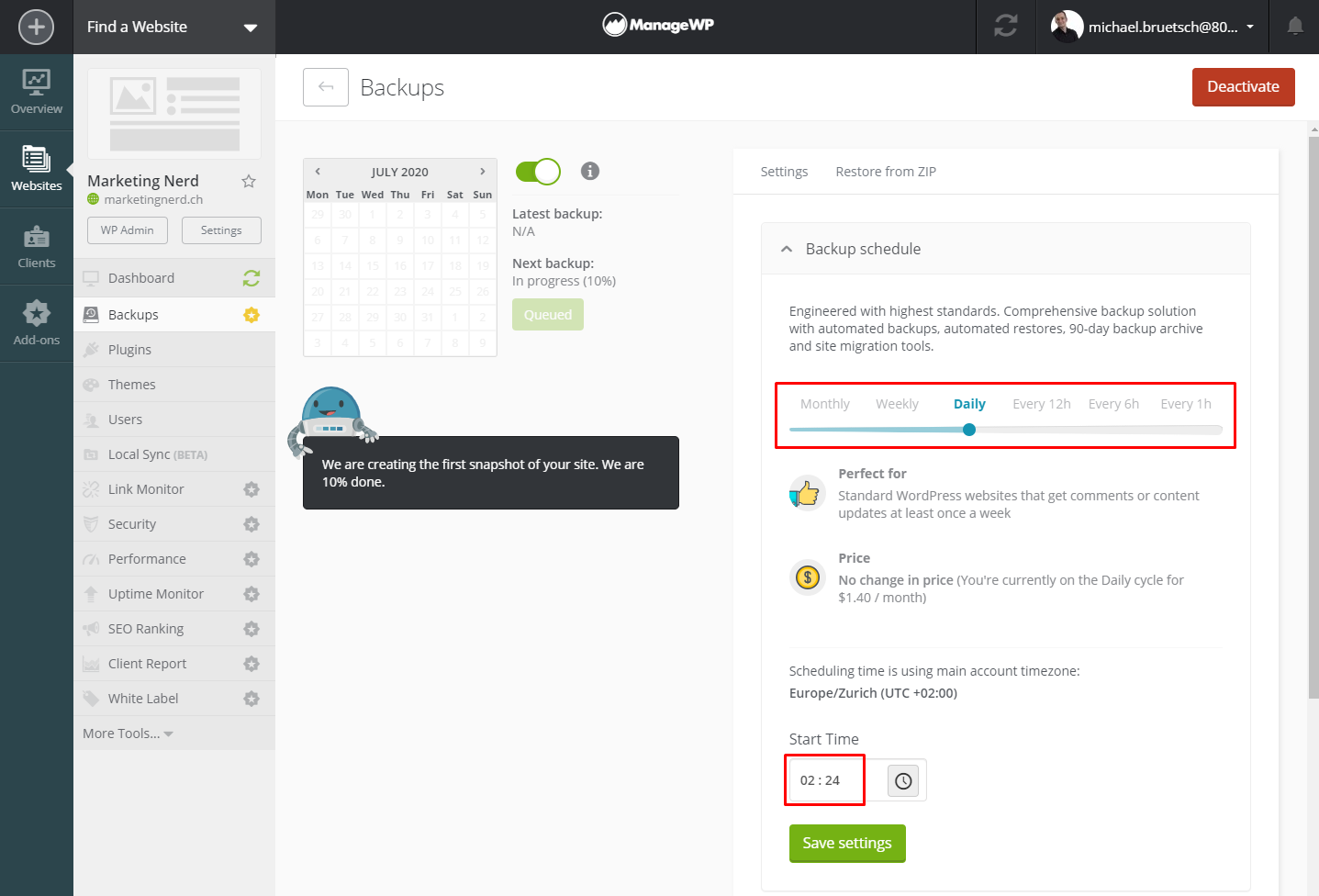
… und Du siehst, wie ManageWP bereits das erste Backup am erstellen ist. Auf der rechten Seite kannst Du die Häufigkeit einstellen, mit der die Backups gemacht werden sollen. Standardmässig ist einmal pro Tag ausgewählt, was ich Dir auch empfehle.
Als Tipp: Schau am besten unter „Start Time“, dass das Backup irgendwann in der Nacht gemacht wird (also ca. zwischen 00:00 und 03:00). Einerseits damit Deine Website nicht während dem alltäglichen Betrieb zusätzlich belastet wird, andererseits damit Du genau weisst, welchen Stand der Website Du im Backup gesichert hast (also damit Du nicht Backups hast, in denen Du z.B. am Morgen gemachte Änderungen drin hast, aber die Änderungen vom Nachmittag nicht mehr drin sind):
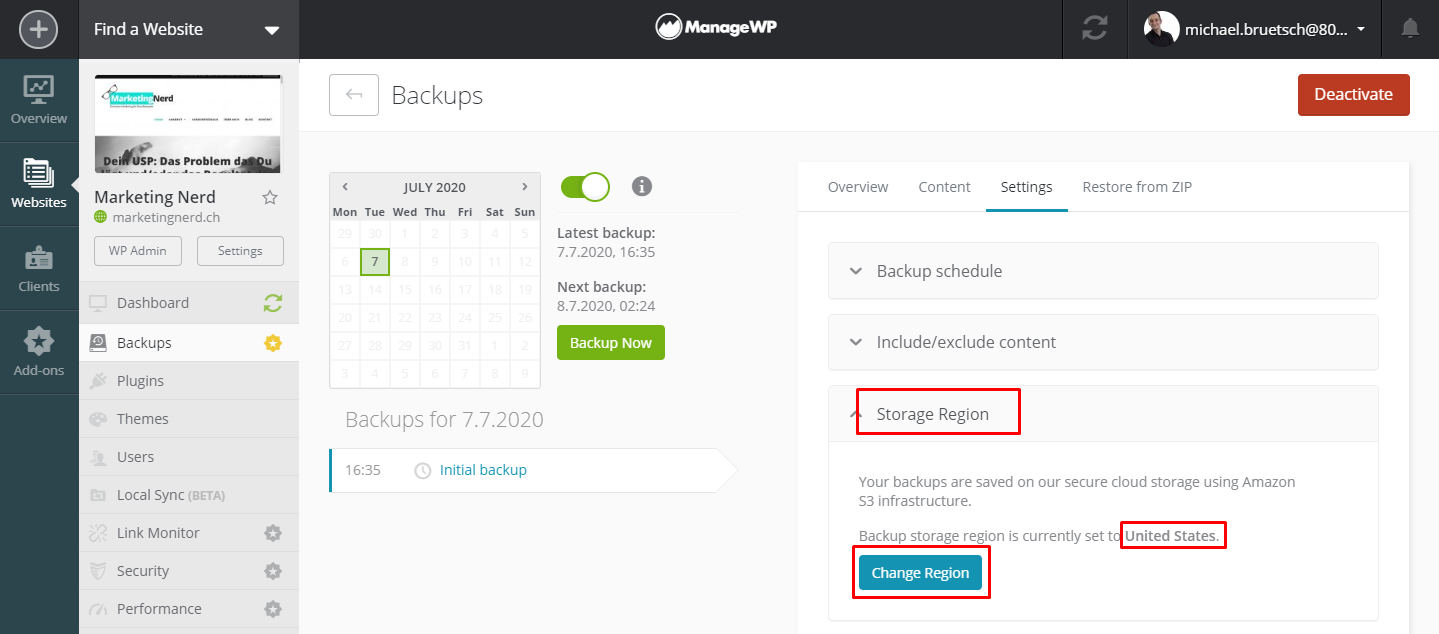
Hinweis bezüglich DSGVO: Standardmässig werden die Backups in den USA gespeichert. Bekanntlich haben die USA deutlich laxere Datenschutzgesetze als die EU, insbesondere nach der Einführung der DSGVO.
Realistischerweise würde das wahrscheinlich in der Praxis für Dich niemals ein Problem werden, aber trotzdem würde ich diesen Extra Schritt empfehlen und den Speicherort der Backups auf EU wechseln. Im Hintergrund werden übrigens weiterhin Amazon AWS Server verwendet, was aber kein Problem ist. Amazon ist der führende Cloud Speicher Anbieter und hat eben auch Server in der EU und untersteht damit der DSGVO.
Machen kannst Du das unter „Storage Region“, wo Du auf „Change Region“ klicken musst:
Hier jetzt eben „Europe“ auswählen und bestätigen:
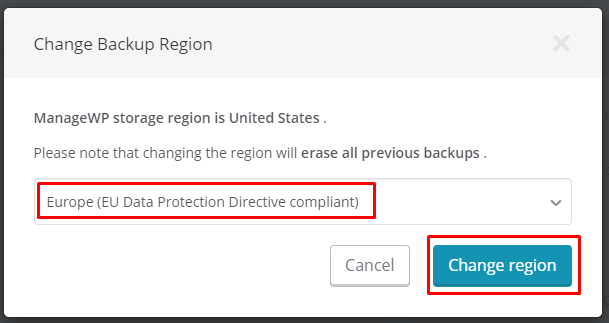
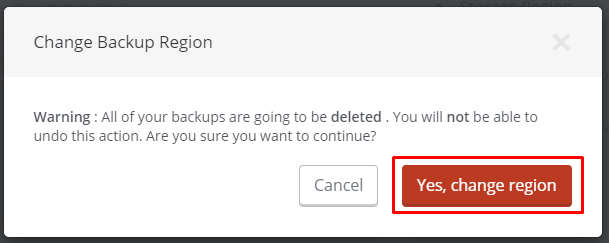
Wichtig: Mache das nur, wenn Du eine Website neu in ManageWP hinzugefügt hast. Bzw. sei Dir einfach bewusst, dass bisher gemachte Backups in ManageWP gelöscht werden:
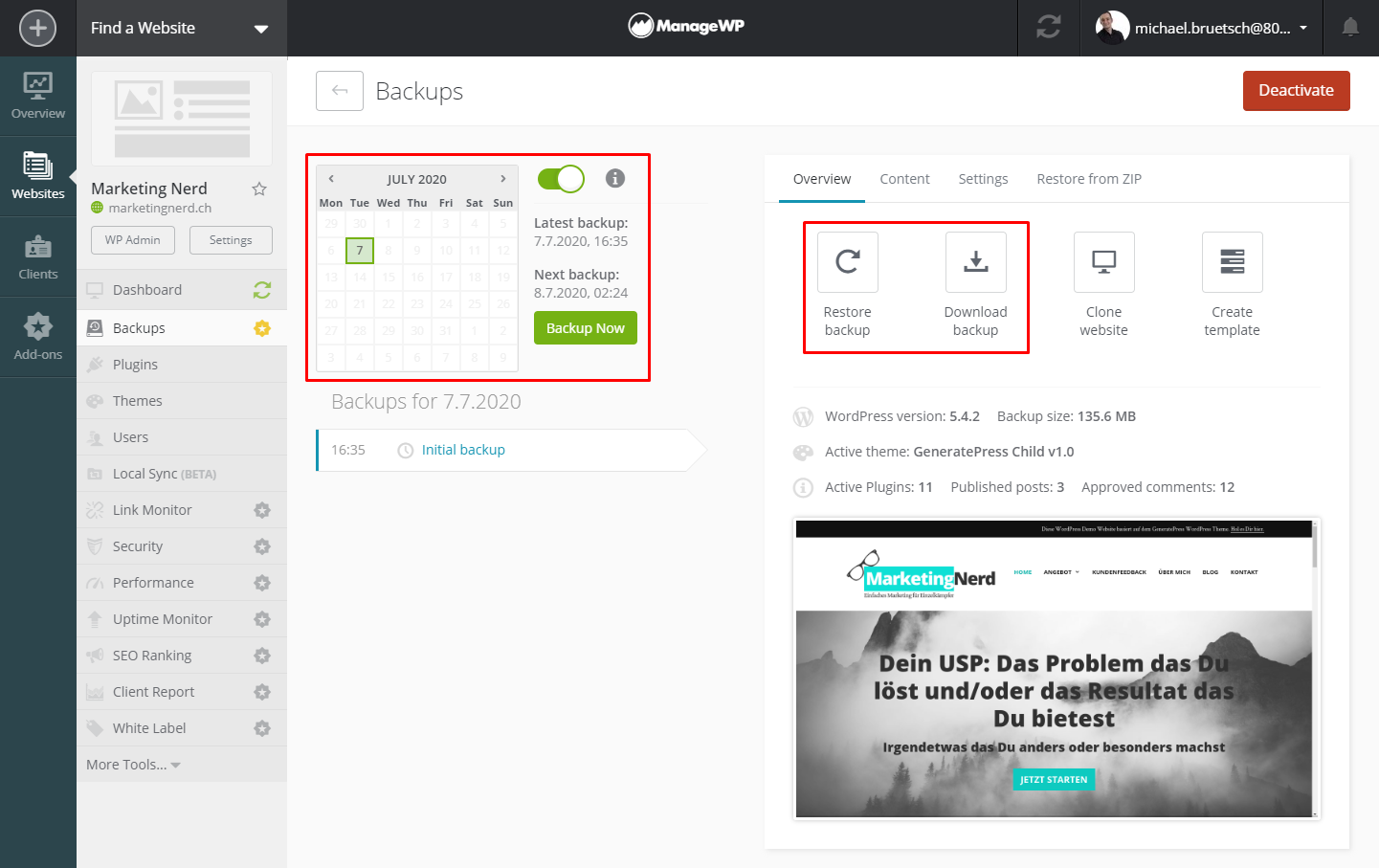
Sobald das erste Backup dann gemacht wurde, siehst Du links im Kalender alle gemachten Backups (bis zu 90 Tage zurück). Und wenn Du im Kalender ein Backup ausgewählt hast, kannst Du auf der rechten Seite mit einem Klick das Backup wiederherstellen, oder bei Bedarf herunterladen:
Und das war es auch schon 🙂
Das ist kein Kurs zu ManageWP. Am besten probierst Du die ganzen anderen Tools einmal selbst aus (oder wie immer, nutze gerne die Kommentare falls Du Fragen hast).
Übrigens, damit Du Dich nicht wunderst:
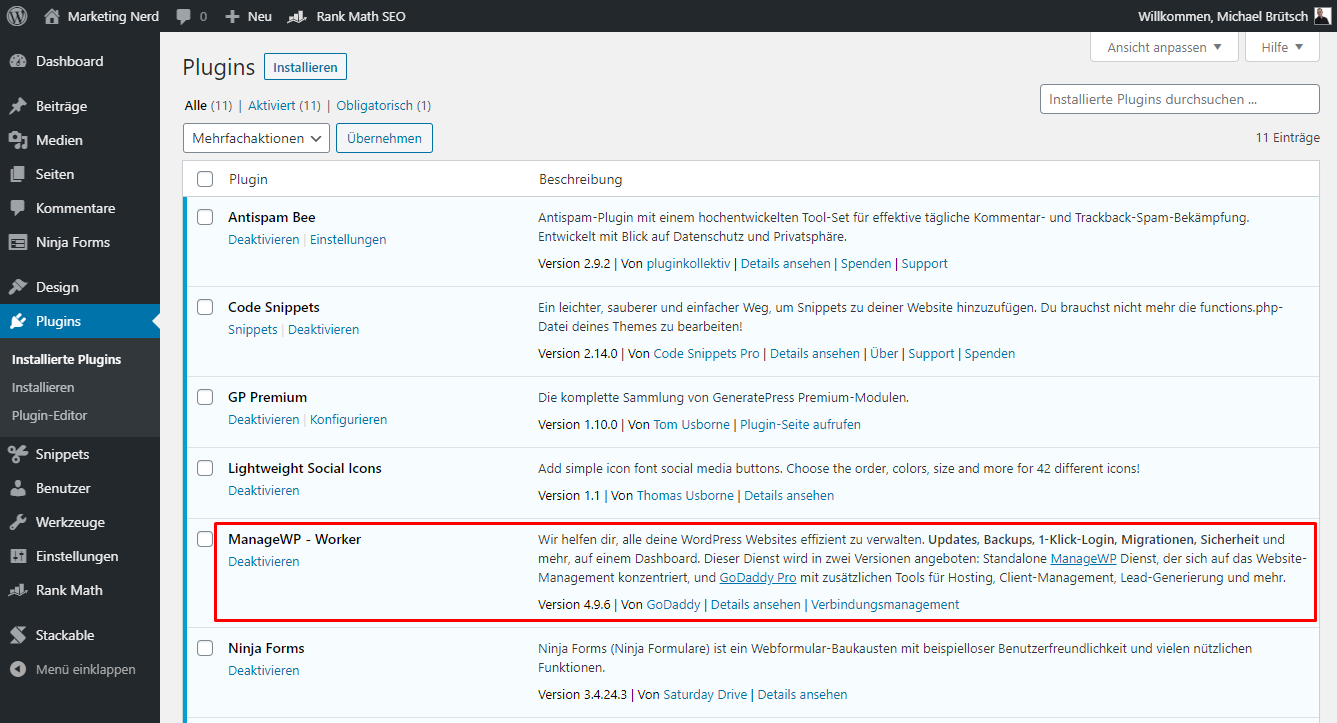
ManageWP ist über ein Plugin mit Deiner Website verbunden. Im Admin-Bereich Deiner Website findest Du darum jetzt also das „ManageWP – Worker“ Plugin:
Und damit ist die Einrichtung Deiner WordPress Website endgültig abgeschlossen.
Es wird Zeit, Dich im Modul 3 mit der Bedienung und Anpassung Deiner neuen Website zu beschäftigen 🙂
Hoi Michael
Ich habe bisher Akeeba benutzt – oder einfach manuell per FTP die Daten gesichert und gleichzeitig auch die Datenbank heruntergeladen und lokal abgespeichert. Was sagst du zu diesen beiden Methoden?
LG Samuel
Hallo Samuel,
Sind völlig OK, hauptsache Du kommst damit klar und machst es regelmässig.
Beste Grüsse,
Michael
Hallo Michael
Super, dass du das Thema Backup auch ansprichst! Bis jetzt bin ich von diesem Kurs begeistert. Das Grundgerüst für meine Website steht nach zwei längeren Abenden und ich habe ein gutes und sicheres Gefühl für die weiteren Schritte.
ManageWP scheint mir eine interessante Backup Lösung. Zwei Fragen dazu hätte ich noch:
1. Wie viel Speicherplatz steht mir hier zur Verfügung?
2. Wie erfolgt ein Wiederherstellen der Website? Was muss auf der Serverseite funktionieren, damit das Wiederherstellen klappt? Muss der WordPress Admin Bereich funktionieren oder kann ich das Backup auch komplett von Grund auf ohne installiertem WordPress und ohne Datenbank zurückspielen?
Beste Grüsse
Simon
Hallo Simon,
Das freut mich natürlich sehr zu hören 🙂
Zu Deinen Fragen:
1. Soweit ich weiss gibt es kein Limit, bzw. das einzige Limit sind die 90 Tage, die ein Backup aufbewahrt wird.
2. Im Normalfall kannst Du das Backup via ManageWP per Klick wiederherstellen, auch wenn Du Dich nicht mehr einloggen kannst. Aber grundsätzlich kannst Du ein ManageWP Backup auch manuell wiederherstellen. Es beinhaltet sowohl die Dateien als auch die Datenbank, sprich hast Du natürlich alles was Du brauchst: https://managewp.com/blog/how-to-perform-a-manual-restoration-of-your-wordpress-site
Beste Grüsse,
Michael