

Als Nächstes zeige ich Dir, wie Du das Hauptmenü (bzw. alle Menüs) bearbeiten kannst.
In der Fusszeile ganz unten rechts ist nämlich bereits ein zweites Menü vorhanden, mit dem „Impressum“ und der „Datenschutzerklärung“.
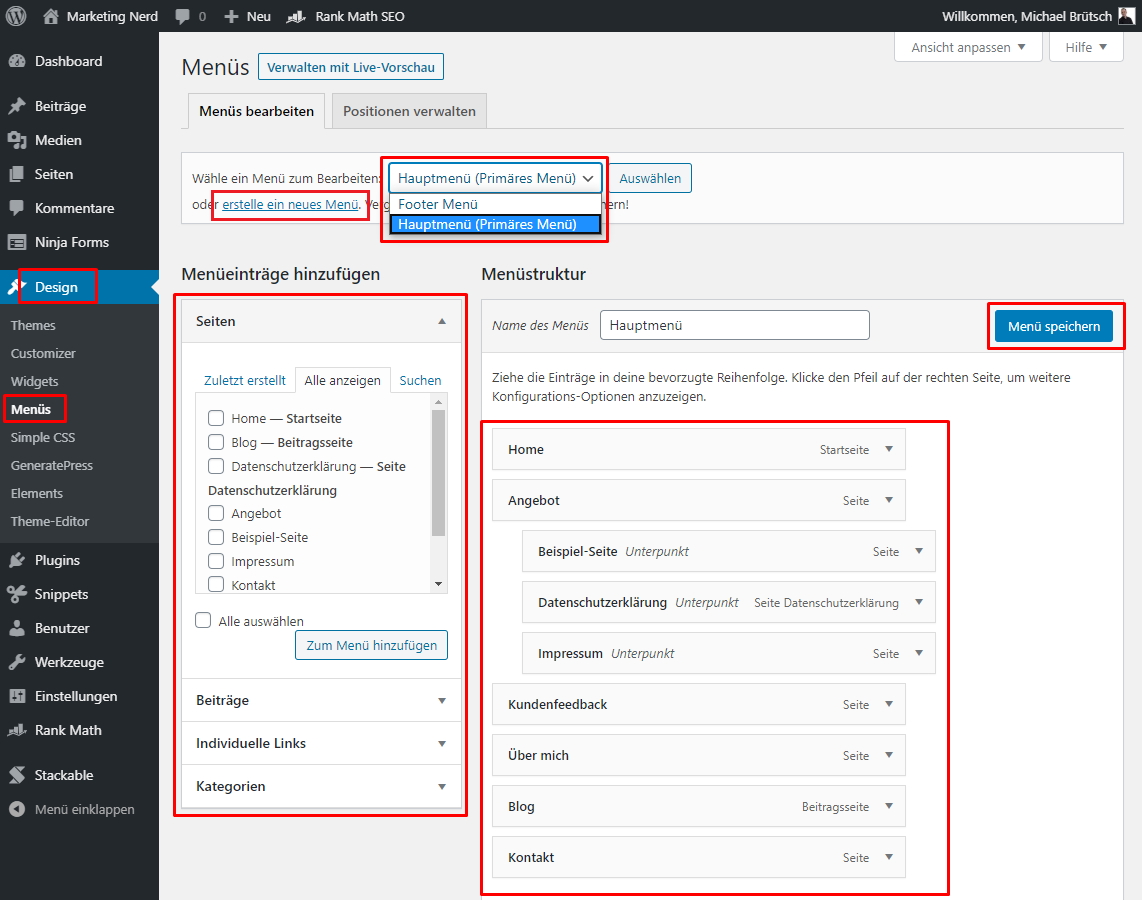
Die Menüs findest Du unter „Design – Menüs“.
Oben kannst Du zwischen den 2 vorhandenen Menüs auswählen oder bei Bedarf ein neues Menü erstellen.
Unten kannst Du das gewählte Menü bearbeiten. Links findest Du alle erstellten Seiten und Beiträge, oder kannst einen beliebigen „Individuellen Link“ zum Menü hinzufügen. Rechts kannst Du die Menü-Eintrage einfach per Maus in die gewünschte Reihenfolge ziehen (etwas versetzt nach rechts ziehen, wenn es ins Untermenü soll):
Wenn Du auf einen Eintrag klickst und ihn damit öffnest, kannst Du den Eintrag „Entfernen“ oder den angezeigten Namen ändern (standardmässig wird der Titel der gewählten Seite als Name verwendet, was oftmals zu lang für das Menü ist):
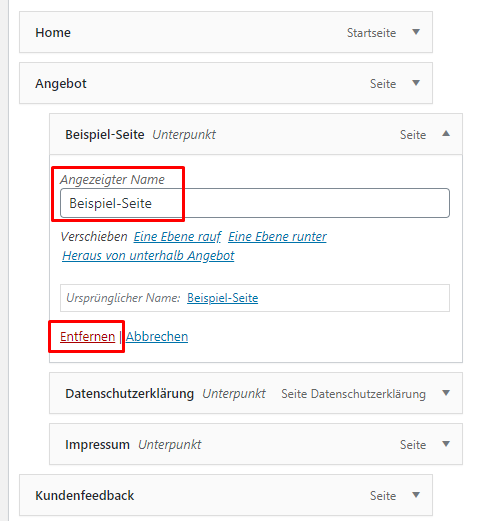
Entferne also alle Seiten, die Du nicht brauchst, bzw. füge dann später die Seiten hinzu, welche Du dann noch erstellen wirst.
Wie definierst Du, wo das Menü erscheint?
Ganz unten hast Du noch die „Menü-Einstellungen“. Dort siehst Du, dass die Position des Menüs „Primäres Menü“ ist (also eben das Hauptmenü nebem dem Logo):
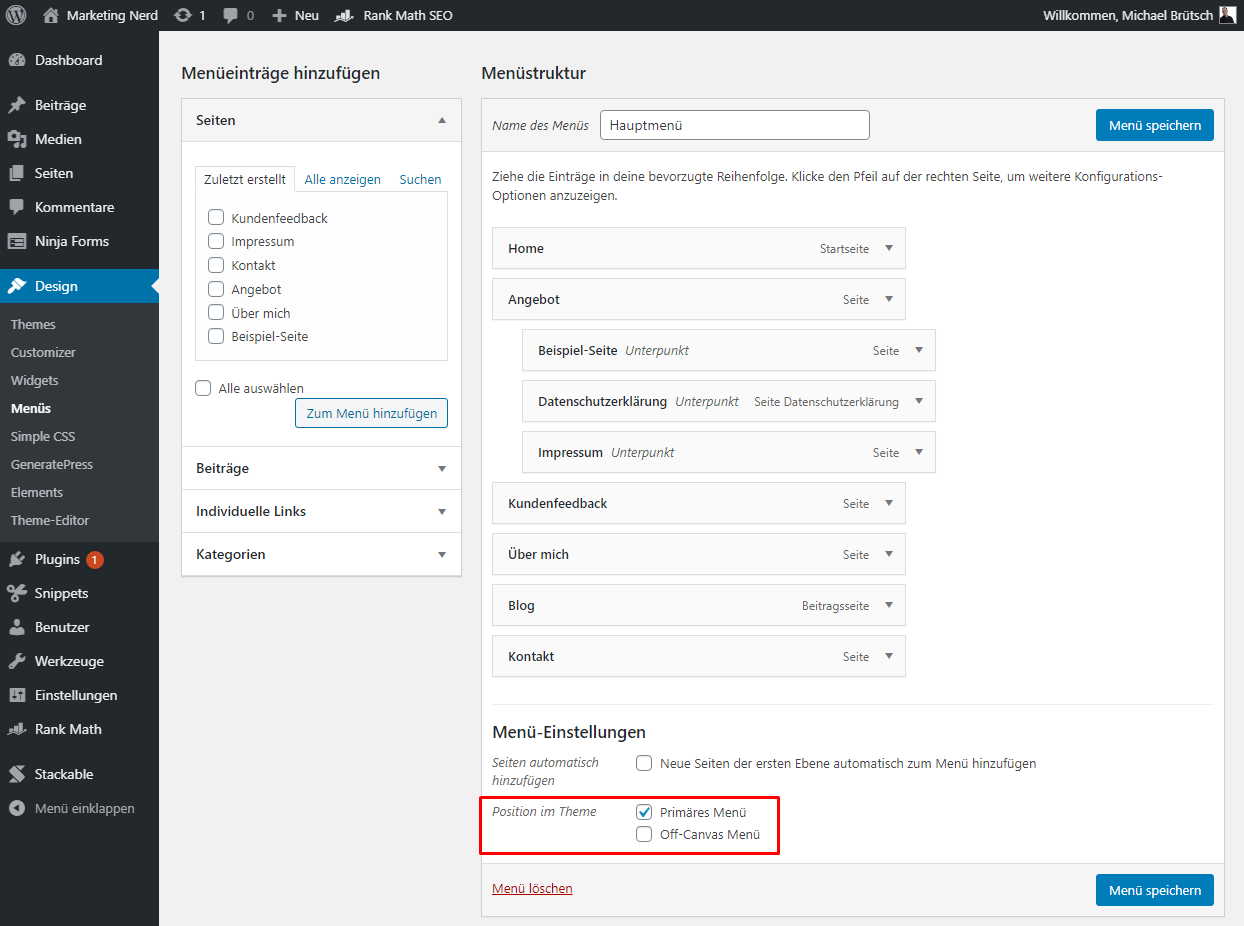
Falls Du also wie im letzten Modul bereits einmal angedeutet, ein „Off-Canvas Menü“ möchtest, kannst Du das hier auswählen (entweder für dieses Menü, oder Du erstellt ein neues separates Menü).
Das Menü in der Fusszeile hat keinen eigene Position, sondern ist über ein Widget eingefügt. Zu den Widgets folgt noch eine separate Lektion.
Das wäre die grundlegende Bedienung für die Menüs. Das Meiste sollte relativ klar sein. Aber wie immer, bei spezielleren Wünschen oder Fragen gerne einfach unten einen Kommentar hinterlassen 🙂
Dann noch ein paar generelle Tipps zum Hauptmenü:
Wird der Platz für das Menü etwas knapp (das Menü rutscht unter das Logo)? Dann kannst Du den „Home“ Eintrag bedenkenlos rauslöschen. Mittlerweile ist es relativ bekannt und üblich, dass man mit einem Klick auf das Logo zurück auf die Startseite findet.
Ein wichtiger Tipp, falls Du ein Untermenü hast: Überraschend viele Leute klicken nicht auf einen Hauptmenüpunkt, wenn dieser ein Untermenü hat.
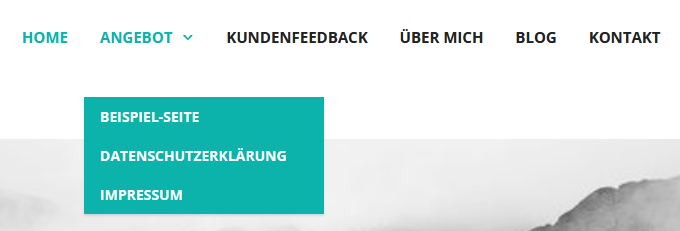
Also als Beispiel, wie es im WordPress Paket als Demo umgesetzt ist:
Viele Leute klicken nicht auf „Angebot“ direkt, weil das Untermenü mit „Beispiel-Seite“ etc. erscheint:
Das heisst:
Wenn die Seite „Angebot“ wichtige und einzigartige Infos hat, füge diese zusätzlich noch als ersten Eintrag im Untermenü hinzu.
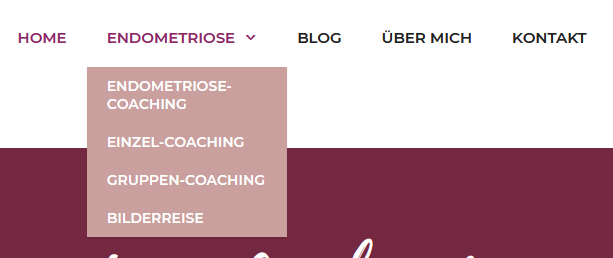
Hier ein Beispiel: Der Hauptmenüpunkt „Endometriose“ und Untermenüpunkt „Endometriose-Coaching“ führen auf die gleiche Seite:
Es sind manchmal solche kleinen Details, die tatsächlich einen grossen Unterschied machen können 🙂