

Auch in dieser Lektion musst Du nichts selber machen. Diese Plugins waren in meinem WordPress Duplicator Paket bereits installiert und konfiguriert.
Ich denke aber, es ist wertvoll zu wissen, welche Funktionen nicht standardmässig in WordPress vorhanden sind bzw. was (und warum) mit Plugins erweitert wurde.
Oder eben wieder, falls jemand eine bestehende WordPress Installation hat.
Also, hier die Plugins:
Antispam Bee
Wie der Name schon sagt, um Spam-Kommentare zu reduzieren.
Im Gegensatz zum von WordPress standardmässig installierten Antispam Plugin „Akismet“, wird Antispam Bee in Deutschland entwickelt und ist darum aus Datenschutz / DSGVO Sicht etwas sicherer (wobei meiner Meinung nach auch Akismet bezüglich DSGVO noch im grünen Bereich wäre).
Aber: Antispam Bee ist dabei auch noch gratis, während Akismet mittlerweile extra kostet.
GP Premium
Das ist das Plugin, welches unser GeneratePress Theme um viele nützliche Premium Funktionen erweitert.
Mehr gibt es dazu eigentlich nicht zu sagen 🙂
Lightweight Social Icons
Dieses Plugin ist dafür da, um Deine Social Media Profile über Icon-Buttons zu verlinken.
Inklusive einem Tooltip, welcher beim Maus-Hover angezeigt wird (das „Instagram“, etwas schlecht zu sehen in diesem Beispiel):
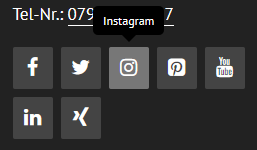
Hier siehst Du den Vorteil (bzw. was eben leider viele als Nachteil sehen) von GeneratePress.
Das wäre eine typische Funktion, welche ansonsten das „Multipurpose“ Alles-Könner Theme (neben Hunderten anderen nicht benötigten Funktionen) von Haus aus mitbringt – aber im Vergleich in völlig aufgeblähter Form.
Wie und wo Du Deine eigenen Social Media Profile hinterlegst, kommt natürlich noch 😉
Shared Counts
Dieses Plugin fügt die Social Media „Teilen“-Buttons („Share Buttons“) hinzu, welche automatisch am Ende jedes Artikels im Blog erscheinen:

Dieses Plugin ist im Vergleich zu vielen anderen ähnlichen Plugins viel leichter und schneller, verlangsamt Deine Website also praktisch kaum.
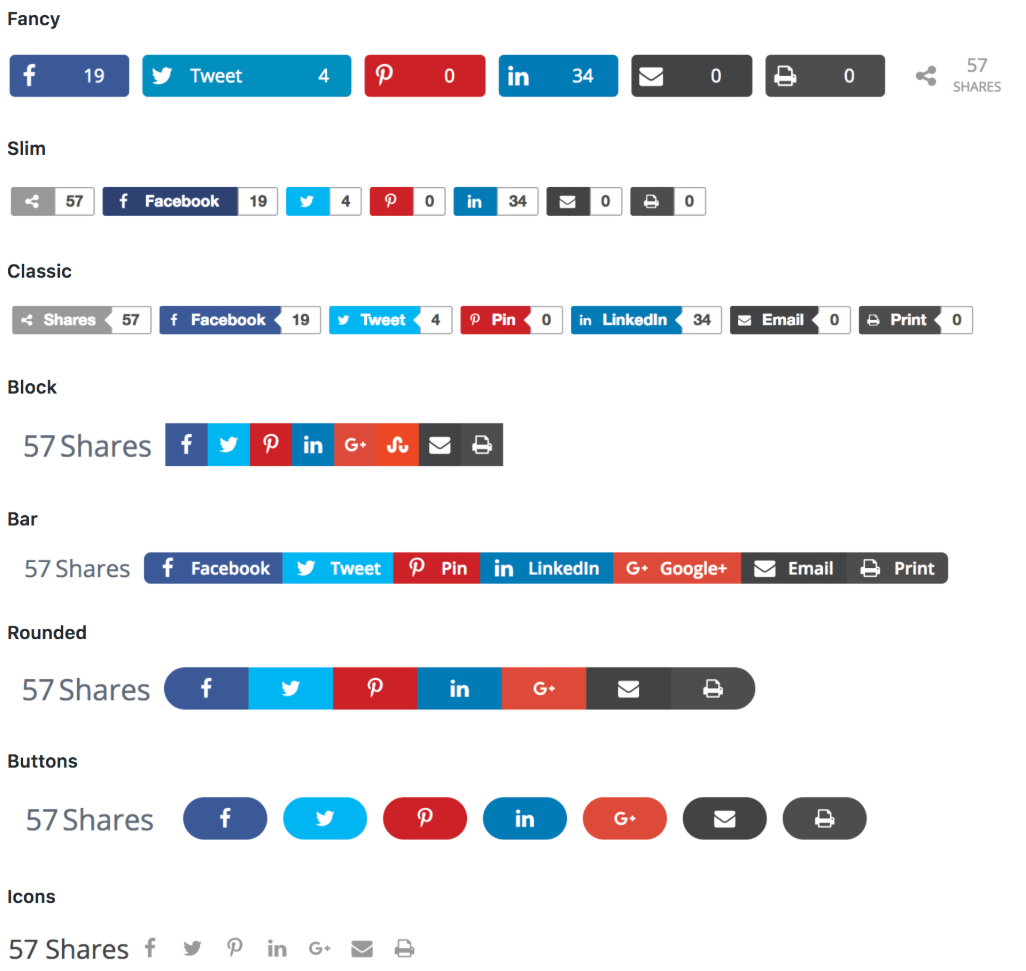
Trotzdem hast Du auch die Möglichkeit, das Aussehen der Teilen-Buttons ganz einfach zu verändern (wobei ich persönlich Fan der unaufdringlichen Icons bin).
Hier siehst Du die möglichen Stile („Fancy“, „Slim“, etc.):
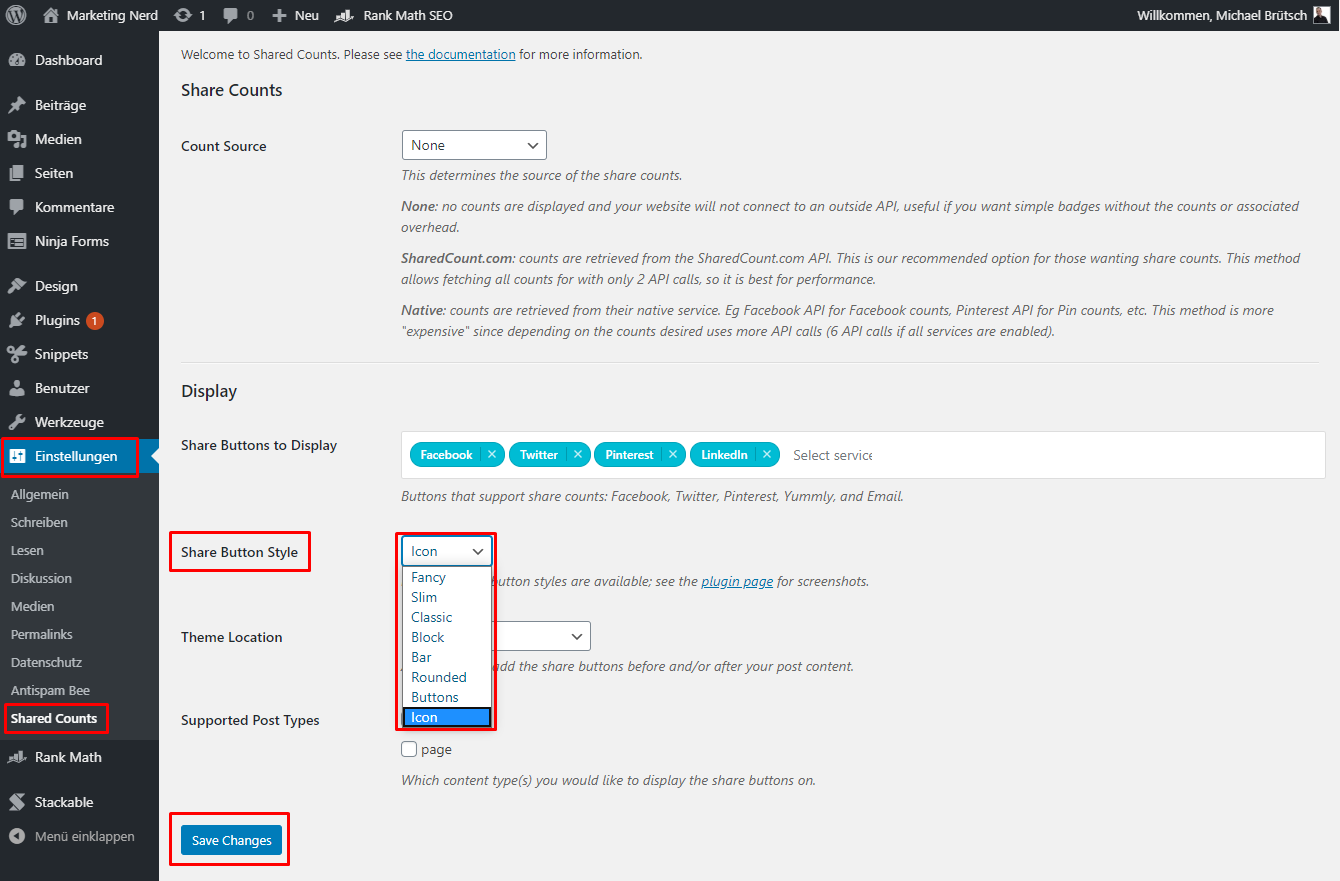
Und hier unter „Einstellungen – Shared Counts“ kannst Du das Aussehen mit „Share Button Style“ einfach ändern (mit „Save Changes“ speichern nicht vergessen):
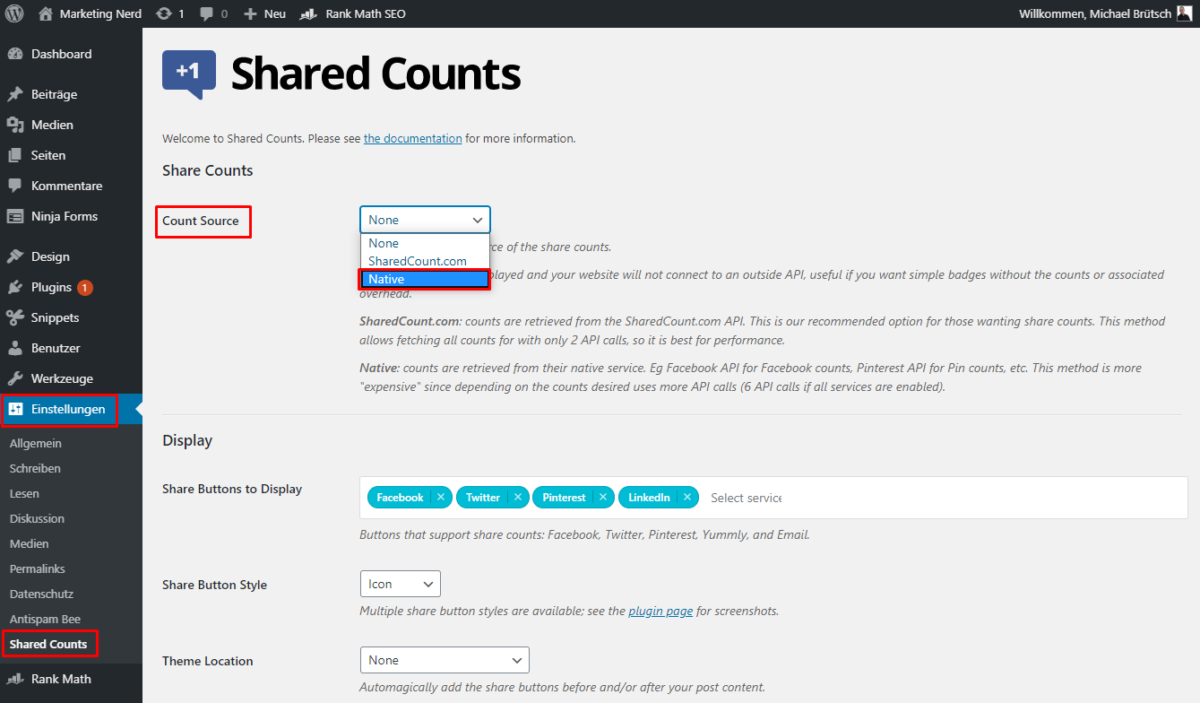
Du könntest hier auch relativ einfach, den „Share Count“ (also wie oft Dein Artikel tatsächlich geteilt wurde) aktivieren und anzeigen lassen.
Das kannst Du ebenfalls hier bei den Einstellungen, wobei ich der Einfachheitshalber die „Count Source“ auf „Native“ stellen würde:
2 Warnungen dazu (darum habe ich diese Funktion standardmässig auch deaktiviert):
- Diese Funktion verlangsamt Deine Website leicht (eben weil die Share Counts abgerufen werden müssen).
- Ich würde die Funktion nur aktivieren, wenn Du tatsächlich mindestens 50 oder besser noch über 100 Shares bei den meisten Deiner Artikel hast. Ansonsten ist die Funktion kontraproduktiv und lässt Deine Artikel eher „unbeliebt“ dastehen, wenn Du überall 0 oder nur 2-3 Shares hast.
Noch ein Hinweis: Du hast vielleicht gemerkt, dass einige soziale Netzwerke bei diesen Teilen-Buttons „fehlen“. Das ist aber ganz normal bzw. macht Sinn, da Instagram und YouTube diese Funktion gar nicht anbieten.
Ninja Forms
Ninja Forms ist das Plugin, mit dem Du Kontaktformulare erstellen kannst.
Warum Ninja Forms, habe ich hier erklärt: https://8020webdesign.ch/wordpress-plugins/#formular
Die kurze Erklärung:
Die Gratis Grundversion des Plugins ist besser als die Alternativen. Und falls Du irgendwann einmal komplexere Formulare benötigst, dann kannst Du einfach die entsprechenden Premium Module von Ninja Forms kaufen und musst das Formular Plugin nicht wechseln.
Rank Math SEO
Das SEO Plugin. Erkläre ich ausführlich in der nächsten Lektion.
Stackable – Gutenberg Blocks
Wie schon erklärt, nutzen wir ja den neuen Gutenberg Editor. Das Plugin „Stackable“ ergänzt jetzt den Gutenberg Editor um viele neue Blöcke/Elemente.
Ein Beispiel ist der „Posts“ Block, den ich im WordPress Duplicator Paket auf der vorbereiteten Startseite eingefügt habe und der die letzten 3 Artikel aus dem Blog präsentiert:
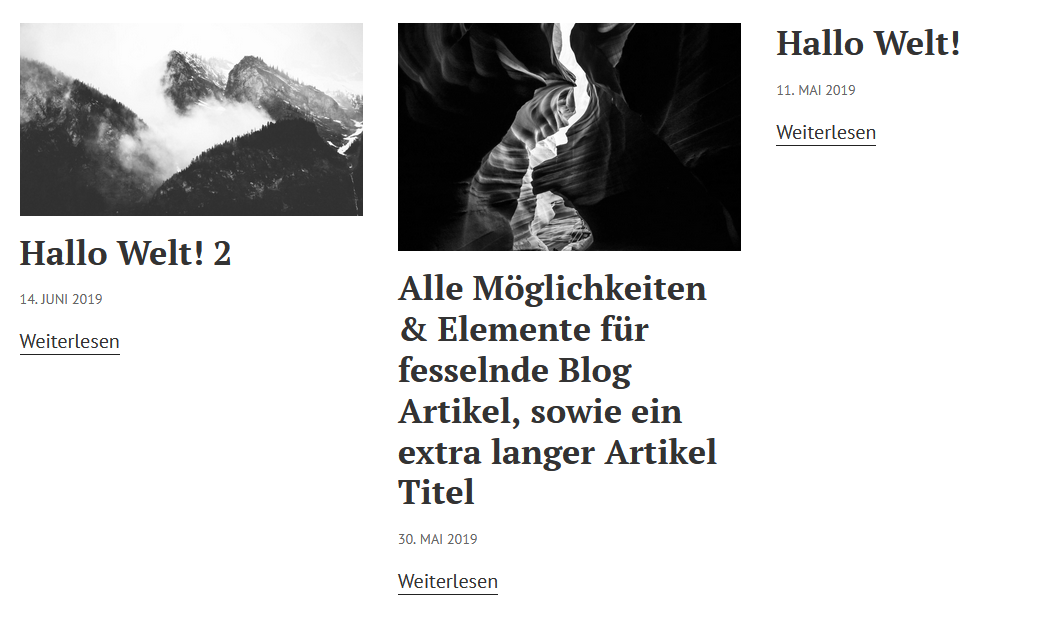
Mit Gutenberg sind noch einige andere dieser sogenannten Gutenberg „Addon“ (Erweiterung) Plugins aufgetaucht (hier habe ich diese etwas verglichen: https://8020webdesign.ch/gutenberg-editor-addon-plugins/).
Stackable hat sich hier jetzt meiner Meinung nach aber sehr positiv hervorgetan. Und während die Gratis Version vom Umfang her bereits mit den anderen Gratis Gutenberg Addon Plugins mithalten kann, bietet Stackable auch noch eine Premium Version ihres Plugins, mit noch mehr kreativen und einzigartigen Vorlagen und Einstellungsmöglichkeiten für ihre Blöcke.
Hinweis: Grundsätzlich kannst Du problemlos noch weitere Gutenberg Addon Plugins installieren, wenn Du etwas brauchst, was Stackable nicht bietet. Ich würde aber jetzt nicht gleich 4-5 solcher Plugins installieren. Irgendwann wirst Du es bezüglich Performance merken bzw. könnte es potenziell technische Probleme/Konflikte geben.
Gutenberg + Stackable dürfte aber für 99% aller Fälle mehr als ausreichen.
WP Featherlight
UPDATE: Neu nutze ich das Plugin „Lightbox for Gallery & Image Block“, da WP Featherlight veraltet ist.
Dieses Plugin ergänzt unser WordPress um eine sogenannte „Lightbox“ Funktion:
Wenn man auf ein Bild klickt, wird es in maximaler Grösse angezeigt, während der Rest der Seite abgedunkelt im Hintergrund sichtbar bleibt (also ohne dass die Seite verlassen oder neu geladen werden muss).
Auch hier wieder: Dieses Plugin habe ich gewählt, weil es im Vergleich zu anderen Plugins eine sehr schlanke und elegante Lösung ist.
UPDATE: WP Armour – Honeypot Anti Spam
Mein aktueller Favorit für Anti Spam.
„Code Snippets“ & „Simple CSS“
Für diese letzten 2 Plugins muss ich das Konzept von Child-Themes und den dazugehörigen 2 Dateien „functions.php“ und „style.css“ erklären.
Falls Du noch nie von Child-Themes gehört hast, hier eine Erklärung:
Obwohl Du im WordPress Admin-Bereich sehr viele Änderungen und Einstellungen machen kannst, kommst Du praktisch immer irgendwann an eine Grenze.
Sprich, Du musst gewisse Änderungen direkt am Theme oder Plugin machen (also direkt im Code / PHP- bzw. CSS-Dateien).
Aber:
Eine der absoluten Grundregeln in WordPress ist, niemals Änderungen direkt an WordPress-, Plugin- oder Theme-Dateien zu machen.
Der Grund ist: Sobald Du ein Update von WordPress, Plugins oder Themes machst, werden die Dateien wieder überschrieben
Darum musst Du Änderungen in einem sogenannten Child-Theme machen – genau genommen in den folgenden 2 Dateien im Child-Theme:
- functions.php: Falls es sich um eine funktionale Anpassung handelt.
- style.css: Falls es sich um das Aussehen/Design der Website handelt.
Du musst das technisch nicht im Detail verstehen, wie das funktioniert. Das ist wie Du siehst schon ein sehr fortgeschrittenes WordPress Thema. Wichtig ist nur, dass Du einfach einmal davon gehört hast.
Um es Dir jetzt aber in Zukunft etwas einfacher zu machen (damit Du nicht direkt an der functions.php und style.css arbeiten und diese dann via FTP immer herunter- und wieder hochladen musst), habe ich eben diese 2 Plugins „Code Snippets“ & „Simple CSS“ eingerichtet.
Was Du Dir jetzt also merken kannst:
- Wann immer davon die Rede ist, eine Änderung in der „functions.php“ Datei Deines Child-Themes zu machen, kannst Du dafür ganz einfach das Plugin „Code Snippets“ verwenden.
- Und wann immer davon die Rede ist, eine Änderung in der „style.css“ Datei Deines Child-Themes zu machen, kannst Du dafür ganz einfach das Plugin „Simple CSS“ verwenden.
Hinweis: Falls Du Dich auskennst und weiterhin direkt mit der functions.php und style.css im Child-Theme arbeiten möchtest, dann kannst Du das natürlich weiterhin!
Wie gesagt, das nur als Grundverständnis.
Für die allermeisten Probleme findest Du in Google unzählige Vorschläge, wie Du es mit ein paar Zeilen Code in Deiner functions.php oder style.css anpassen kannst.
Die Schwierigkeit ist sozusagen zu wissen, ob und wie dieser Code in genau Deinem Fall funktioniert (oder wie er sogar etwas angepasst werden kann).
Das geht schlicht nicht ohne jahrelange Erfahrung, und viel „Trial & Error“ (also ausprobieren, googlen, fluchen, und nochmals googlen 😉 ).
Und das wird dann eben ein weiterer grosser Vorteil sein, wenn Du dann Deine WordPress Website genau wie hier im Online Kurs aufgebaut hast.
Dann kann ich Dir für die meisten Anpassungswünsche ganz einfach 1:1 zeigen, wie Du das konkret selber machen kannst.
Weil wir die genau gleiche technische Basis haben. Und daraus wird dann mit der Zeit eine immer grössere Sammlung von Lösungen.
Hallo Michael, Beim Plugin Shared Counts ist mir aufgefallen, dass Instagram fehlt. Kannst du allenfalls ein alternatives Plugin empfehlen, bei dem Instagram nicht fehlt?
Gruss
Richie
Hallo Richie,
Meines Wissens bietet Instagram die Schnittstelle zum Teilen schlicht nicht an, darum fehlt das. Siehe z.B. hier: https://www.healthhosts.com/no-social-share-button-for-instagram-why-is-that/
Beste Grüsse,
Michael