

Google Analytics Konto erstellen (Version 4)
Gehe zur Website von Google Analytics und klicke auf „Messung starten“:

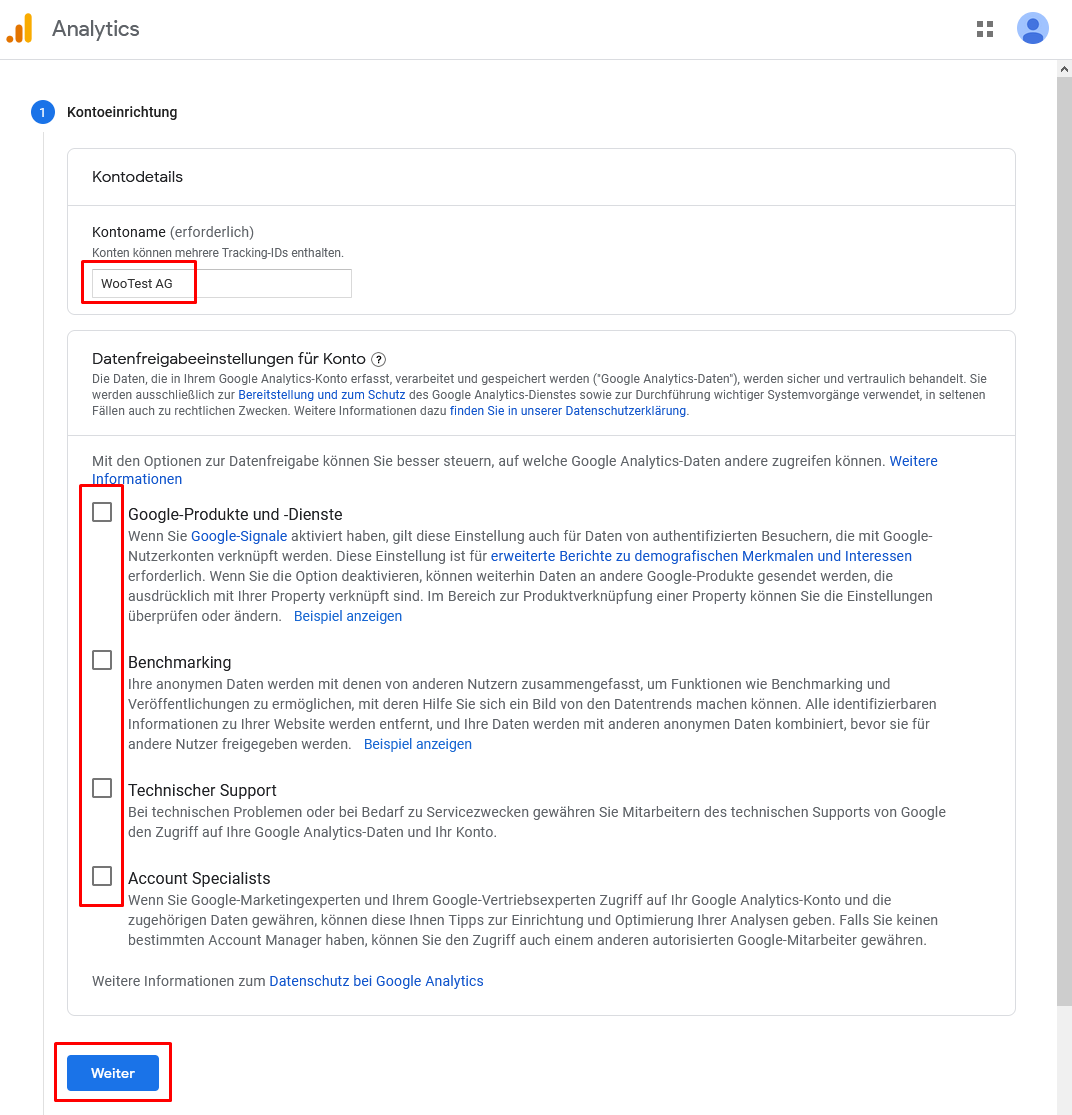
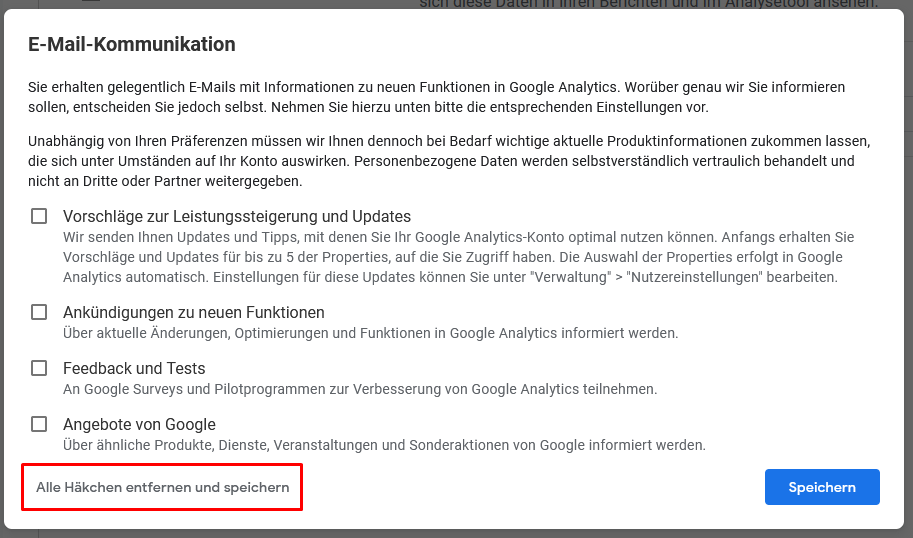
Beim „Kontoname“ kannst Du wieder Deinen Firmennamen verwenden (ähnlich wie beim Google Tag Manager Konto, da Deine Firma grundsätzlich mehrere Websites und entsprechend Google Analytics Properties haben kann). Ausserdem würde ich alle Checkboxen deaktivieren (damit Du möglichst wenig Daten an Google weitergibst):
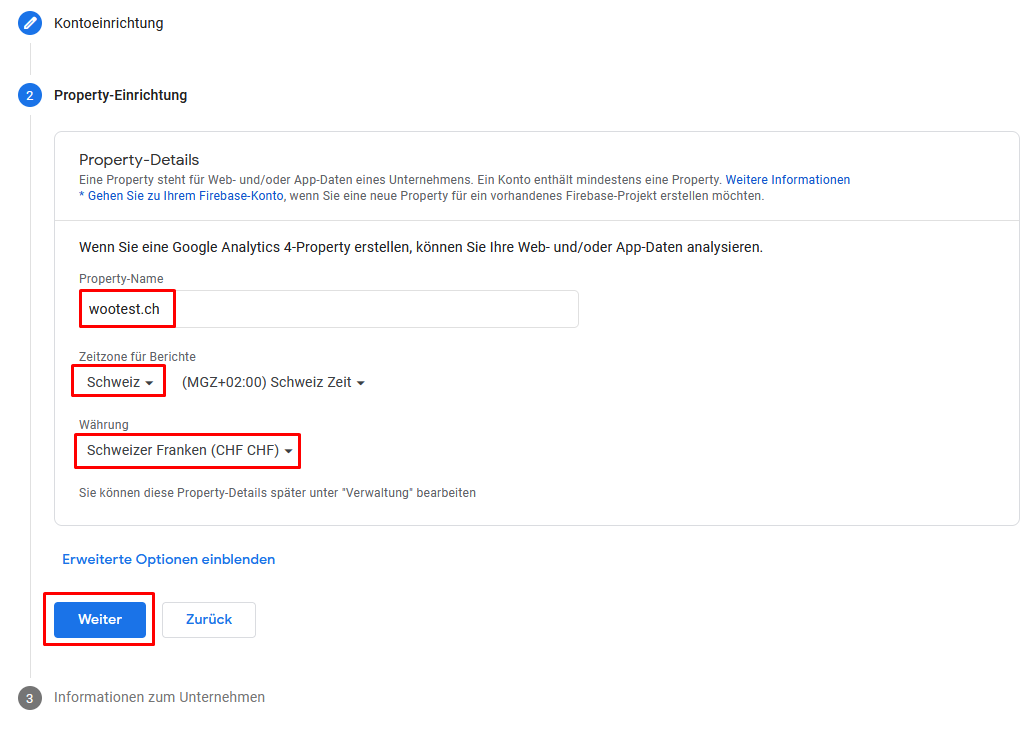
Dann erstellst Du die Property (1 Property = 1 Website) mit den entsprechenden grundlegenden Einstellungen:
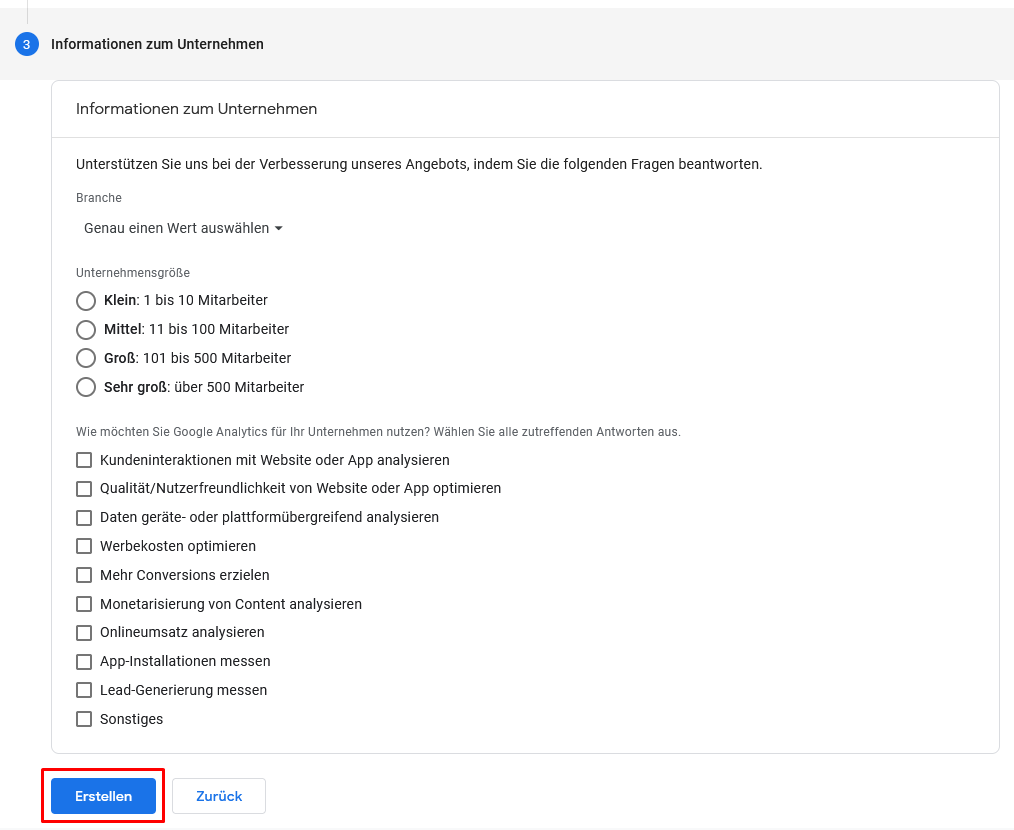
Dann wirst Du noch nach ein paar Infos zu Deiner Firma gefragt:
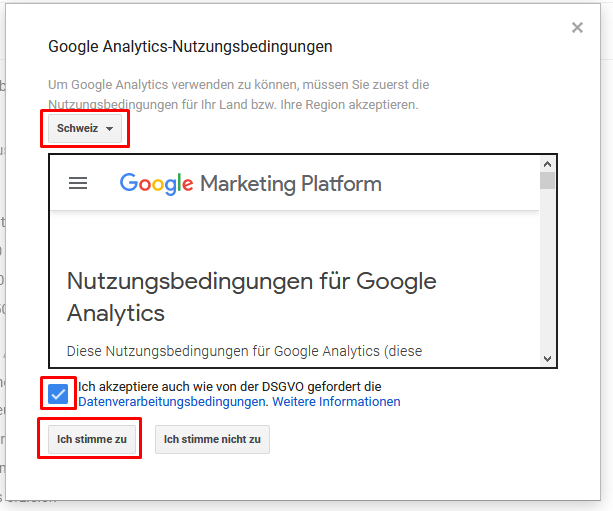
Dann musst Du noch die Nutzungsbedingungen bestätigen:
Auch die ganzen Info-Mails von Google würde ich einfach deaktivieren:
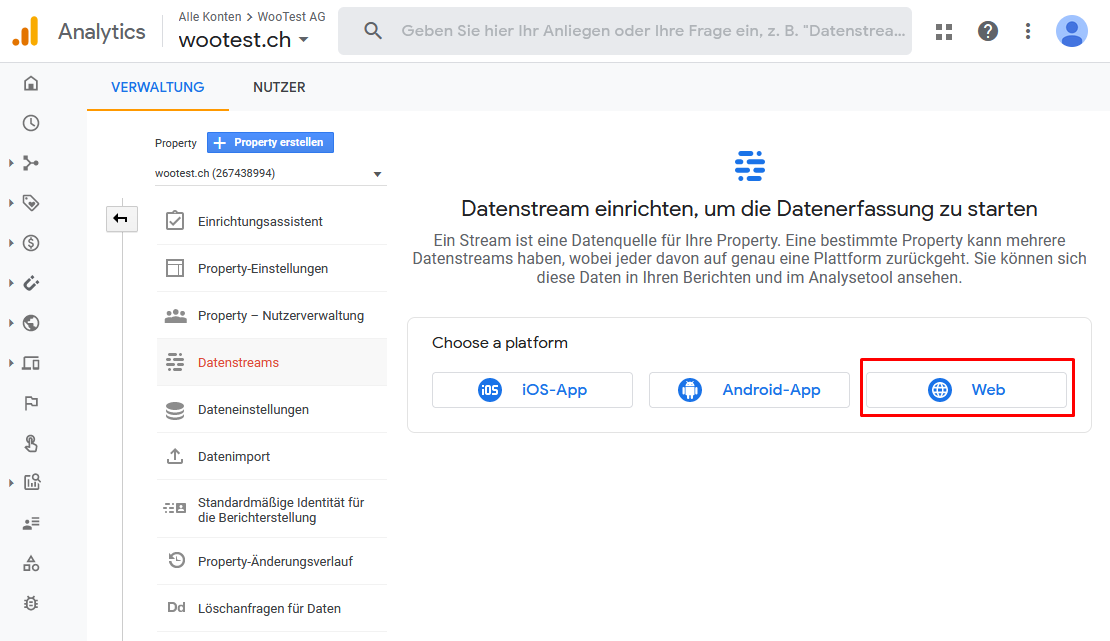
Als nächstes müssen wir einen sogenannten Datenstream erstellen (also woher die Daten für unsere Google Analytics Property kommen). Da es für eine Website ist, wähle „Web“:
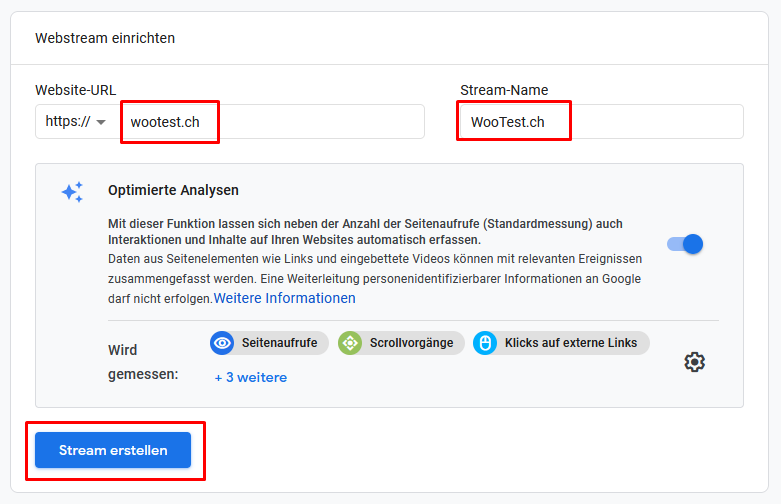
Dann hier die URL und nochmals den Namen eingeben (die restlichen Optionen kannst Du einfach in den Standardeinstellungen lassen):
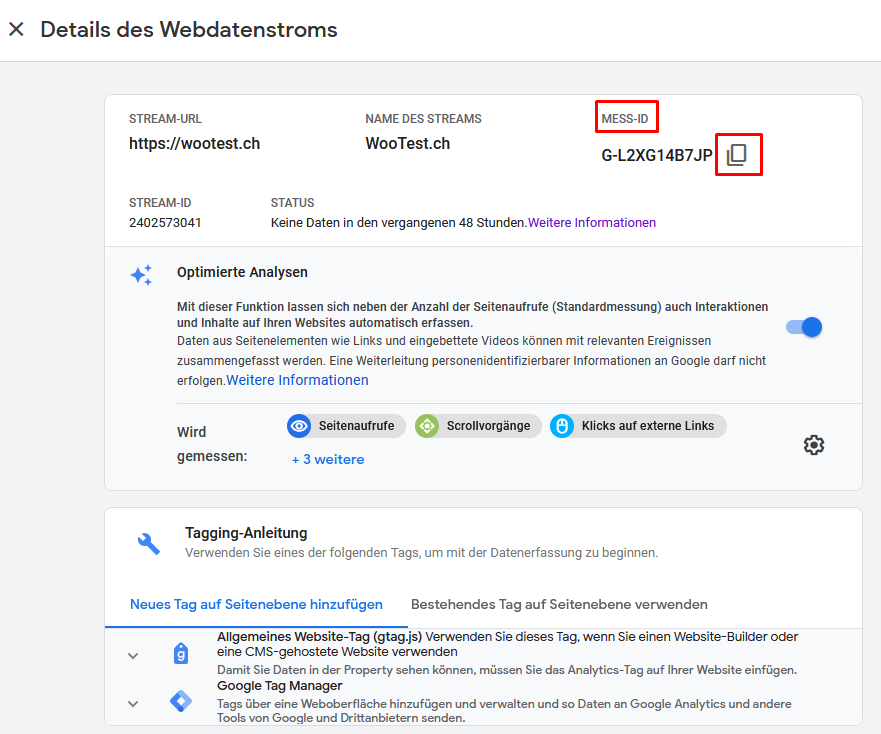
Jetzt werden Dir die ganzen Infos angezeigt, um Google Analytics auf Deiner Website einzufügen. Da wir den Google Tag Manager nutzen, musst Du hier aber nichts machen, ausser die „Mess-ID“ zu kopieren:
Google Analytics via Google Tag Manager auf der Website veröffentlichen
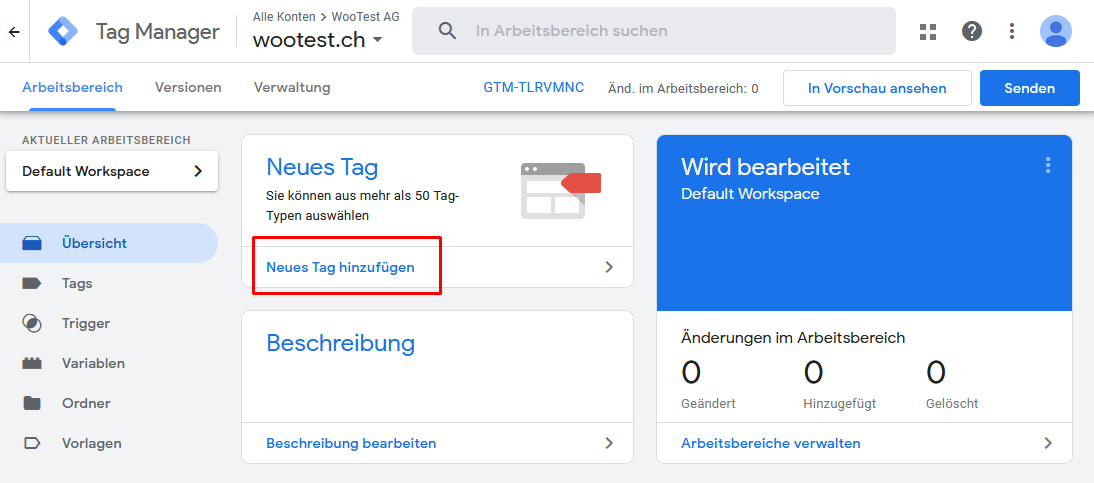
Gehe wieder in den Google Tag Manager und wechsle in den „Arbeitsbereich“:
Hier kannst Du jetzt ein „Neues Tag hinzufügen“:
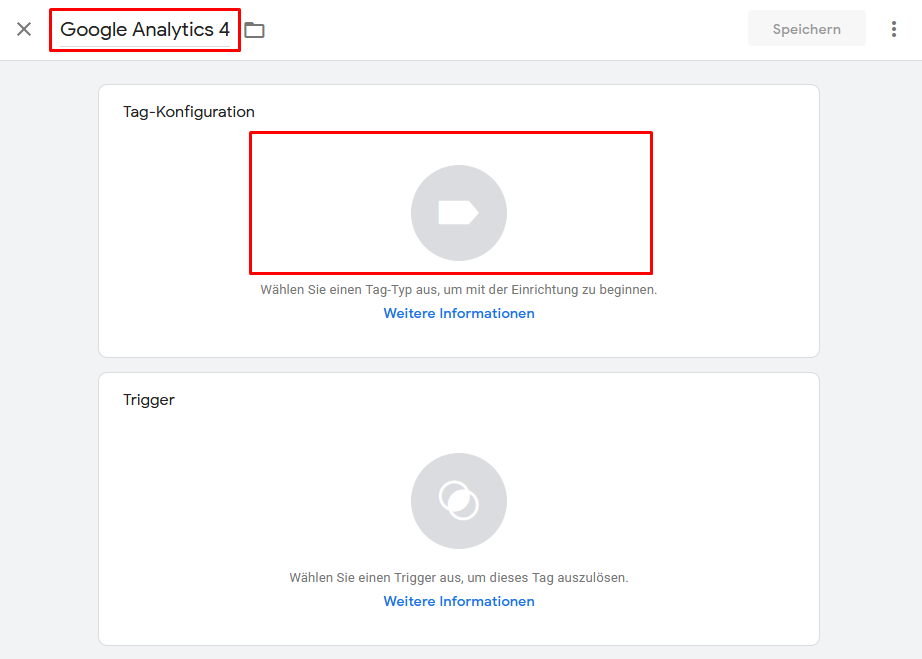
Gib als Namen einfach „Google Analytics 4“ an und klicke dann auf den oberen Bereich „Tag-Konfiguration“:
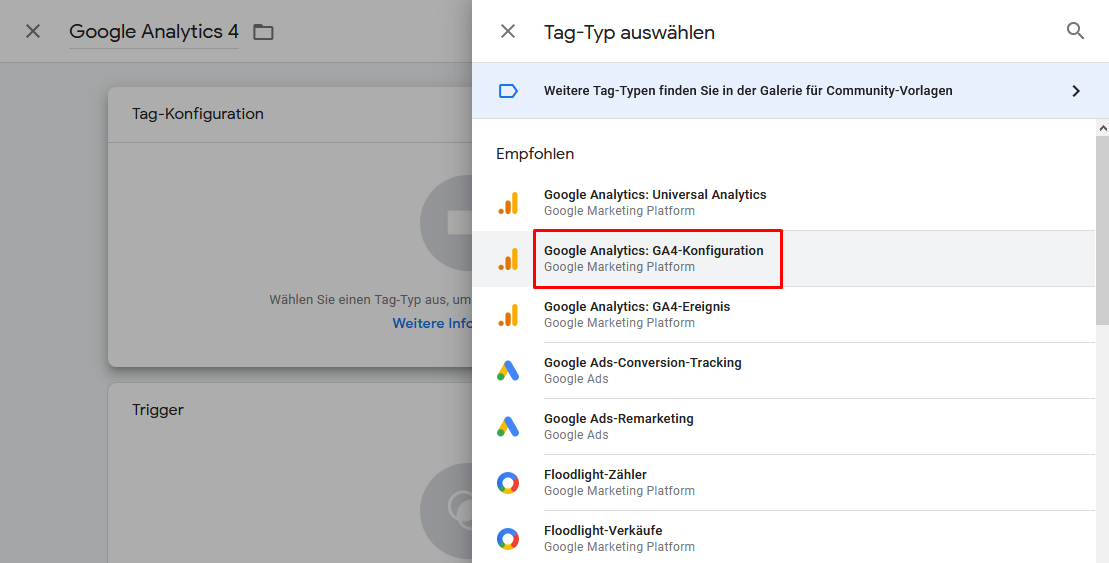
Jetzt musst Du die Art des Tags auswählen. Das wäre „Google Analytics GA4-Konfiguration“:
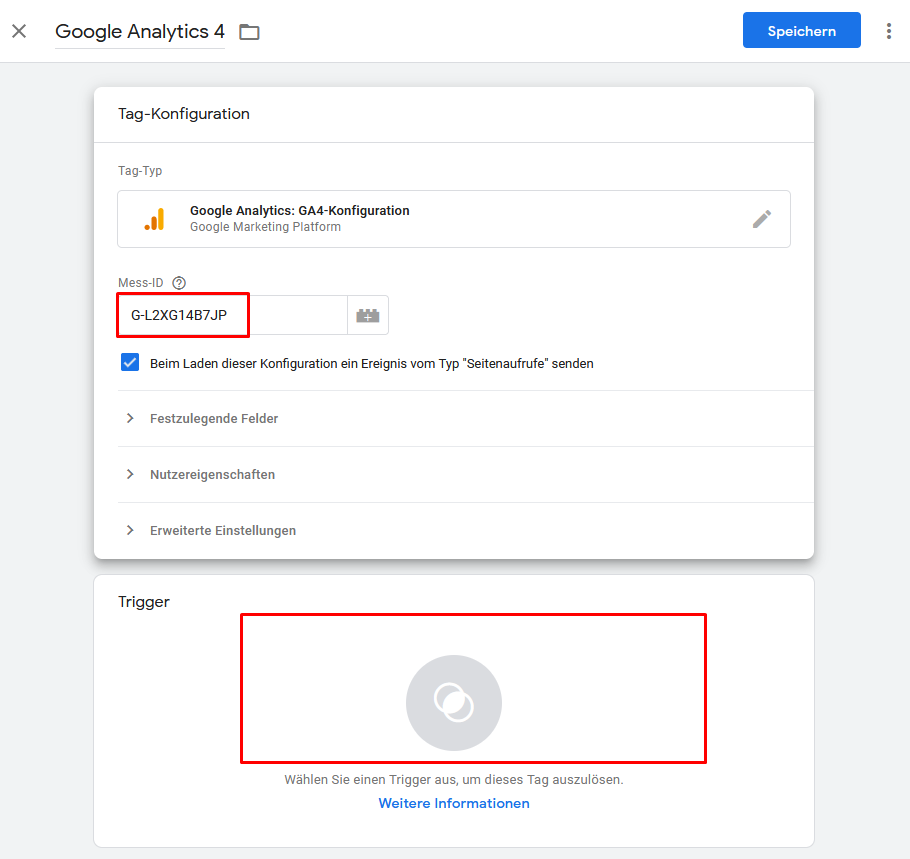
Und hier fügst Du jetzt die vorher kopierte „Mess-ID“ ein. Danach klickst Du in den unteren Bereich „Trigger“:
Übrigens als Hinweis: Beim „alten“ Google Analytics würde man in diesem Schritt die IP-Anonymisierung aktivieren. In Google Analytics 4 ist die IP-Anonymisierung aber bereits standardmässig aktiviert (siehe hier direkt aus der Google Analytics Hilfe: https://support.google.com/analytics/answer/2763052?hl=de).

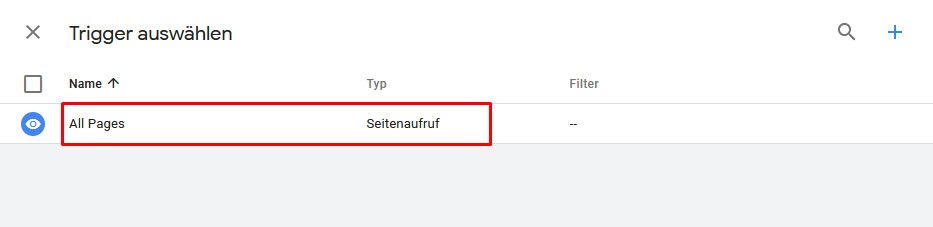
Als Trigger wählst Du hier „All Pages“ (Trigger heisst, auf welchen Seiten unser Google Analytics Tag ausgeführt werden soll – was wir eben auf jeder Seite wollen):
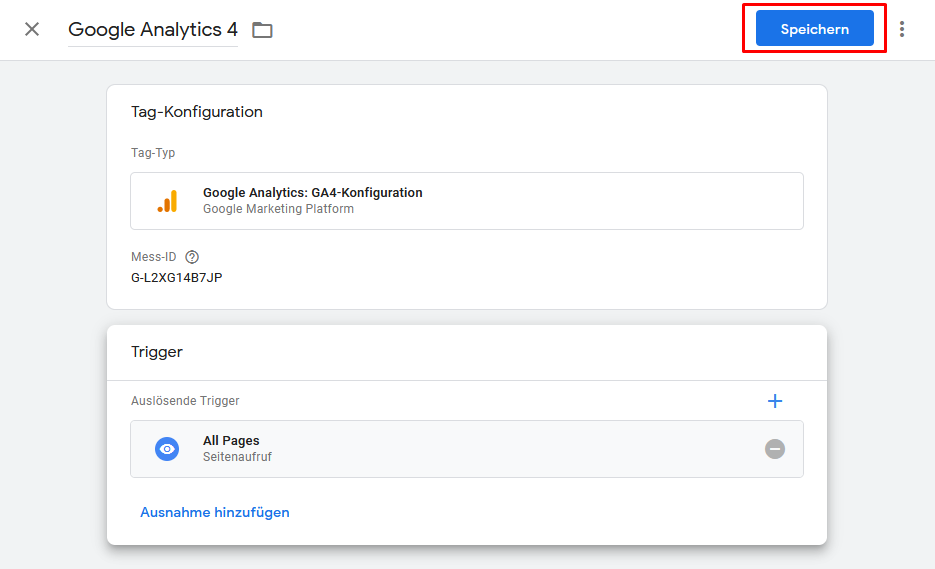
Und dann speicherst Du das Ganze:
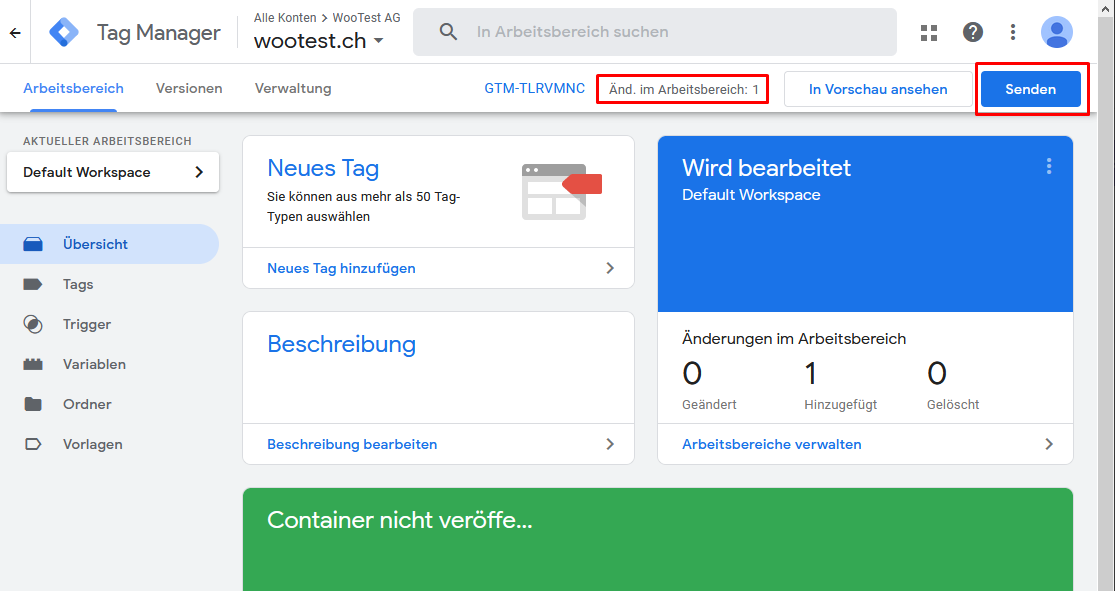
Wichtig: Wir haben das Google Analytics Tag jetzt erst im Google Tag Manager gespeichert. Jetzt müssen wir es noch mit „Senden“ auf unserer Website live schalten:
Gib als Namen für diese neue Version einfach z.B. „Google Analytics 4“ ein und klicke auf „Veröffentlichen“:
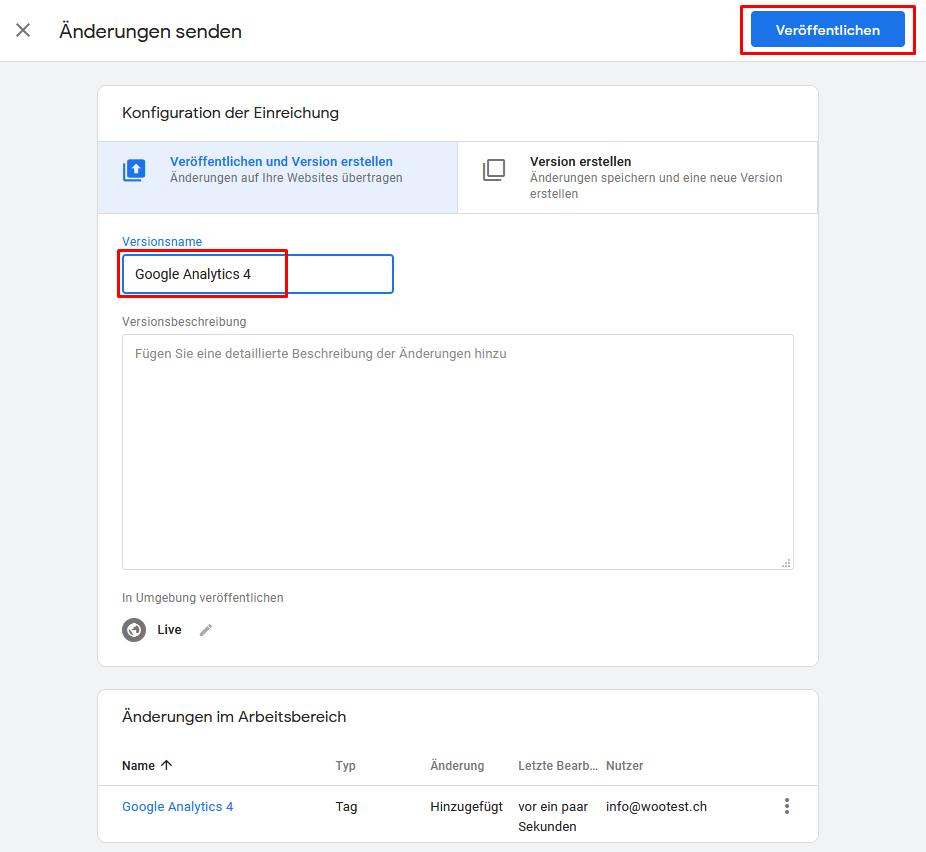
So kannst Du im Google Tag Manager jederzeit nachverfolgen, wann Du welche Änderungen gemacht und live geschaltet hast:
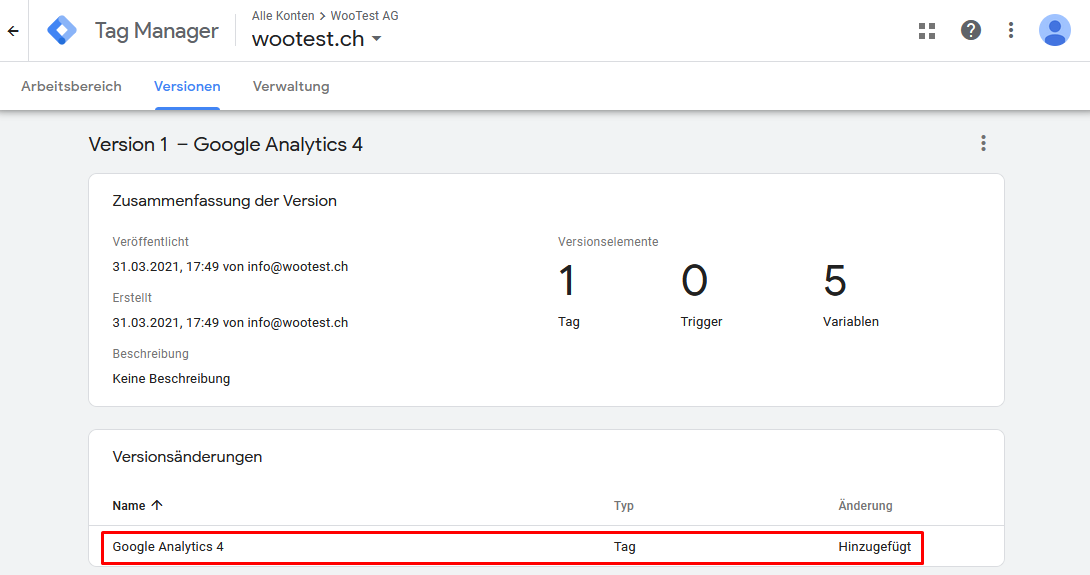
Und damit ist Google Analytics jetzt live auf Deiner Website.
Google Analytics und den Cookie Banner testen
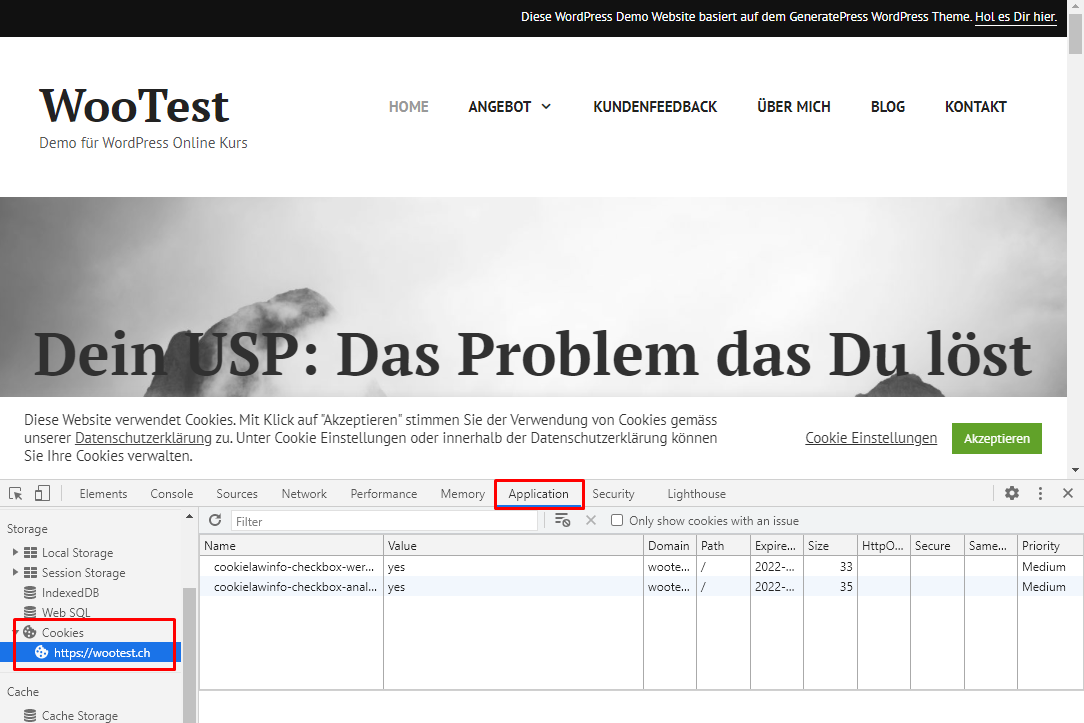
Wenn Du jetzt auf Deine Website gehst und den Cookie Banner noch nicht akzeptiert hast, wird der Google Tag Manager (und damit Google Analytics) nicht aktiviert.
Das kannst Du z.B. im Google Chrome so testen: Klicke „F12“ um die „Developer Tools“ zu öffnen. Gehe dann zum Reiter „Application“ und links auf „Cookies“. Dort siehst Du keine Google Analytics Cookies (als Erinnerung: In der Lektion „DSGVO & Cookie Banner“ habe ich genau erklärt, wie Du die Cookies im Browser testen kannst):
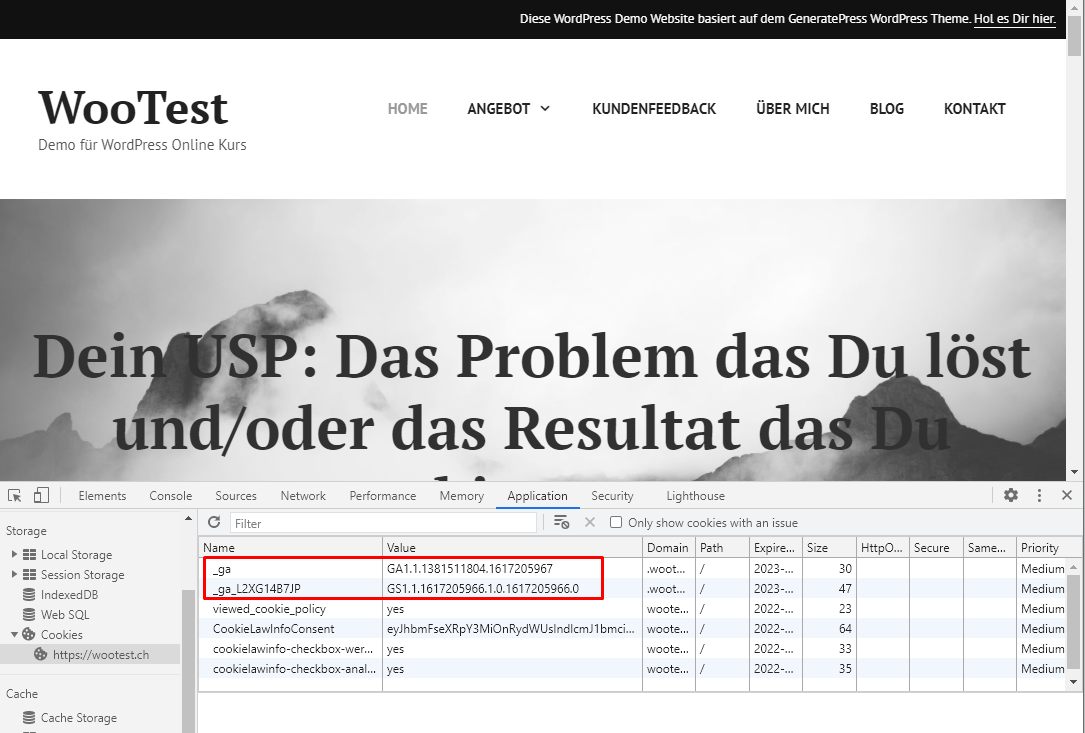
Und sobald Du den Cookie Banner akzeptiert hast, werden die Google Analytics Cookies gesetzt:
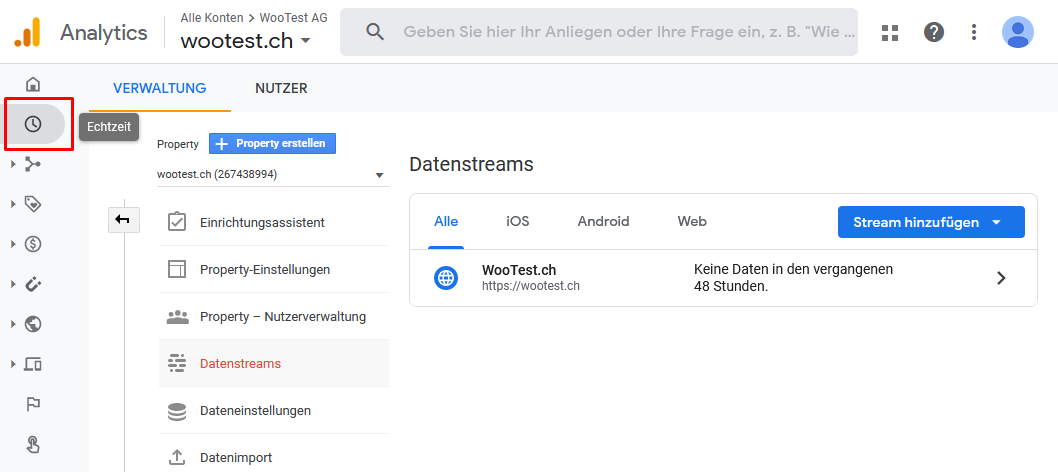
In Google Analytics siehst Du am schnellsten unter „Echtzeit“, ob die Zugriffe aufgezeichnet werden:
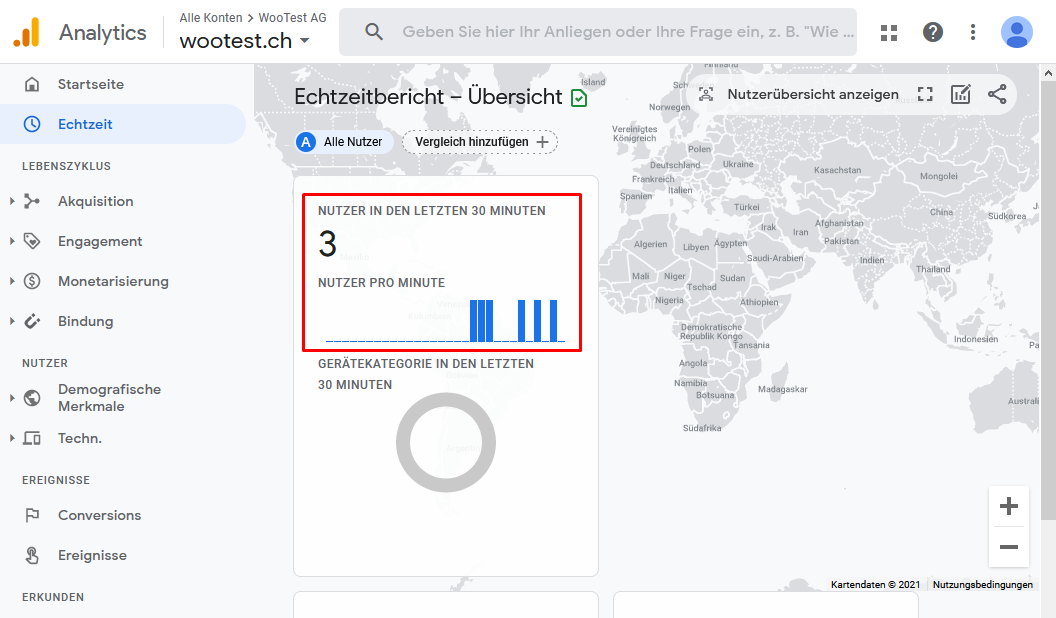
Wichtiger Hinweis, wenn Du das Ganze selber testest: Wenn Du den Incognito bzw. Privaten Modus im Browser verwendest, werden in den meisten Browsern die Drittanbieter Cookies von eben z.B. Google Analytics (und auch von Facebook etc.) geblockt. Sprich, dann wirst Du natürlich in Google Analytics auch keine Daten sehen. Teste Google Analytics also ohne den Incognito Modus.
Google Analytics Auswertungen
Eines gleich vorab: Google Analytics ist ein ziemlich komplexes Tool, für das man einen kompletten eigenen Online Kurs machen könnte. Und ich wäre nicht die geeignete Person, um diesen Kurs zu machen. Dafür kenne ich mich selbst zu wenig mit Google Analytics aus 🙂
Aber, ich zeige Dir hier zumindest einmal eine simple, aber interessante Beispiel-Auswertung.
Hinweis: Da ich selbst Google Analytics 4 noch nicht im Einsatz hatte und Daten sammeln konnte, muss ich Dir dieses Beispiel anhand des „alten“ Google Analytics zeigen. Grundsätzlich sieht Google Analytics 4 aber sehr ähnlich aus und hat auch die gleichen Grundfunktionen.
Mit dieser Auswertung kannst sehen, wie viele Besucher Du hast und wie diese Besucher auf Deine Website gefunden haben (also ideal als Ergänzung zur Search Console, wo Du ja nur siehst, wie viele direkt über die Google Suche gekommen sind).
Diese Auswertung findest Du unter „Akquisition“.
Als grundlegender Hinweis: Rechts oben kannst Du jederzeit den Zeitraum auswählen, für den Du die Daten sehen willst:
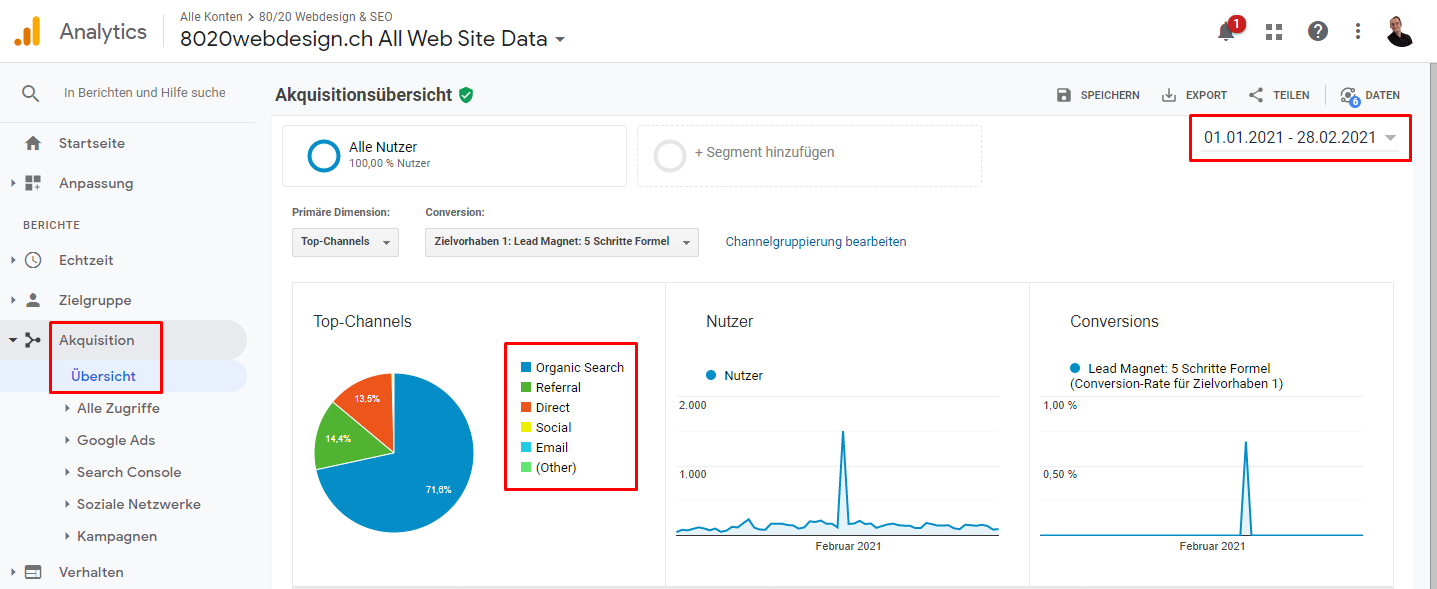
Die verschiedenen Channel/Kanäle kurz erklärt:
- Organic Search: Das sind Besucher via Suchmaschinen (ja, nicht nur Google).
- Referral: Das sind Besucher, die direkt über Links von anderen Websites gekommen sind.
- Social: Besucher die über Social Media Seiten wie z.B. Facebook auf Deine Website gekommen sind.
- Email: Das wirst Du standardmässig nicht sehen, sondern funktioniert nur mit individuellen Kampagnen-Links (mit sogenannten UTM-Parametern), welche Du mit dem Campaign URL Builder von Google erstellen kannst. Wenn jemand über ein E-Mail-Programm wie z.B. Outlook einen Link anklickt, dann landet dieser unter „(Other)“, wenn er es über das Webmail macht, dann unter „Referral“ (weil das Webmail ja im Prinzip einfach eine andere Website ist).
- Direct: Wenn ein Besucher die Seite direkt aufruft, also die URL im Browser eingibt.
- (Other): Das sind Besucher, die Google Analytics nicht zuweisen kann.
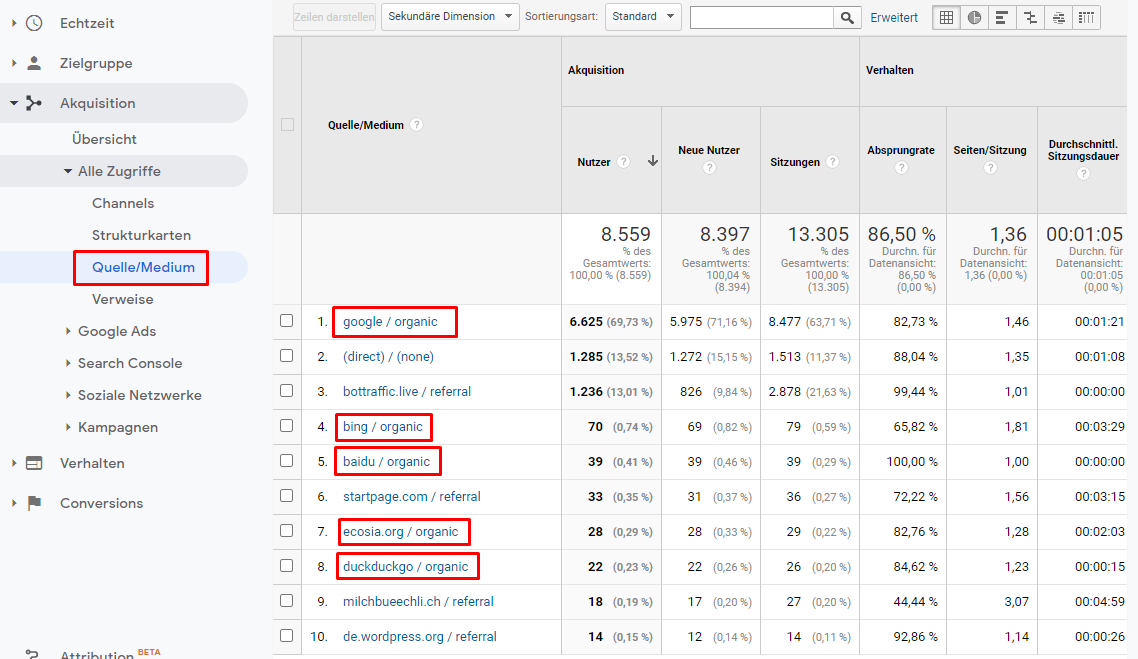
Wenn Du von der „Übersicht“ auf „Alle Zugriffe – Quelle/Medium“ wechselst, siehst Du die Kanäle weiter aufgeteilt, z.B. nach den verschiedenen Suchmaschinen („organic“):
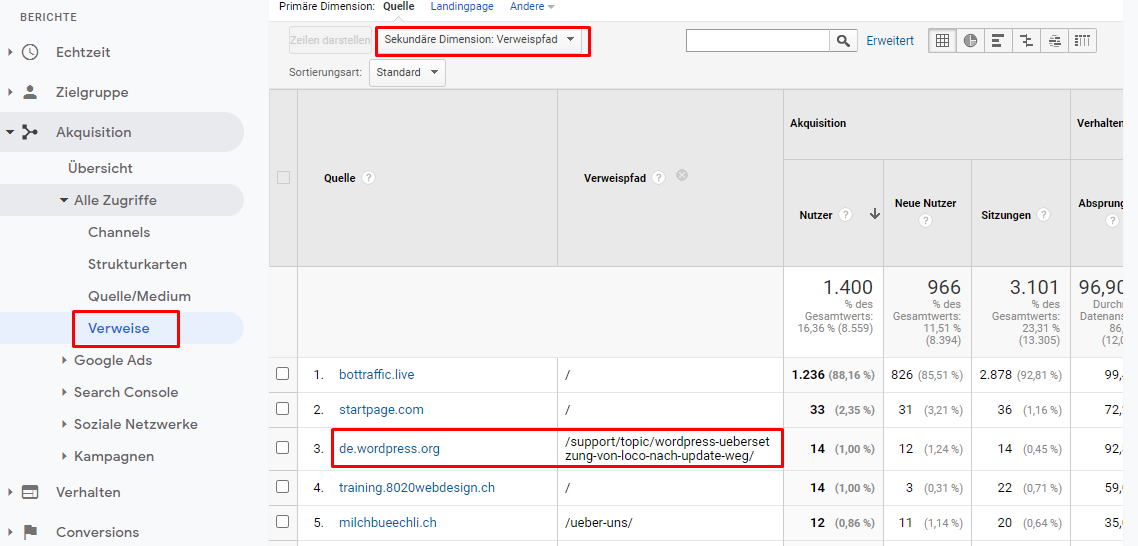
Noch ein Tipp: Du kannst eine sogenannte „Sekundäre Dimension“ auswählen, und so die Zugriffe weiter aufteilen. Sinnvoll ist z.B. die Dimension „Verweispfad“:
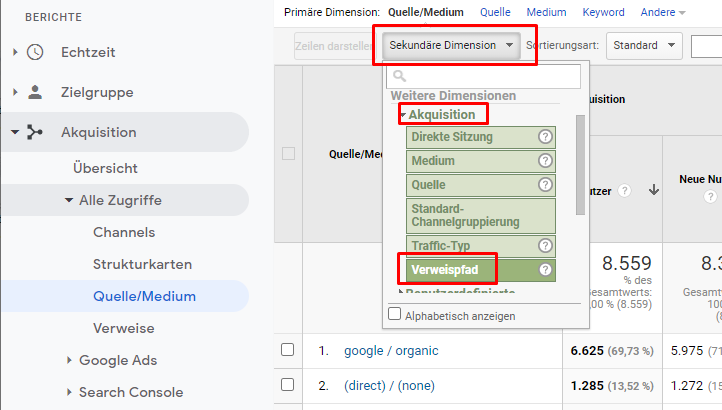
Wenn Du auf die Auswertung „Alle Zugriffe – Verweise“ gehst und den „Verweispfad“ hinzufügst, siehst Du nicht nur von welcher Website (Domain) ein Besucher kommt, sondern auch die genaue Seite (komplette URL):
Das wirklich einfach einmal als absolut grundlegender Einblick.
Wenn Du Dich ausführlicher mit Google Analytics auseinandersetzen möchtest, hier 2 Empfehlungen:
- Hier ein wirklich sehr guter „Übersichts-Guide“: https://www.simplybusiness.co.uk/microsites/google-analytics-guide/
- Ein grossartiger Artikel, der die grundlegende Problematik mit Analytics erklärt: Warum Analytics so kompliziert ist, und vor allem warum es für Nicht-Analytics-Experten so schwierig ist, die richtigen Schlüsse aus den Unmengen an Daten zu ziehen (wie gesagt, ich würde mich definitiv auch als Nicht-Analytics-Experten bezeichnen 😉 ): https://www.optimizesmart.com/google-analytics-wrong-why/
Ansonsten kann ich Dir nur empfehlen, einfach einmal selbst in Google Analytics etwas herumzuklicken und die verschiedensten Auswertungen zu entdecken.