

Das werden jetzt relativ viele einzelne Schritte und Screenshots, aber keine Sorge, es ist nicht all zu kompliziert.
Wir haben im Prinzip 3 Dinge zu tun:
- Google Suite bestellen und Konto erstellen.
- Deine Domain verifizieren (mit TXT-Eintrag).
- Den E-Mail-Service aktivieren (mit MX-Einträgen + SPF, DKIM & DMARC).
Legen wir los:
Schritt #1: Google Suite bestellen und Konto erstellen
Tipp für Non-Profit Organisationen (vielen Dank an Yvonne für den Hinweis per Kommentar): Mit „Google für Non-Profit“ ist die Google Suite für gemeinnützige Organisationen gratis. Ausserdem erhalten diese 10’000.- monatliches Guthaben um mit Google Ads (ehemals AdWords) Anzeigen zu schalten.
Gehe hier zur Website für die Google Suite. Wechsle zu „Preise“ und wähle den „Basic“ Plan (Du kannst den Plan später jederzeit wechseln und hast sowieso eine 14-tägige kostenlose Testphase):
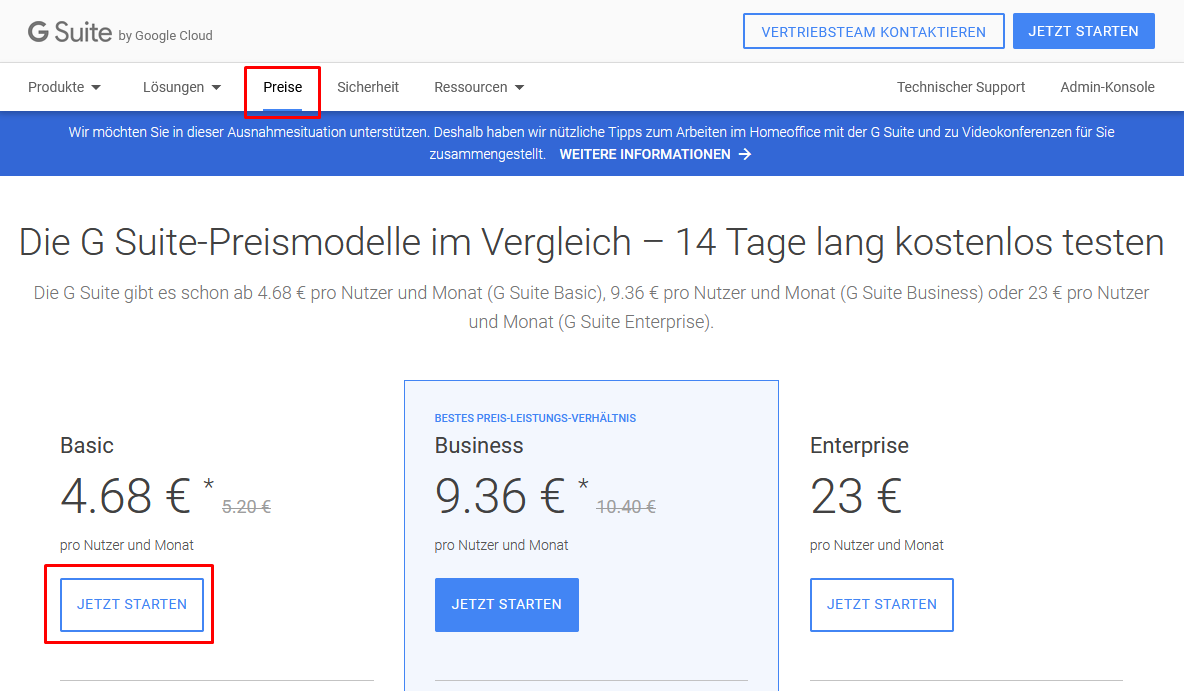
Vorab gleich ein Hinweis: Es kann sein, dass sich der Ablauf leicht verändert und etwas anders aussieht als auf meinen Screenshots hier. Google optimiert solche Prozesse regelmässig. Aber das grundsätzliche Vorgehen, Einstellungen und Infos bleiben gleich.
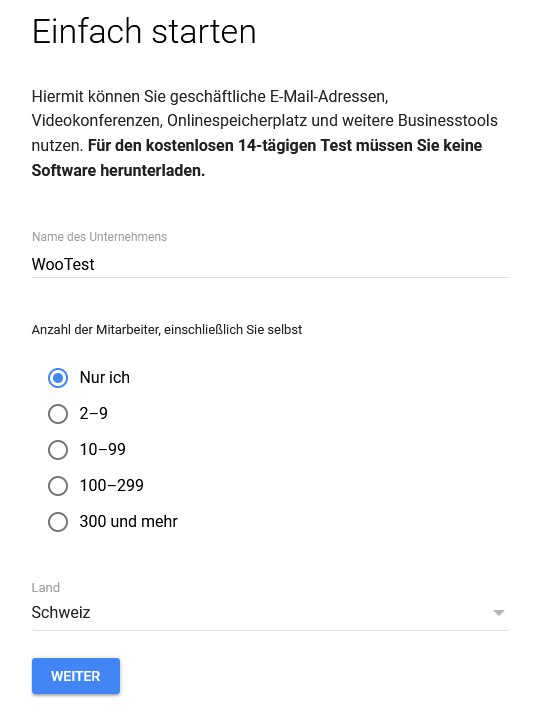
Zuerst musst Du die Basis-Infos angeben:
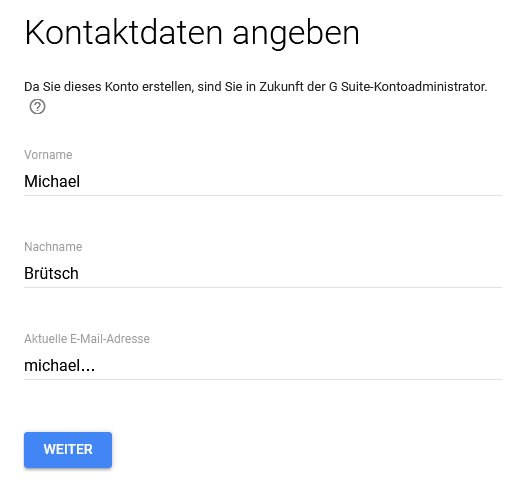
Als E-Mail-Adresse gibst Du Deine private E-Mail-Adresse an. Die neue Geschäfts-E-Mail-Adresse mit Deiner neuen Domain richten wir ja jetzt erst ein:
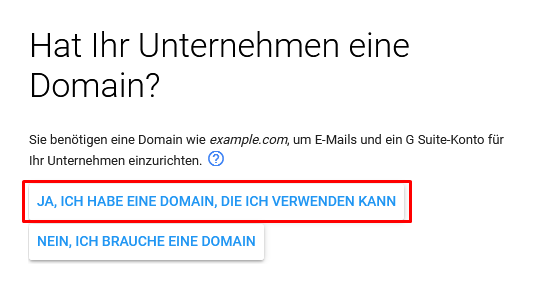
Ja, die Domain haben wir ja über Metanet registriert:
Und diese Domain geben wir jetzt ein (ohne http://www.):
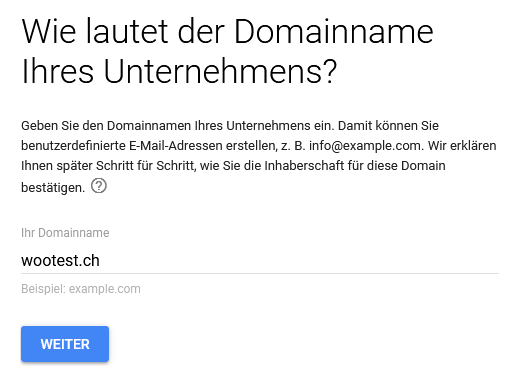
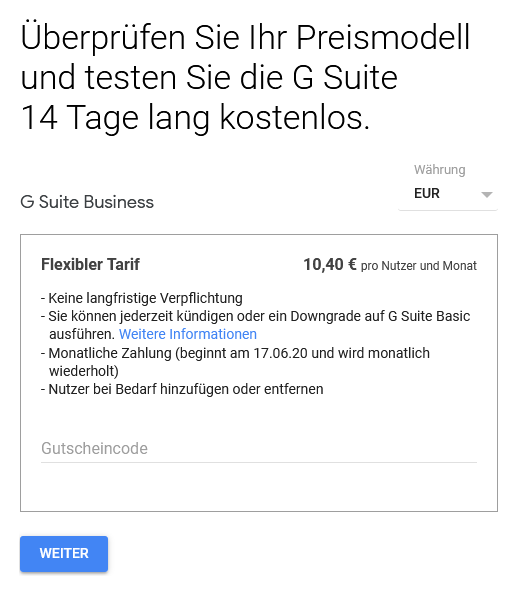
Nochmals bestätigen:
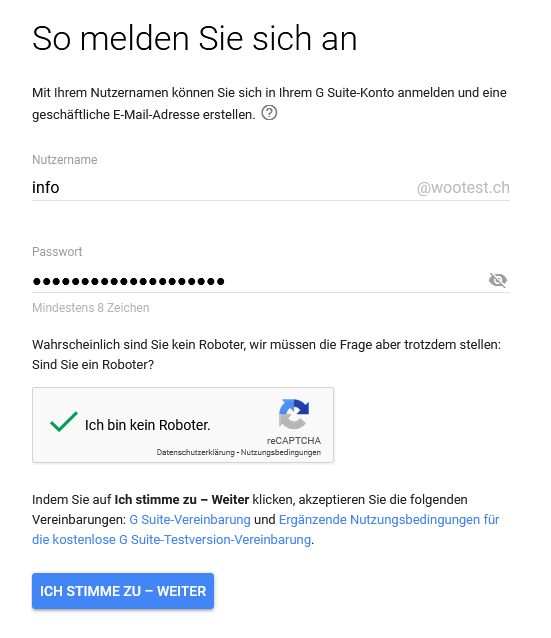
Schliesslich kannst Du die neue gewünschte E-Mail-Adresse (und Passwort) angeben (z.B. „info“, „hallo“ oder „dein.name“). Diese E-Mail-Adresse, die Du hier angibst, kannst Du dann in Zukunft zum einloggen in den Google Suite Admin Bereich verwenden:
Dann nochmals den gewählten Plan bestätigen (Ja, wie Du siehst habe ich bei diesem Test ausversehen den teureren „Business“ Plan anstatt dem „Basic“ Plan gewählt):
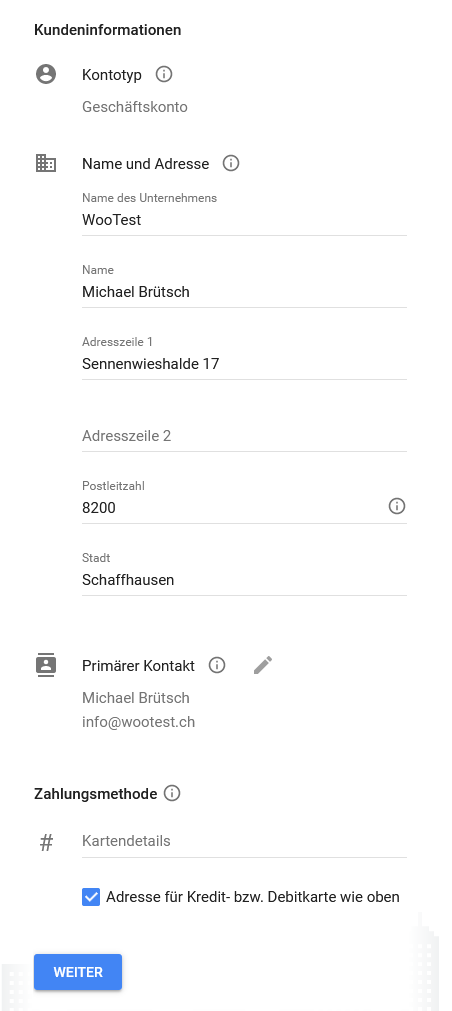
Und noch die Adresse ergänzen und eine Kreditkarte hinterlegen:
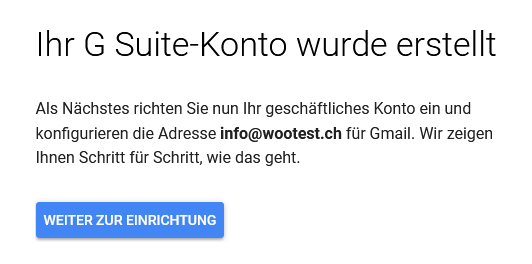
Damit ist die Bestellung abgeschlossen und Dein Google Suite Konto erstellt, und Du kannst jetzt „Weiter zur Einrichtung“:
Du wirst jetzt zur Google Suite Admin Konsole weitergeleitet:
Hier noch der Link zur Admin Konsole, falls Du diesen einmal suchen solltest: https://admin.google.com/
Damit kommen wir zum nächsten Schritt:
Schritt #2: Deine Domain verifizieren (mit TXT-Eintrag)
Als erstes überprüft Google, ob Dir die Domain gehört und Du Zugriff darauf hast.
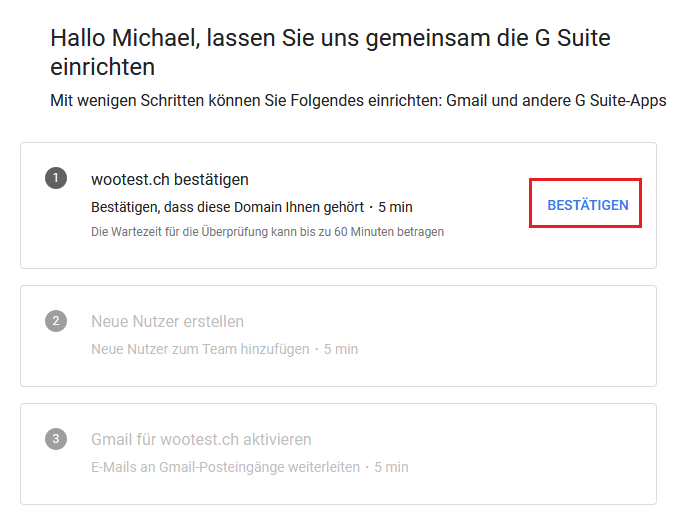
Starte den Vorgang mit „Bestätigen“:
Google erklärt Dir das Vorgehen. Klicke hier einfach auf „Weiter“:
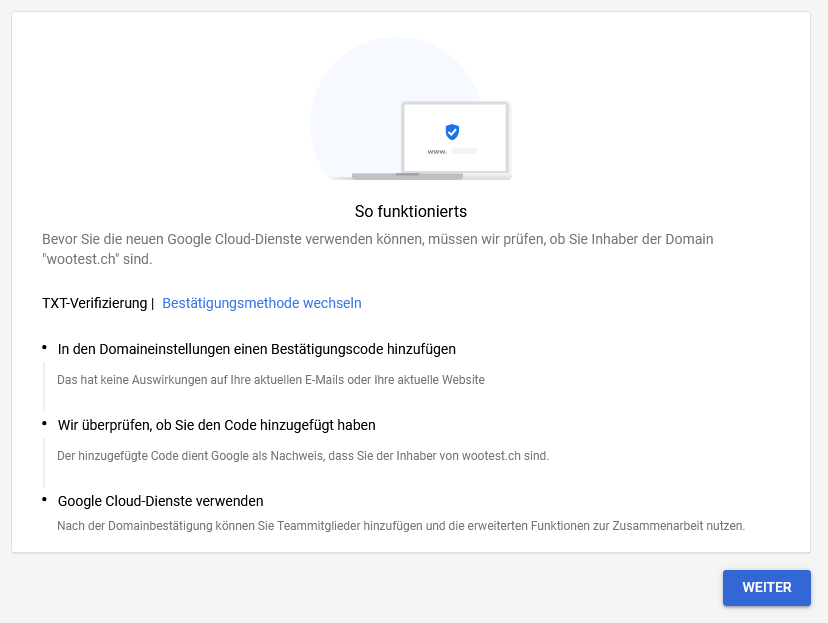
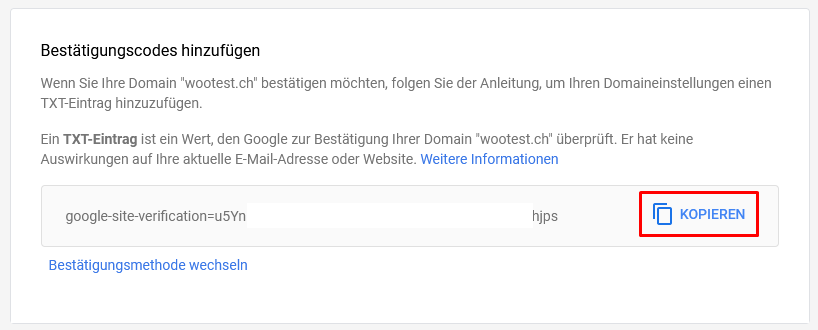
Dann gibt Dir Google einen Bestätigungscode, den Du als TXT-Eintrag bei Deiner Domain (DNS-Server) eintragen musst. Kopiere also den angezeigten Bestätigungscode:
Dazu musst Du wieder in die Hosting-Verwaltung Plesk wechseln (das Fenster mit der Google Suite Admin Konsole aber offen lassen, da machen wir dann gleich weiter).
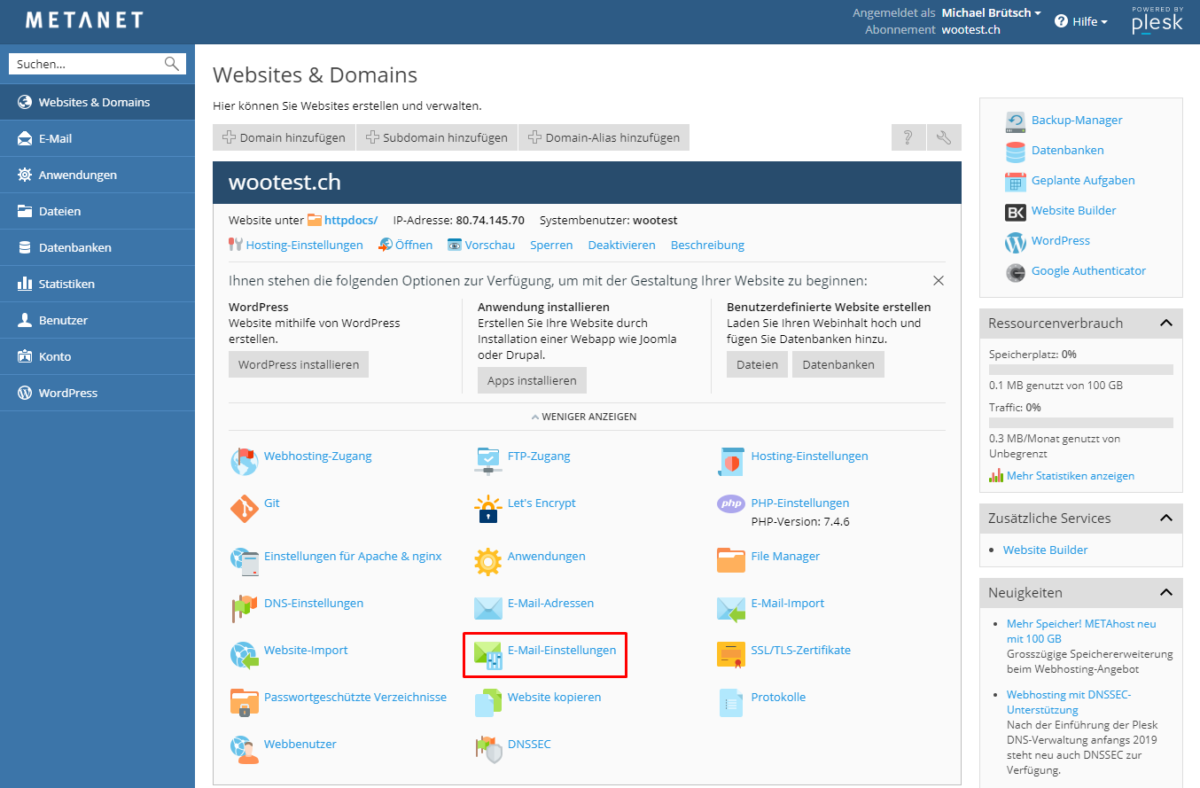
Zuerst gehen wir zu den „E-Mail-Einstellungen“:
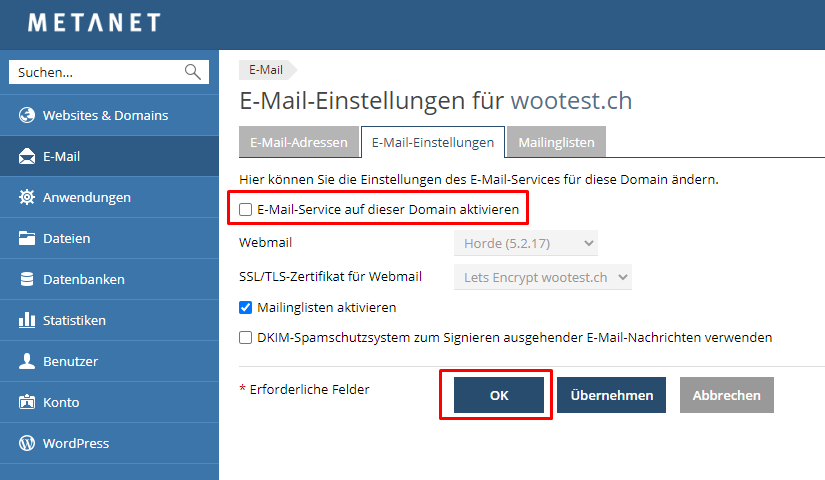
Da wir ja die Google Suite für unser E-Mail-Konto benutzen möchten, kannst Du den Standard Metanet E-Mail-Service deaktivieren (Checkbox abwählen und mit „OK“ bestätigen):
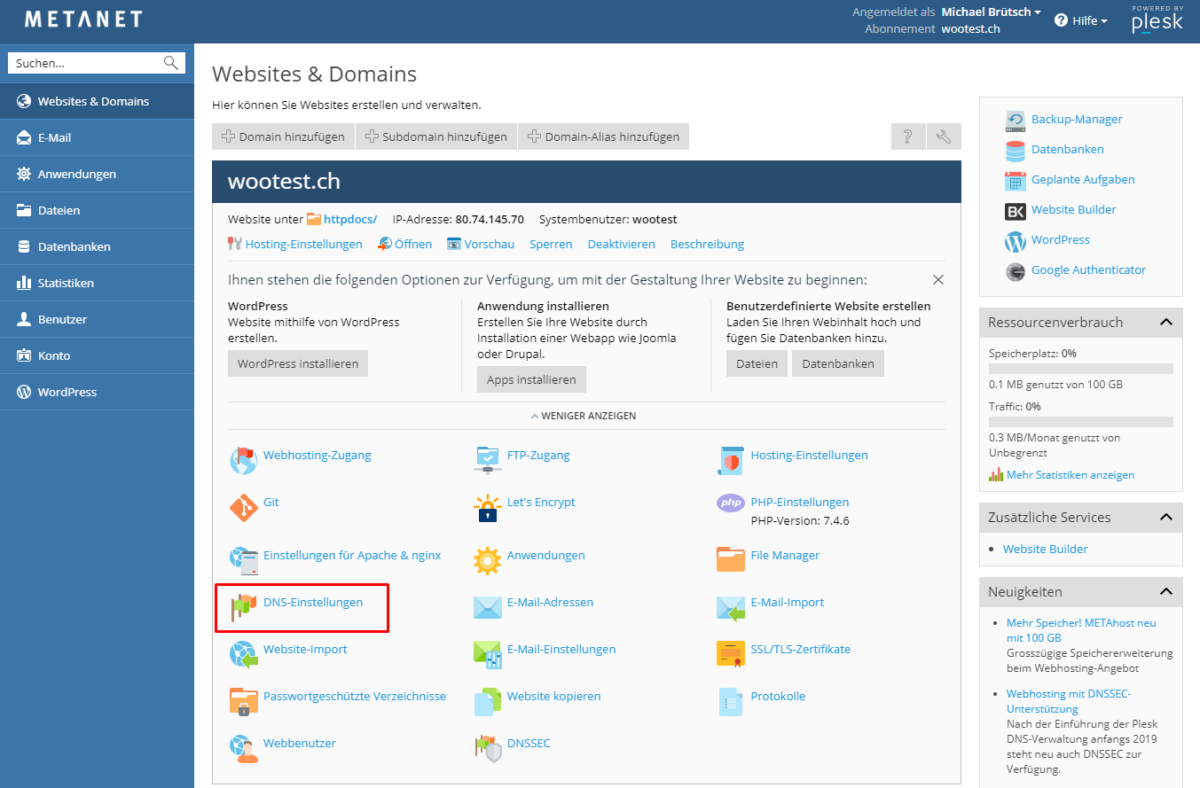
Gehe dann zu den „DNS-Einstellungen“:
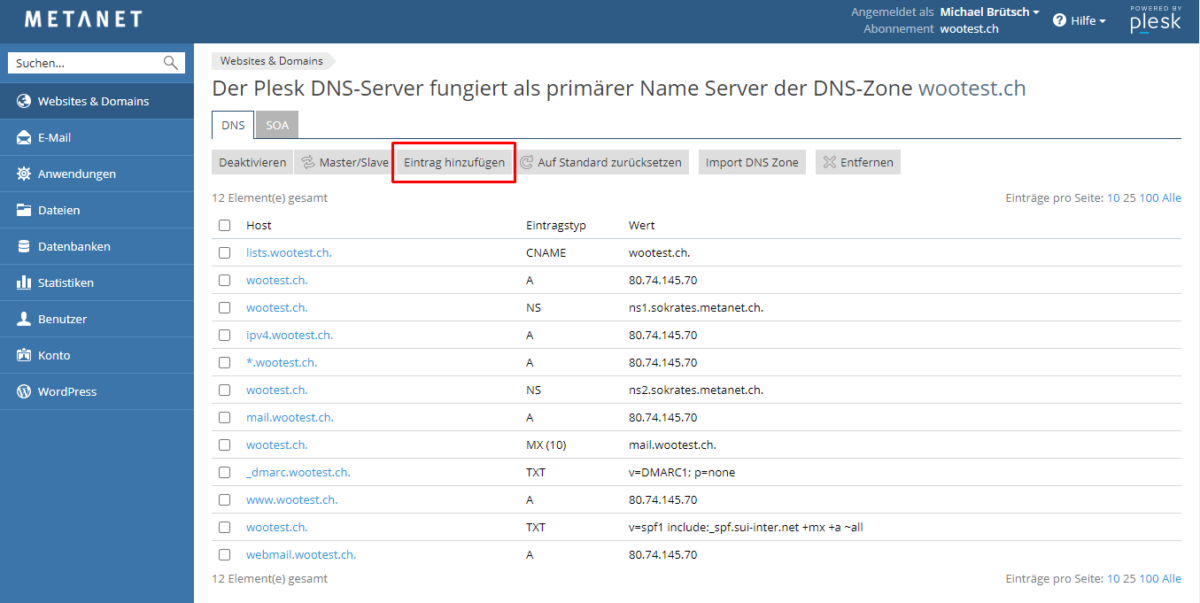
Hier musst Du jetzt einen neuen „Eintrag hinzufügen“:
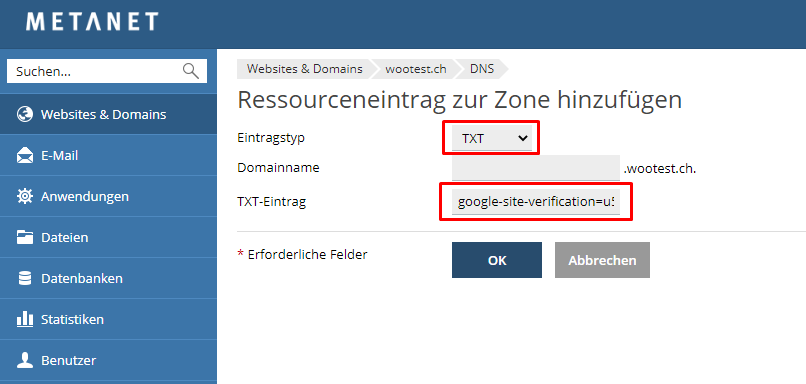
Wähle den Eintragstyp „TXT“ und füge den kopierten Bestätigungscode von Google ein (Domainname leer lassen):
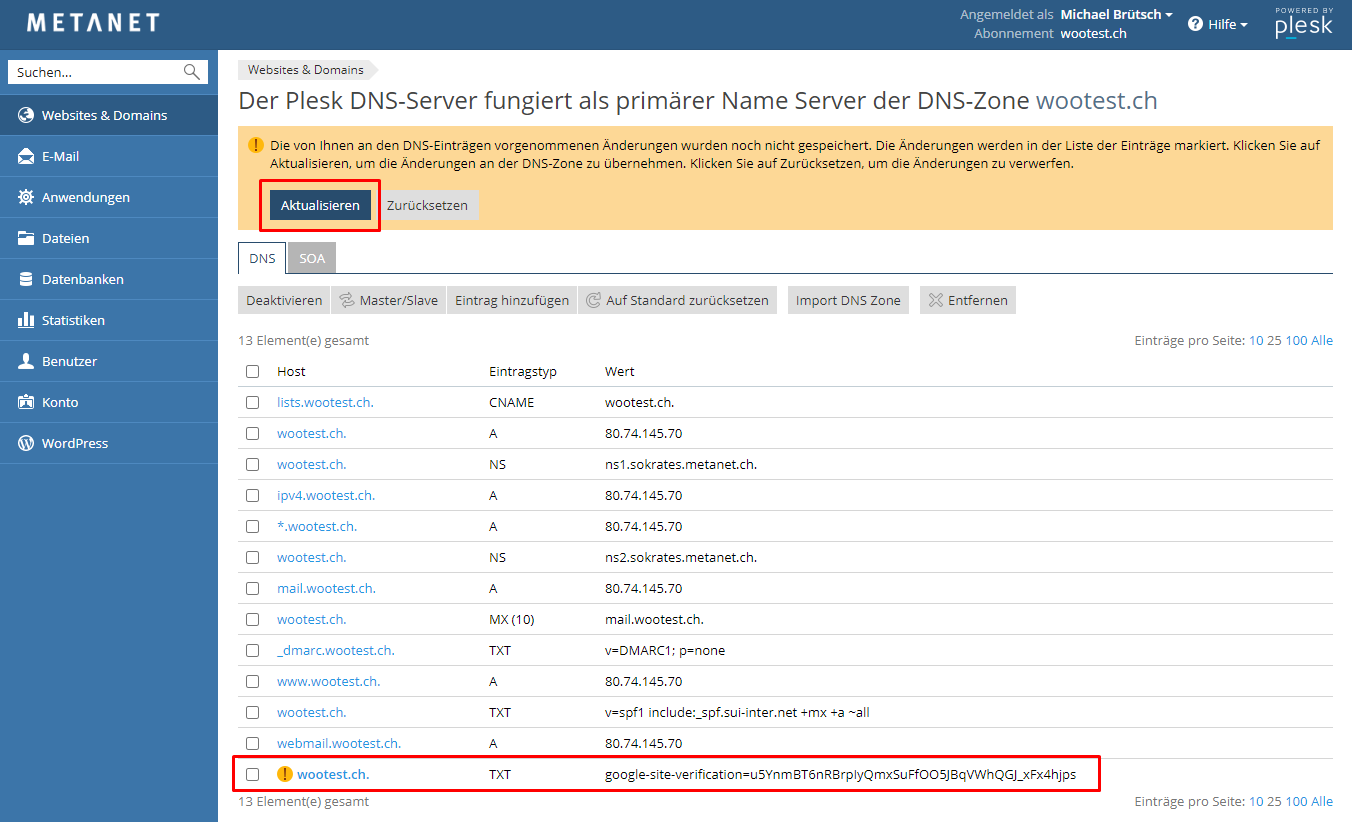
Wichtig: Nachdem Du den Eintrag mit „OK“ erstellt hast, musst Du die Änderung mit „Aktualisieren“ live schalten:
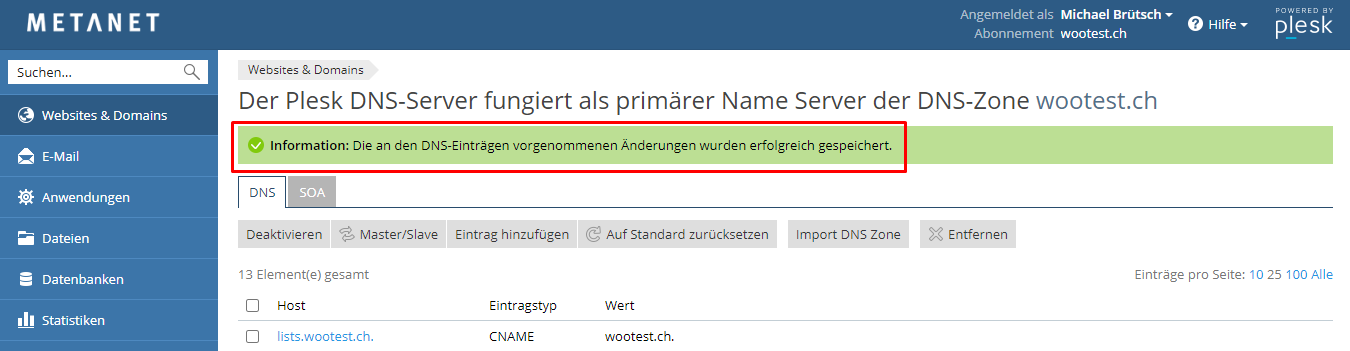
Das wird Dir dann bestätigt:
Ein wichtiger grundsätzlicher Hinweis zu DNS-Änderungen:
DNS-Änderungen brauchen mehrere Stunden (bis hin zu 24h), bis sie tatsächlich live im ganzen Internet verbreitet und sichtbar sind. Das liegt daran, dass:
- Die Änderungen von DNS-Server zu DNS-Server im ganzen Internet verteilt werden müssen.
- Die DNS-Server aber nur alle paar Stunden schauen, ob es Änderungen gegeben hat.
Das muss bedacht werden, wenn bestehende Websites und E-Mail-Konten umgezogen werden sollen.
Jetzt in unserem Fall ist das aber kein Problem, weil es ja eine neue Domain ist. Ausserdem werden die DNS-Änderungen die wir hier in der Hosting-Verwaltung Plesk machen, von Metanet sofort gespeichert und veröffentlicht.
Hinweis für bestehende Metanet Kunden: Das ist übrigens die neuste Art der DNS-Verwaltung bei Metanet. Falls Du also schon länger bei Metanet bist, kann es sein, dass Du die DNS-Verwaltung entweder im my.metanet.ch Bereich machst, oder es von Metanet direkt verwaltet wird (Du also einfach dem Metanet Support schreibst). Das einfach als Hinweis, Du musst die Art der DNS-Verwaltung nicht wechseln.
Dieser TXT-Eintrag, den Du soeben gemacht hast, sollte also mehr oder weniger sofort aktiv und sichtbar sein für Google. Ev. musst Du ein paar Minuten warten, bevor Du die Domain in Google bestätigen kannst.
Du kannst dieses Fenster mit der Hosting-Verwaltung Plesk ebenfalls offen lassen und wieder zum Fenster der Google Suite Admin Konsole wechseln.
Bestätige die Domain jetzt über den Button ganz unten:

Und damit wäre Schritt #2 erledigt.
Schritt #3: Den E-Mail-Service aktivieren (mit MX-Einträgen)
Den Punkt 2 „Neue Nutzer erstellen“ kannst Du überspringen, wir haben unsere E-Mail-Adresse ja bereits erstellt (ausser natürlich, Du möchtest jetzt tatsächlich noch weitere E-Mail-Konten für weitere Mitarbeiter einrichten).
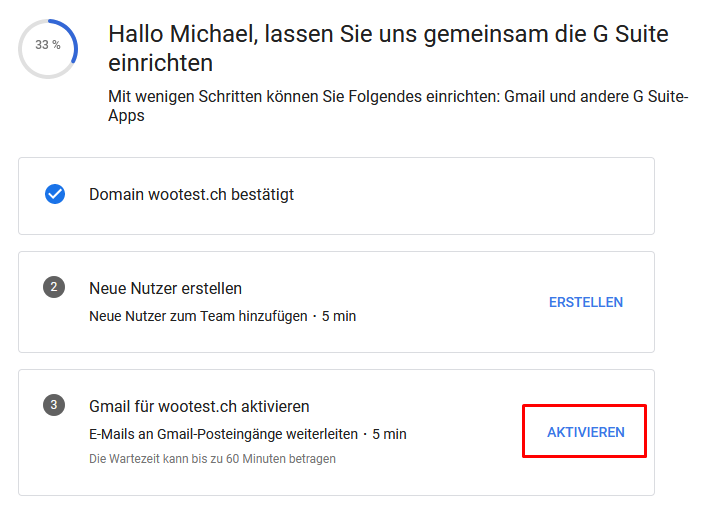
Jetzt „Aktivieren“ wir den E-Mail-Service, damit wir auf unsere neue Gmail Mailbox zugreifen und E-Mails empfangen können:
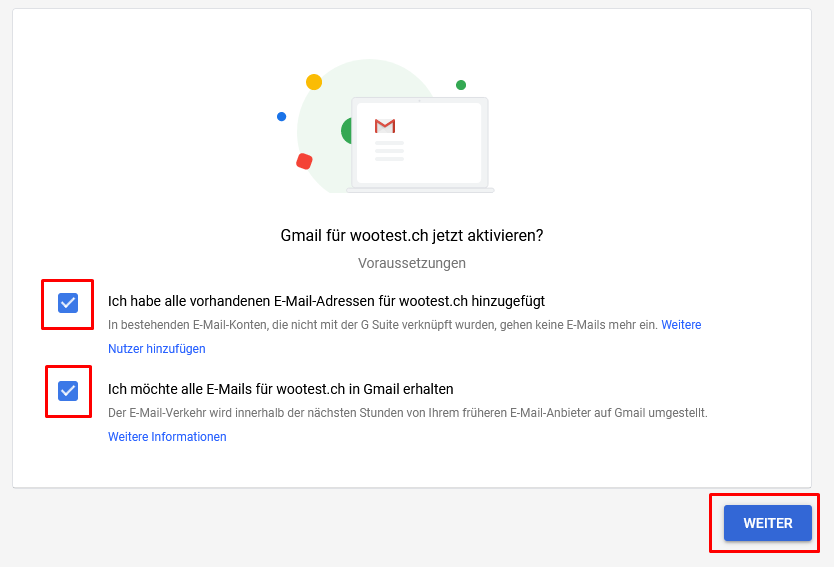
Bestätige mit den 2 Checkboxen, dass Du bereit bist den E-Mail-Service zu aktivieren:
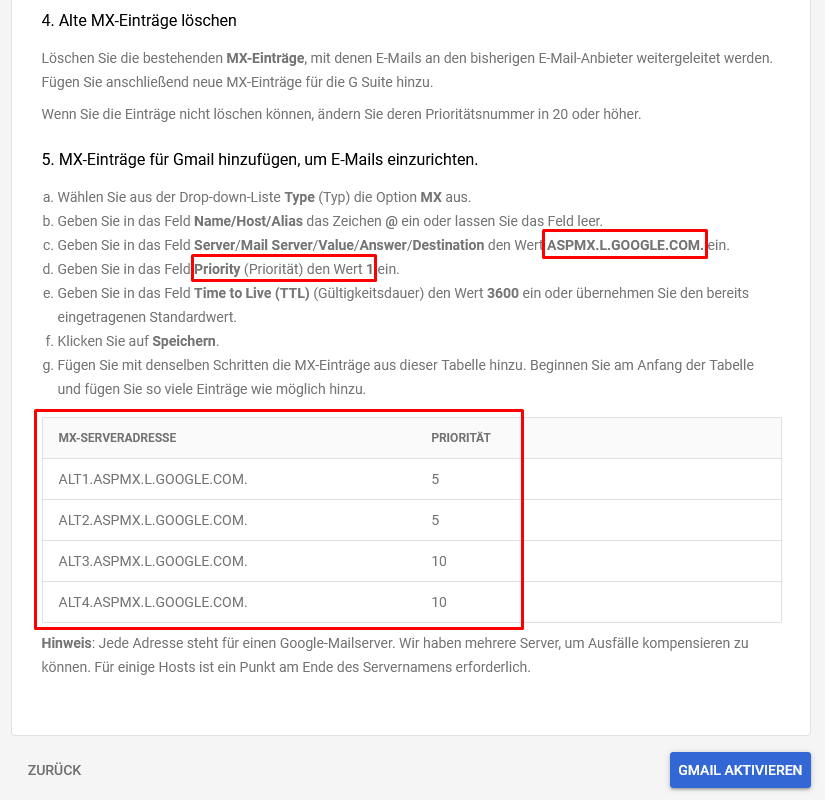
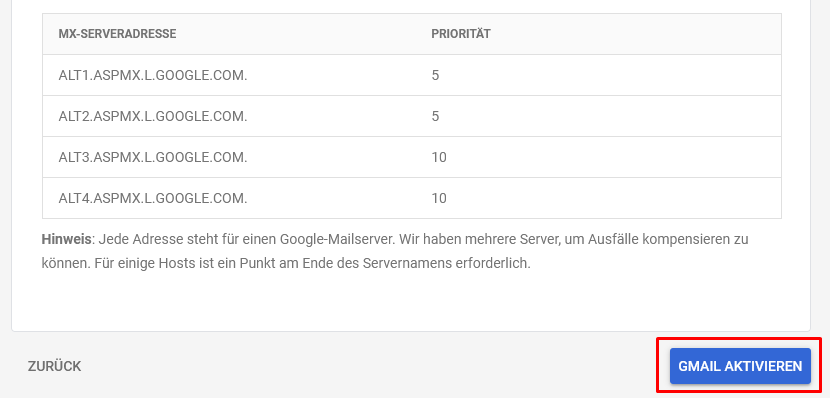
Hier erhältst Du wieder eine etwas längere Anleitung von Google. Du kannst aber direkt ganz nach unten scrollen. Du brauchst die 5 Mail-Server und deren Priorität, welche wir als MX-Einträge in der DNS-Verwaltung eintragen (Achtung, der erste Mail-Server ist nicht in der Tabelle unten, sondern etwas weiter oben im Text angegeben):
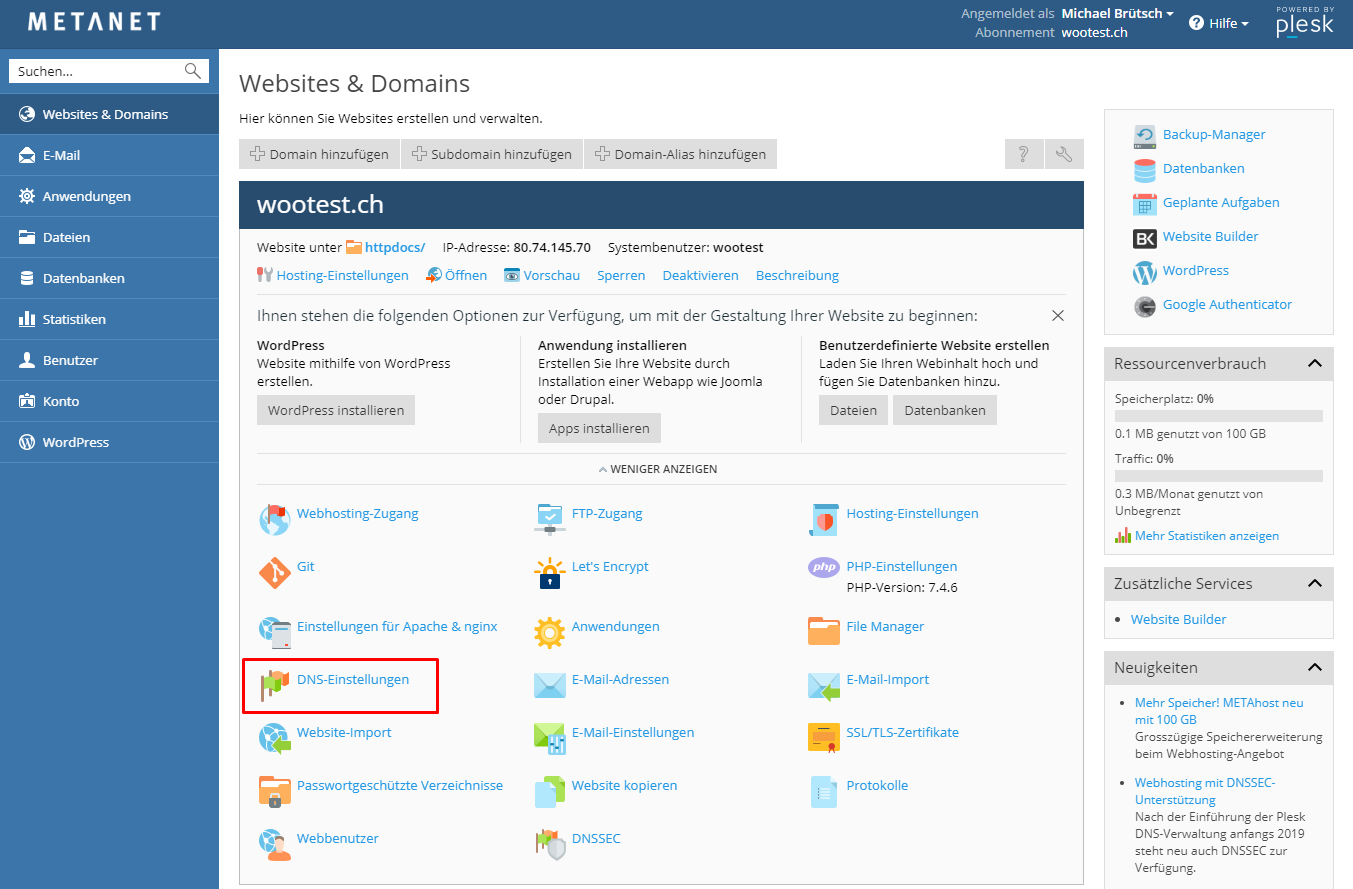
Wir wechseln also wieder in die Hosting-Verwaltung Plesk (Google Suite Admin Konsole weiterhin offen lassen) zu den „DNS-Einstellungen“:
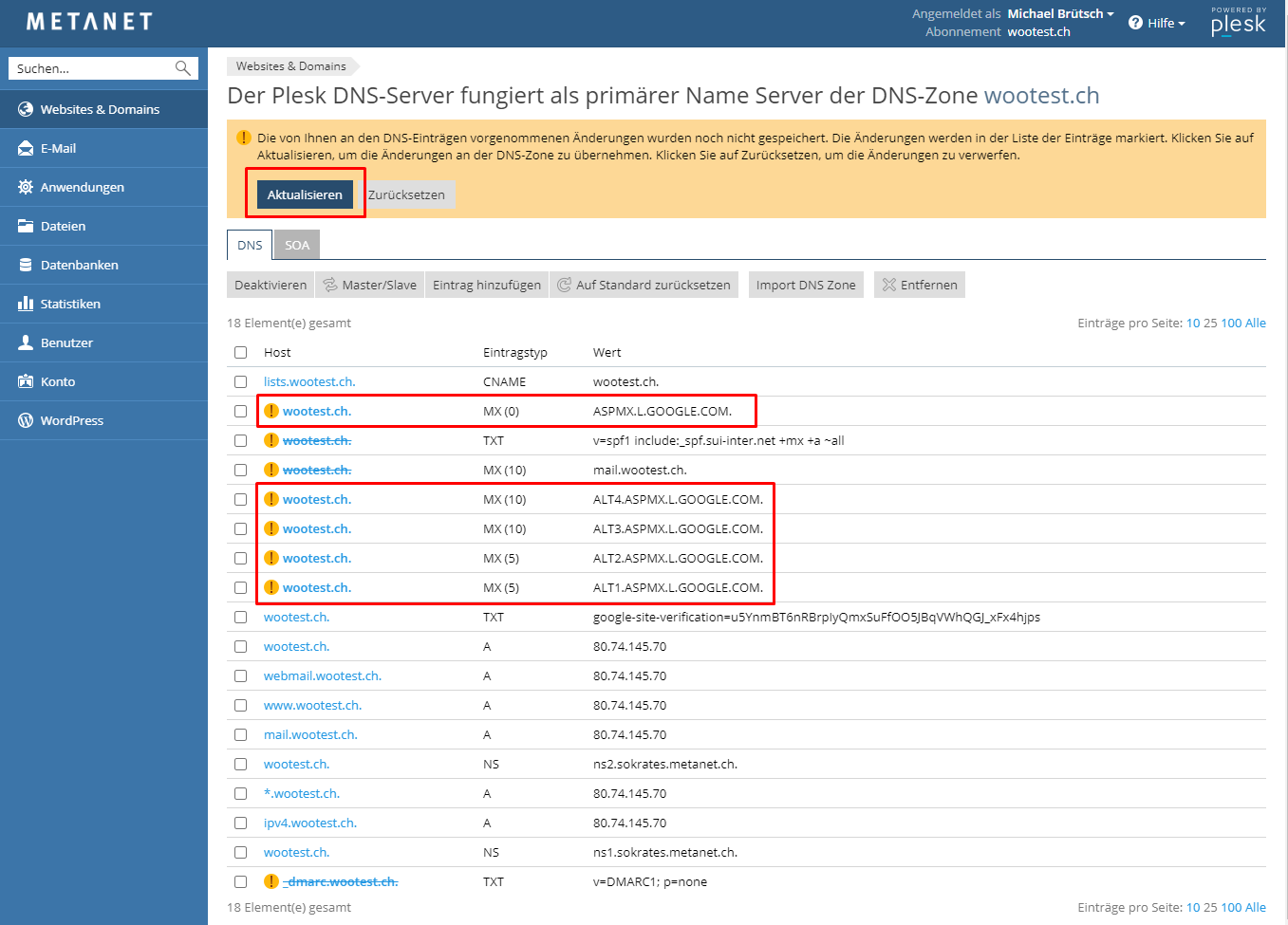
Wichtig: Wie auch in der Anleitung von Google erwähnt, müssen wir gleichzeitig den Standard Mail-Server von Metanet löschen. Es geht um diese 3 Einträge:
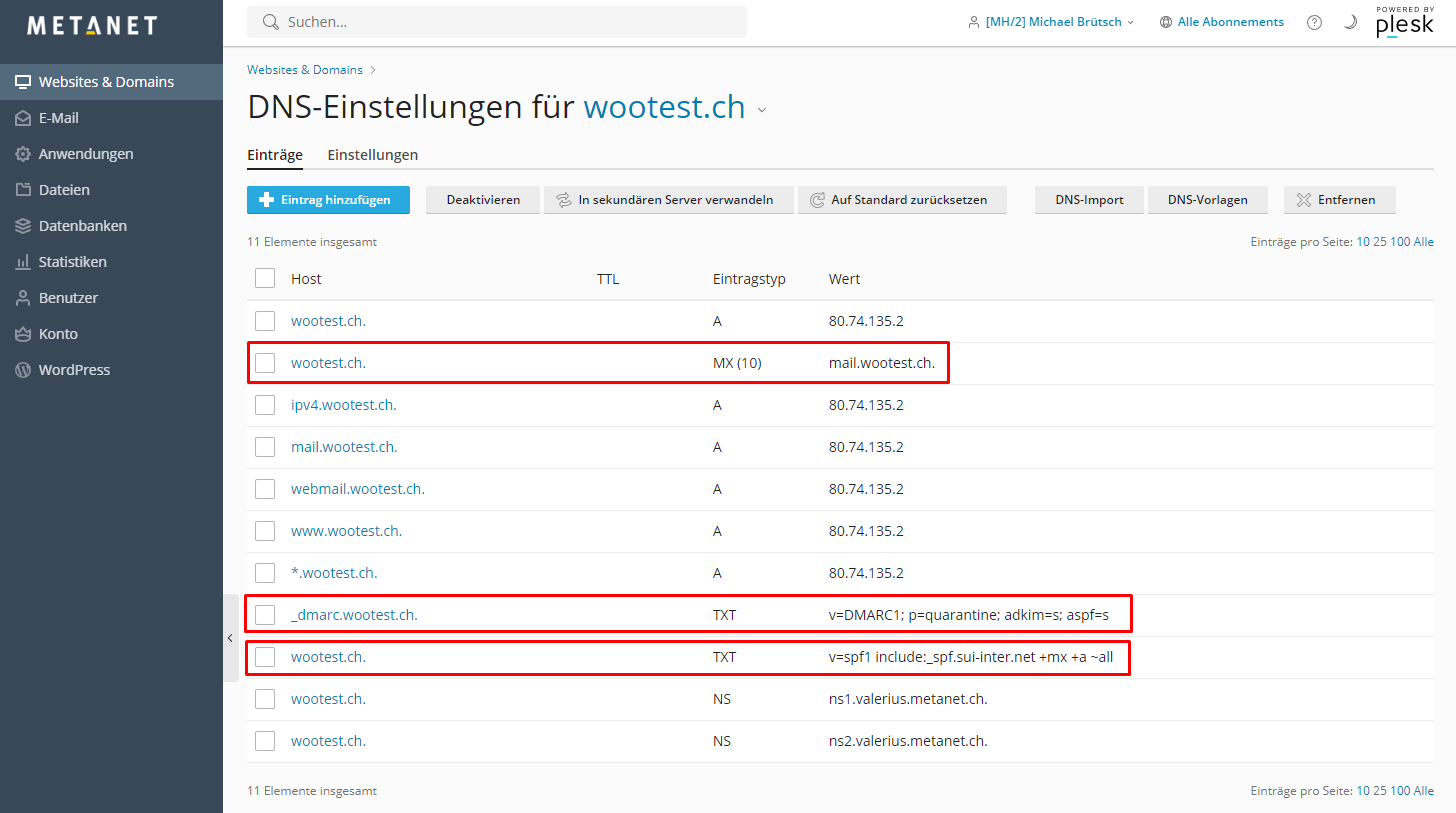
Wähle den folgenden Eintrag aus und „Entferne“ ihn:
- Den „MX (10)“ Eintrag (der den Wert „mail.deine-domain.ch“ enthalten sollte).
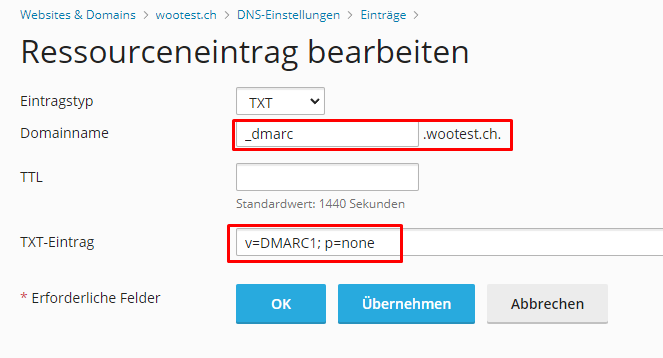
Bearbeite diese beiden TXT Einträge:
- 1) Den Eintrag für „_dmarc.deine-domain.ch„, der als Wert „v=DMARC1; p=quarantine; adkim=s; aspf=s“ enthält: Ändere den Wert auf „v=DMARC1; p=none“:
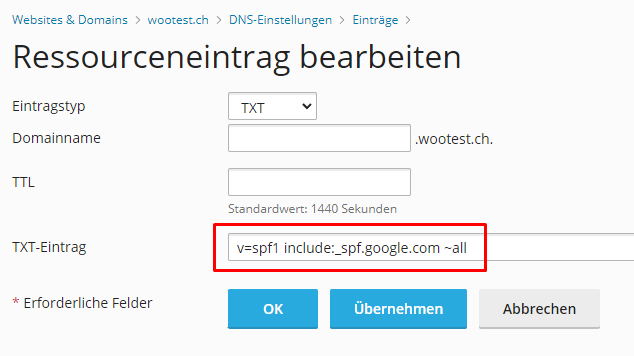
- 2) Den TXT Eintrag der „v=spf1 include:_spf.sui-inter.net +mx +a ~all“ enthält. Ändere den Wert auf „v=spf1 include:_spf.google.com ~all“:
Hinweis: Was es mit den beiden geänderten TXT Einträgen (SPF und DMARC) auf sich hat, erkläre ich weiter unten in der Lektion noch genauer (plus kommt dann noch ein 3. Eintrag hinzu, der DKIM Eintrag).
Du musst die Änderungen noch nicht „Aktualisieren“ und live schalten. Wir können jetzt zuerst auch gleich noch die 5 neuen MX-Einträge hinzufügen:
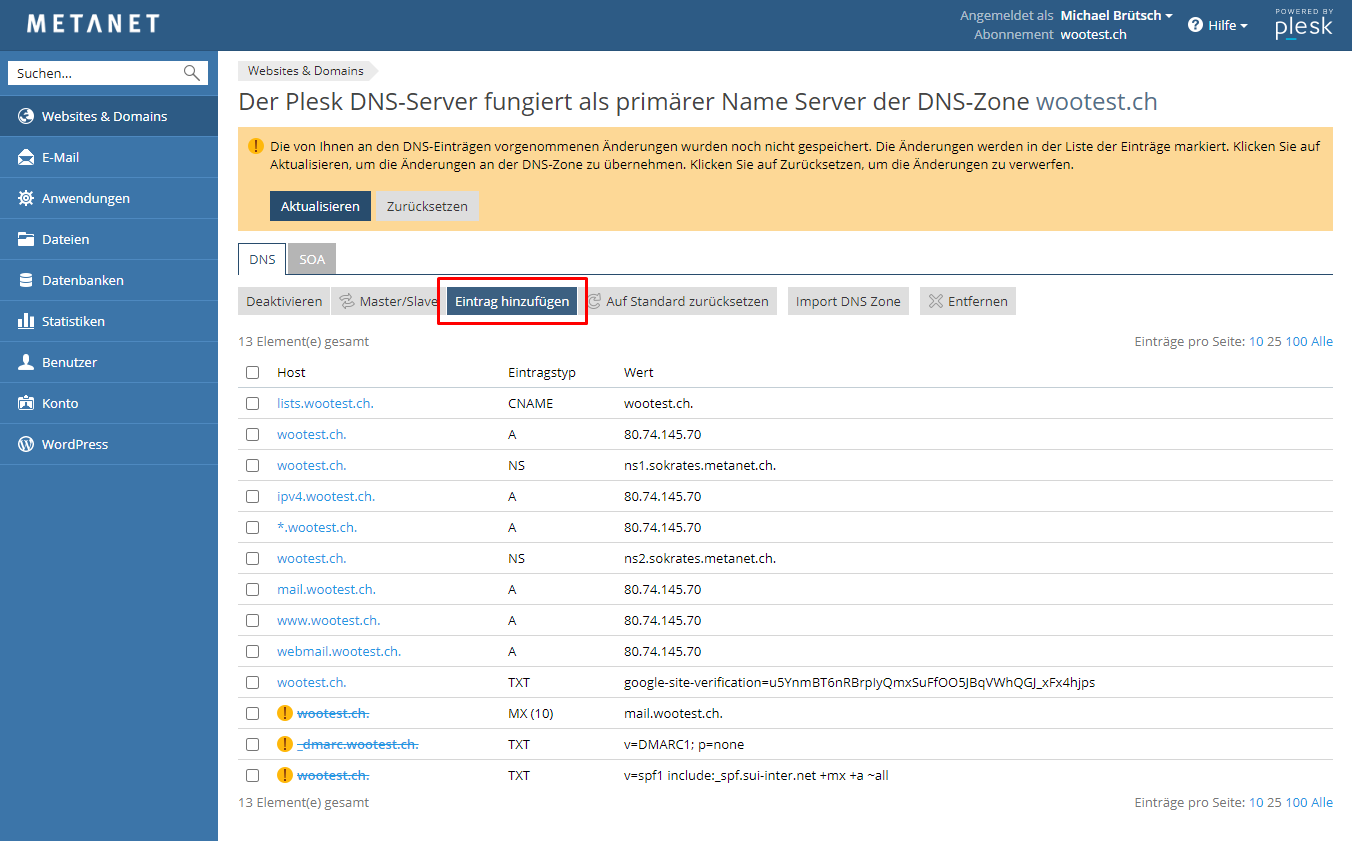
Wähle den Eintragstyp „MX“.
Wichtiger Hinweis beim Mail-Server: Den letzten Punkt nach dem GOOGLE.COM musst Du nicht mitkopieren, der wird automatisch an Ende eingefügt.
Und bei der Priorität wählst Du anstatt „1“ einfach „sehr hoch (0)“ aus:
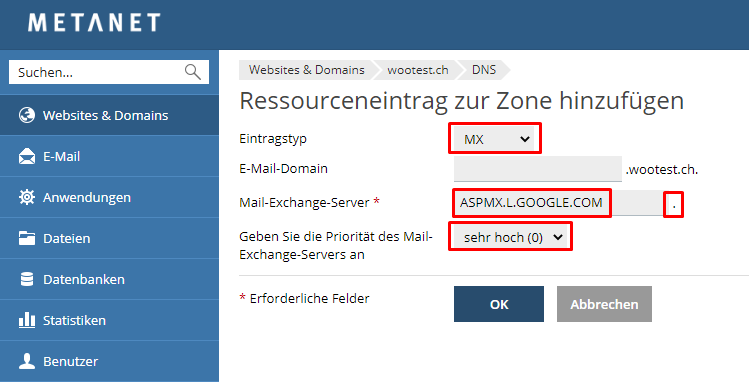
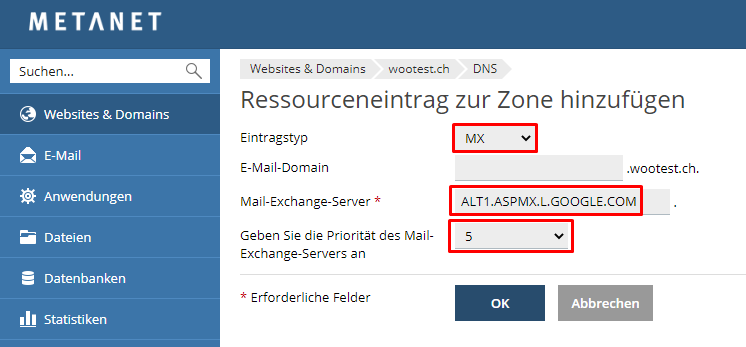
Wiederhole das für die restlichen 4 Mail-Server:
Du kannst dann alles nochmals anschauen und kontrollieren und dann mit „Aktualisieren“ live schalten:
Du kannst jetzt wieder zur Admin Konsole wechseln und „Gmail aktivieren“.
Auch hier: Die neuen MX-Einträge sollten in unserem Fall sofort sichtbar sein. Allenfalls 2-3 Minuten warten und nochmals probieren.
Gratulation, damit hast Du Schritt #3 abgeschlossen und den E-Mail-Service / Gmail erfolgreich eingerichtet (das heisst, es funktioniert jetzt grundsätzlich alles, aber weiter unten erkläre ich noch wie bereits erwähnt eine optionale Ergänzung namens „DKIM“)!
Rechts oben findest Du jederzeit die Links zu allen Google Apps (also egal ob Du z.B. in der Admin Konsole, Gmail oder Kalender bist):
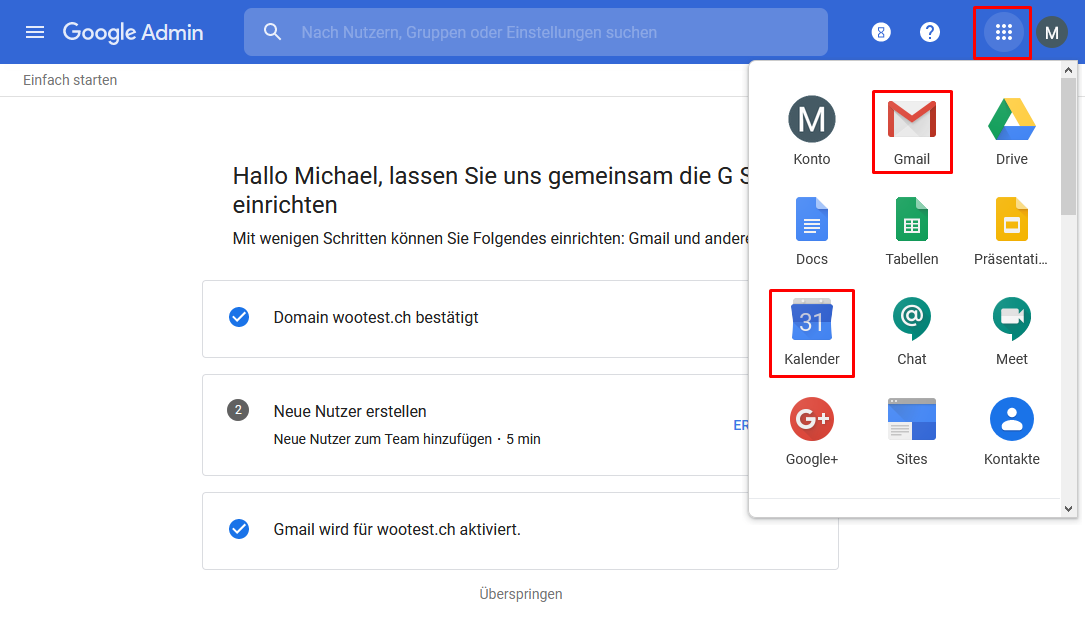
Hier sonst noch die Links:
- Gmail / E-Mail-Konto: https://mail.google.com/mail/
- Kalender: https://www.google.com/calendar/
- Google Suite Admin Konsole: https://admin.google.com/
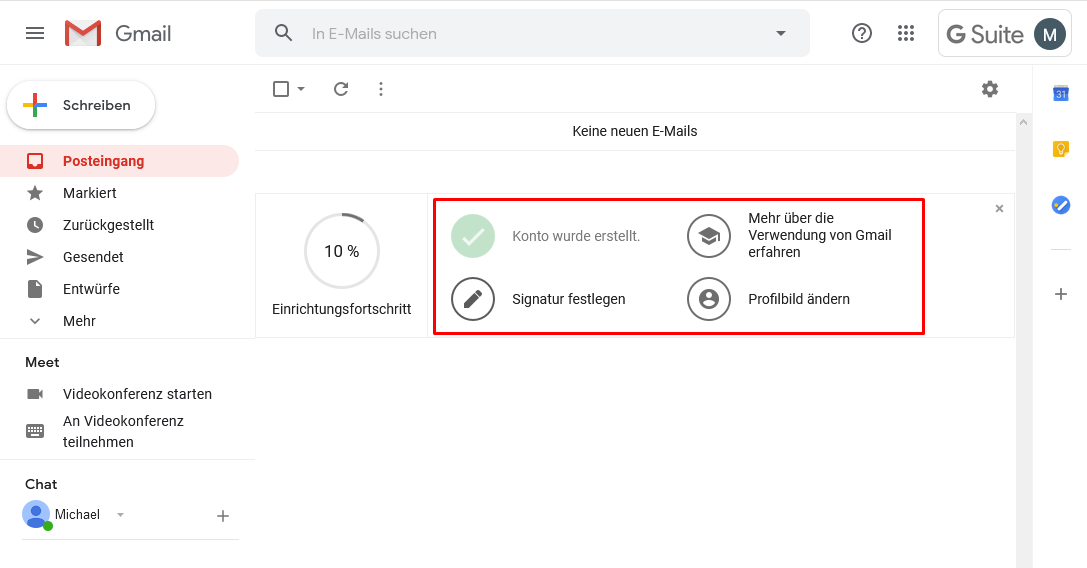
Wenn Du jetzt zu Gmail wechselst, gibt Dir Google selbst auch noch Tipps und Anleitungen, wie Du z.B. eine Signatur oder Profilbild einrichten kannst:
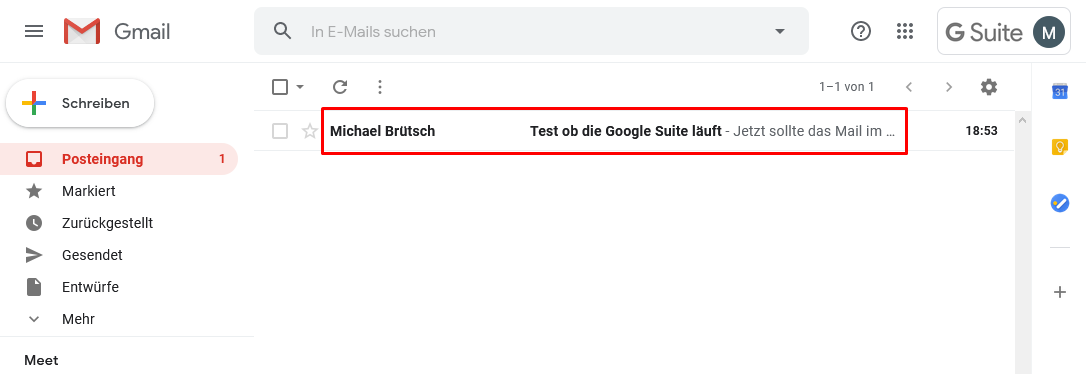
Grundsätzlich ist jetzt aber alles eingerichtet und Dein Gmail Konto ist jetzt live und Du kannst Mails erhalten:
Tipp: Mit 2 oder mehr Google Konten gleichzeitig arbeiten
Falls Du wie ich bereits ein privates Gmail Konto hast, musst Du Dich natürlich nicht ständig aus- und einloggen, um die Mailbox zu wechseln.
Rechts oben kannst Du ein „Weiteres Konto hinzufügen“ und dann mit einem Klick von einer Mailbox zur anderen wechseln:
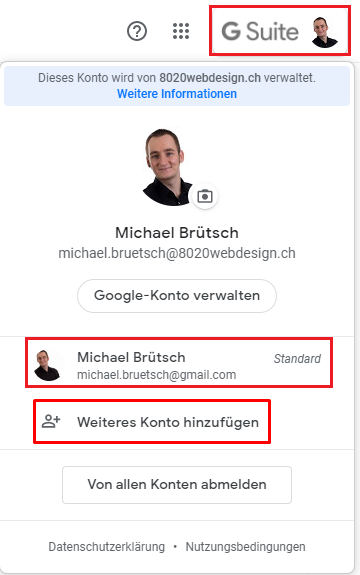
Die Mailboxen haben separate Links und Du kannst also auch problemlos den Link zu jeder Mailbox in den Lesezeichen speichern (und in verschiedenen Fenstern/Tabs gleichzeitig offen haben):
- https://mail.google.com/mail/u/0/#inbox
- https://mail.google.com/mail/u/1/#inbox
Wie aber oben erwähnt fehlt jetzt noch eine Kleinigkeit namens „DKIM“. Schauen wir uns das ganze Thema einmal an:
SPF, DKIM & DMARC – Erklärung und Konfiguration
Zuerst eine kurze Erklärung, was das ist und wofür es das braucht:
Technisch ist es relativ einfach, beim Senden einer E-Mail den Absender Namen und E-Mail-Adresse beliebig zu verändern. Das heisst, im Prinzip kann jeder eine Mail senden, die aussieht, als wäre sie von Dir. Der Absender braucht dafür keinen Zugriff auf Dein E-Mail-Konto oder Server.
Diese 3 Verfahren (SPF, DKIM & DMARC) wurden dafür entwickelt, dass das eben nicht gehen soll (und solche Fake/Phishing Mails automatisch im Spam Ordner landen oder unter Umständen sogar komplett gelöscht werden, ohne dass der Empfänger etwas davon mitbekommt):
- SPF (Sender Policy Framework): Damit gibst Du an, welche Mail-Server Deine Domain als Absender angeben dürfen (in unserem Fall sind das die Google Suite Mail Server).
- DKIM (Domain Keys Identified Mail): Im Prinzip eine Verbesserung von SPF, damit kann der Empfänger mit einer eine digitale Signatur prüfen, ob die Mail tatsächlich von Deiner Domain kam.
- DMARC (Domain-based Message Authentication, Reporting and Conformance): Vereinfacht gesagt ein simpler Prüf- und Protokolldienst, der prüft ob SPF und/oder DKIM erfolgreich waren und Fehler/Betrugsversuche protokollieren und per Mail benachrichtigen kann. Sicherheitstechnisch gesehen macht DMARC eigentlich gar nichts, das machen SPF und DKIM.
Hört sich alles kompliziert an (und ist es technisch im Hintergrund auch), aber für Dich zum Einrichten ist es relativ simpel.
Denn:
Genau genommen hast Du 2 der 3 bereits erledigt, nämlich SPF und DMARC (das waren die beiden TXT Einträge, die wir weiter oben in Plesk bereits bearbeitet haben)! 🙂
UPDATE 2024 ALS ERGÄNZUNG/INFO: Es gab einen relativ grossen Hype, weil Google (und auch Yahoo, was aber niemanden interessiert 😉 ) ihre Anforderungen bezüglich SPF, DKIM & DMARC per 1.2.2024 erhöht haben. Siehe hier die offizielle Google Mitteilung.
Kurz zusammengefasst: Von Google ist für den normalen E-Mail-Versand eigentlich nur SPF Pflicht. Nur wenn man mehr als 5000 Mails pro Tag versendet, wird DKIM und DMARC Pflicht (also eigentlich nur bei sehr grossen Newslettern). Empfohlen wird von Google aber alles, und da es wie schon erwähnt relativ simpel einzurichten ist (und wir 2 von 3 sowieso bereits erledigt haben), machen wir es noch komplett und sind damit dann auf der sicheren Seite.
Also, was fehlt und wir jetzt noch machen können, ist der DKIM Eintrag.
Dafür musst Du wieder in die Google Admin Konsole wechseln und hier auf „Apps – Google Workspace – Gmail – E-Mails authentifizieren“ gehen (dort siehst Du auch bereits „DKIM“ erwähnt):
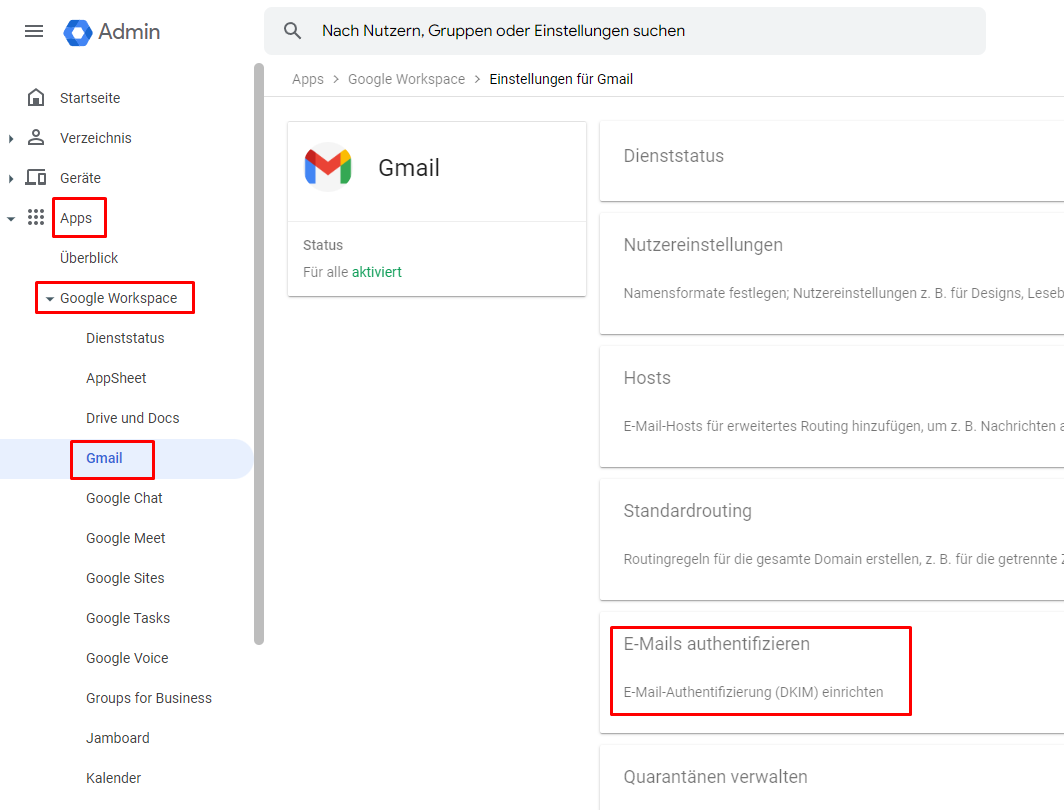
Hier musst Du jetzt einen „neuen Eintrag erstellen“:
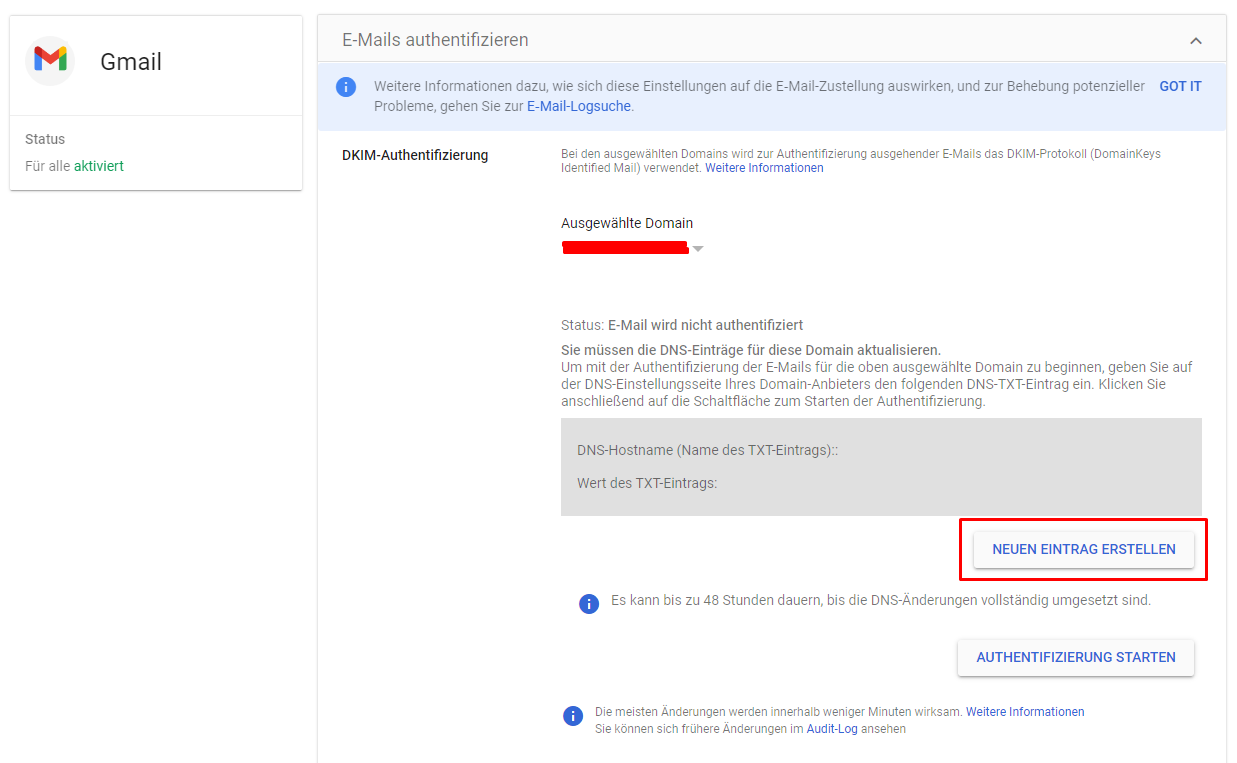
Dann einfach mit „Erstellen“ bestätigen:
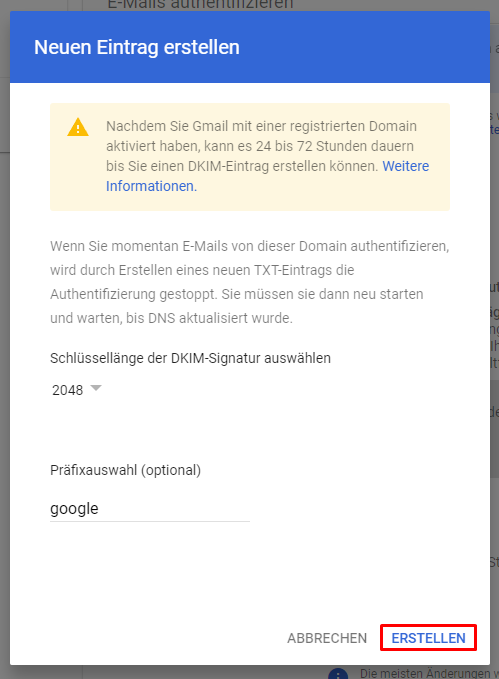
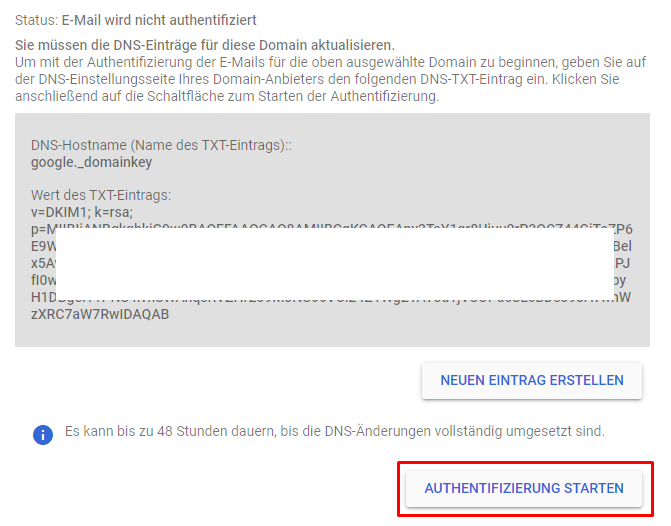
Jetzt musst Du die Seite wahrscheinlich kurz mit F5 im Browser neu laden, dann wird Dir der benötigte TXT Eintrag angezeigt … :
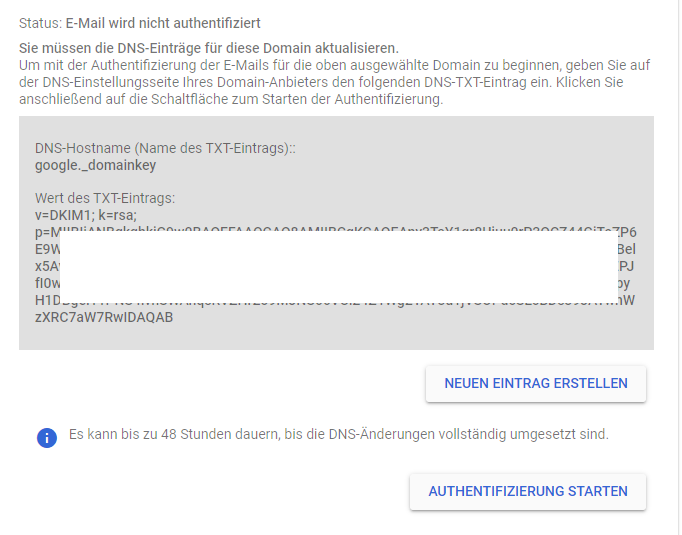
… welchen Du jetzt in Plesk eintragen musst:
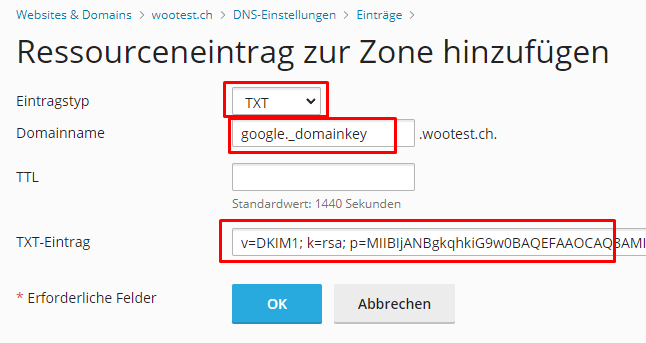
Nicht vergessen diese DNS Änderung dann mit „Aktualisieren“ zu speichern:
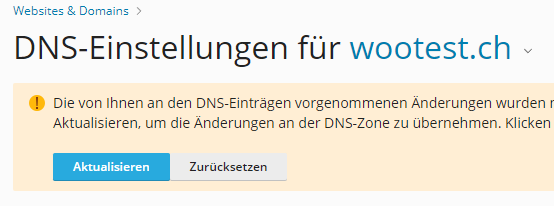
Und nach wenigen Minuten müsstest Du im Google Admin dann die „Authentifizierung starten“ und erfolgreich abschliessen können:
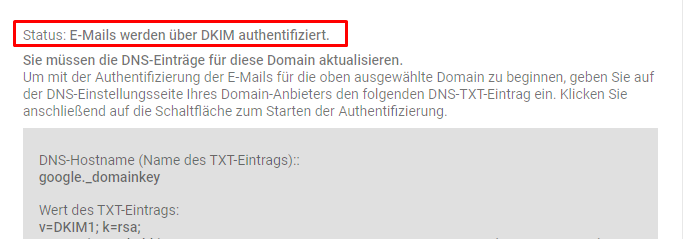
Sodass sich der Status entsprechend anpasst:
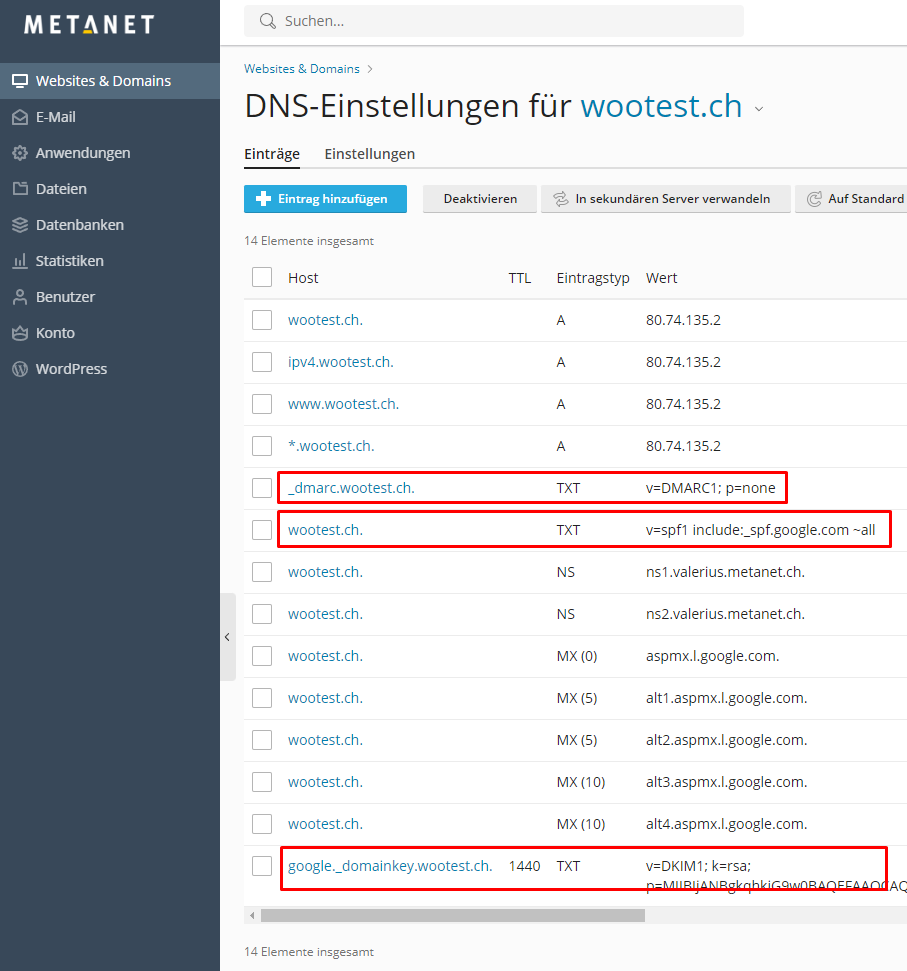
Nochmals zusammenfassend auf einen Blick, Du solltest jetzt also folgende 3 Einträge in den „DNS-Einstellungen“ in Plesk haben (je einen für SPF, DKIM und DMARC – plus natürlich die 5 MX-Einträge für die Mailserver):
Und damit kannst Du Dich der nächsten Lektion zuwenden, wo wir endlich WordPress installieren: