

Jetzt da Dein Hosting und E-Mail-Konto eingerichtet ist, kümmern wir uns endlich um Deine WordPress Website.
Für WordPress braucht es im Prinzip 2 Dinge:
- Die Programmiersprache PHP, mit der WordPress dann ausgeführt wird.
- Eine MySQL Datenbank, in der dann die ganzen Daten gespeichert werden.
Und wenn wir dann beides haben, können wir WordPress installieren. Klingt beides sehr technisch? Keine Sorge, es ist einfacher, als Du vielleicht denkst.
Los geht’s:
1. PHP-Version auswählen/prüfen
PHP wird vom Webhoster standardmässig installiert.
Das einzige was Du machen kannst, ist die PHP-Version auswählen.
Grundsätzlich kann man sagen, dass Du mit WordPress (und generell mit den allermeisten empfohlenen bzw. gut gepflegten WordPress Plugins) jederzeit die aktuellste PHP-Version verwenden kannst.
Aber: Das heisst nicht, dass Du ständig auf die neuste PHP-Version wechseln musst.
Im Gegenteil: Wenn Du jetzt die aktuellste PHP-Version ausgewählt hast, musst Du Dir voraussichtlich die nächsten Jahre keine Gedanken um die PHP-Version machen.
Hier eine kurze Erklärung warum:
Neue PHP Hauptversionen sind relativ selten:
- Die letzte PHP Hauptversion 5 wurde im Juli 2004 veröffentlicht (und erst seit Dezember 2018 gibt es keine Sicherheitsupdates mehr dafür).
- Die neue PHP Hauptversion 7 (Version 6 wurde übersprungen) wurde im Dezember 2015 veröffentlicht.
- Die neuste PHP Hauptversion 8 wurde im Dezember 2020 veröffentlicht.
Während der Wechsel von PHP 5 auf 7 WordPress bis zu doppelt so schnell gemacht hat (und von 7 auf 8 ca. 30% schneller), bringen die Wechsel zwischen den PHP Nebenversionen (also z.B. von 7.3 auf 7.4) kaum spürbare Vorteile. Darum musst Du diese nicht konsequent machen.
PHP Sicherheitsupdates/Patches (z.B. von 7.3.0 auf 7.3.1) werden vom Hoster automatisch installiert, darum musst Du Dich also ebenfalls nicht selber kümmern.
UPDATE 8.2.2022: Mittlerweile kannst Du ohne Probleme auf die PHP Version 8.0 wechseln, die allerneuste Version 8.1 wird aber vom Duplicator Paket/Plugin noch nicht unterstützt. Sprich, für die Installation Version 8.0 nutzen. Nach der Installation könntest Du auf 8.1 wechseln, aber ist definitiv keine Pflicht.
Wenn Du Dein Metanet Hosting in der vorherigen Lektion frisch bestellt hast, sollte automatisch auch die neuste PHP-Version aktiviert sein.
Trotzdem hier wie Du die PHP-Version prüfen und bei Bedarf in Zukunft wechseln kannst:
Für Metanet:
Wähle in der Hosting-Verwaltung Plesk die „PHP-Einstellungen“:
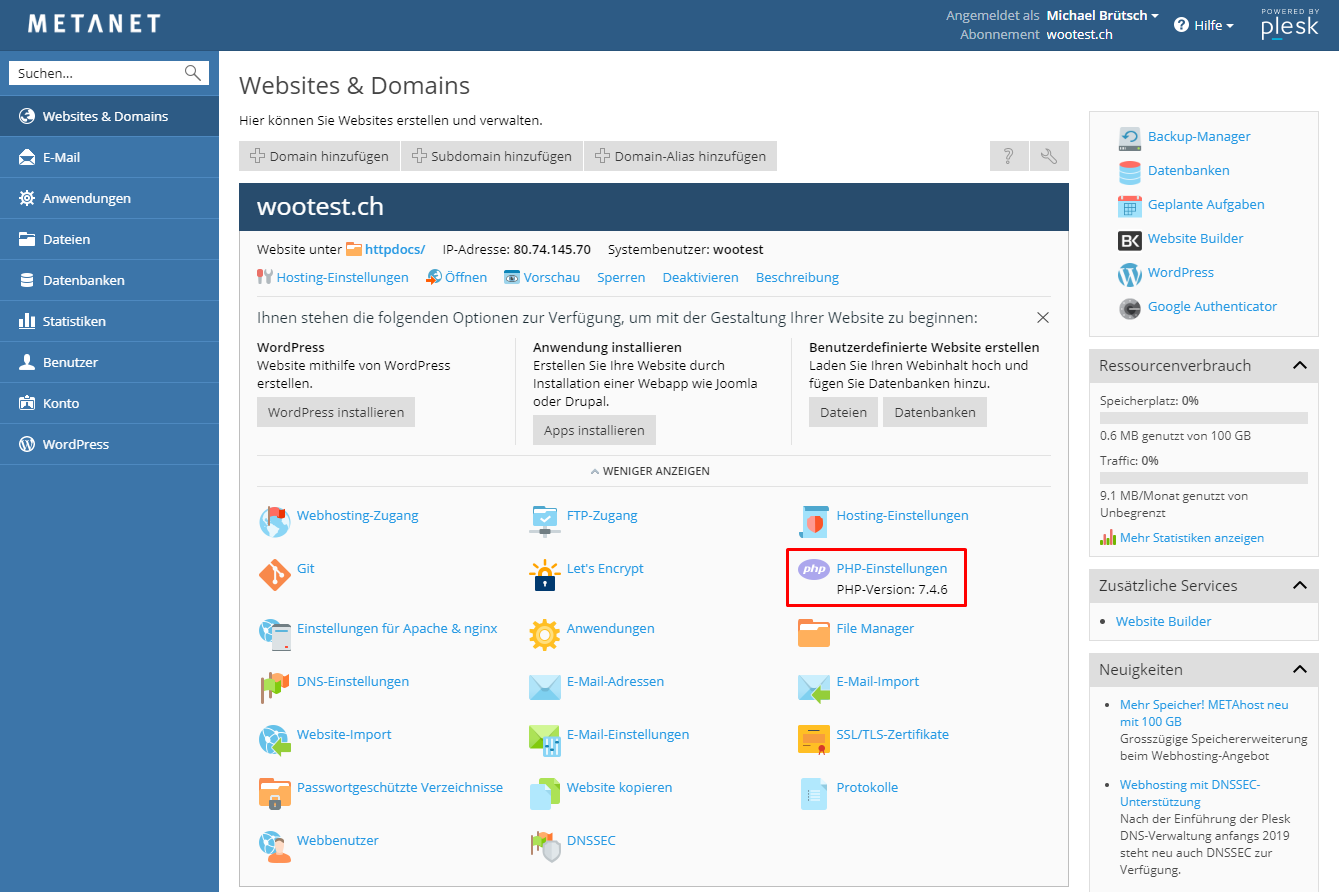
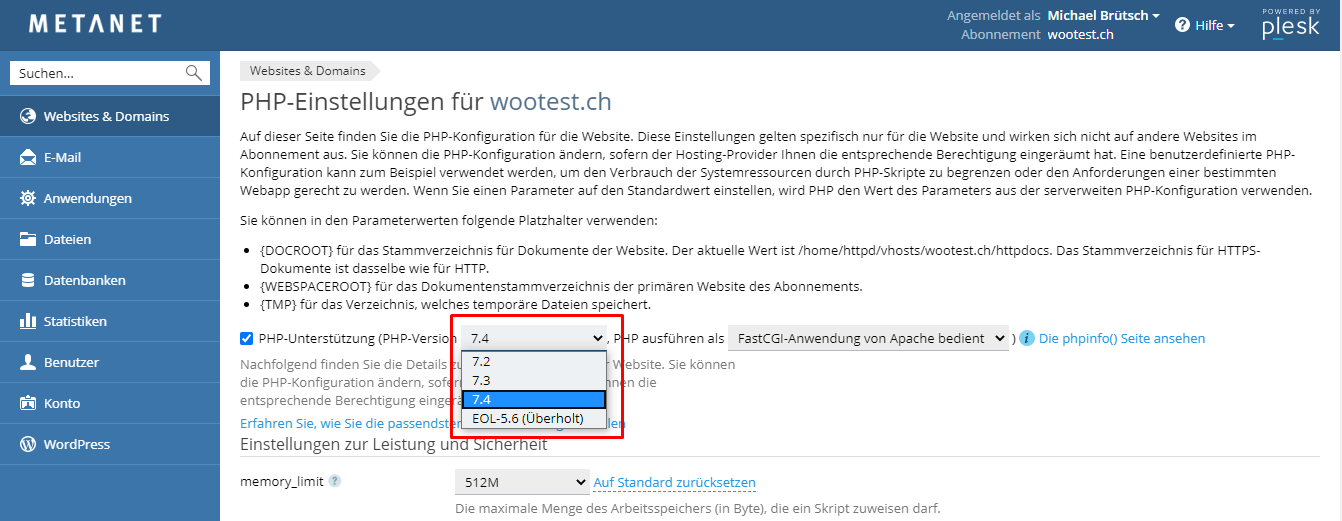
Hier kannst Du ganz einfach zwischen den verfügbaren Versionen auswählen (am Schluss ganz einfach mit dem „OK“ Button ganz unten Deine Wahl speichern):
UPDATE: Wie oben erwähnt, kannst Du hier jetzt die aktuelle PHP Version 8.x auswählen:
Für Hostpoint:
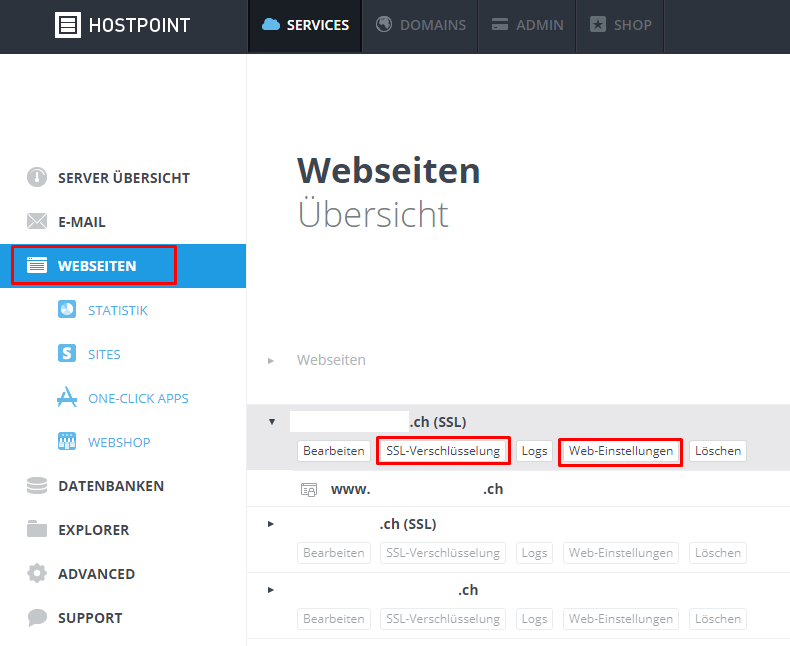
Bei Hostpoint findest Du die PHP-Einstellungen unter „Webseiten – Web-Einstellungen“:
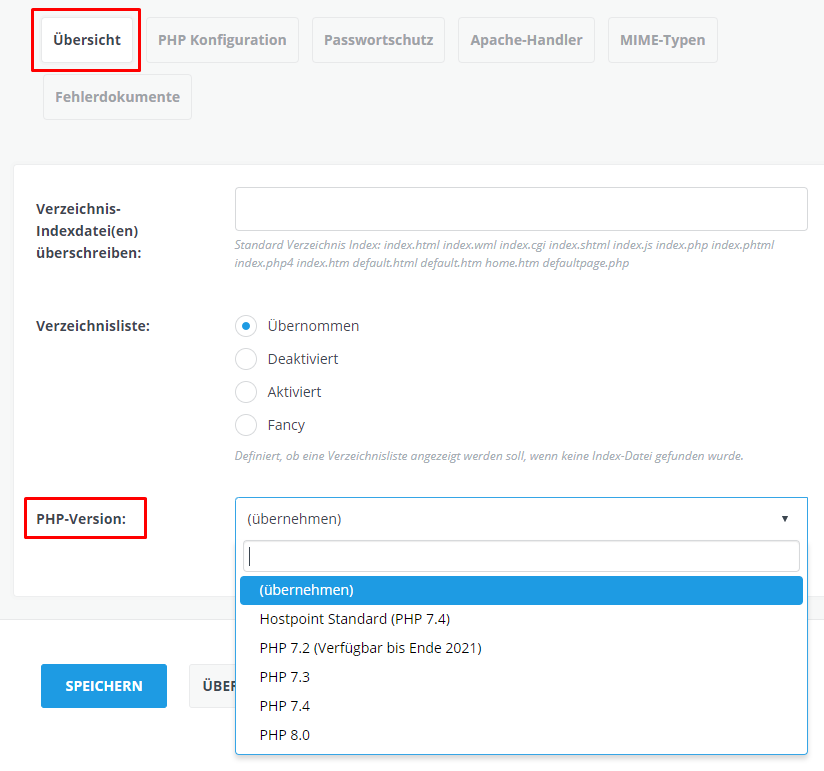
Und dann gleich im ersten Register „Übersicht“:
Hinweis: Es kann einige Minuten dauern, bis die neue Version tatsächlich aktiv ist auf dem Server. Aber ansonsten:
Das war es schon! 🙂
Und falls Du dann tatsächlich einmal eine Fehlermeldung auf Deiner WordPress Website erhalten solltest, kannst Du genau so einfach wieder die ursprüngliche ältere PHP-Version auswählen.
Übrigens: An den ganzen sonstigen PHP-Einstellungen würde ich nichts ändern. Die Standard-Einstellungen von Metanet sind sehr grosszügig und ideal für WordPress.
2. MySQL Datenbank erstellen
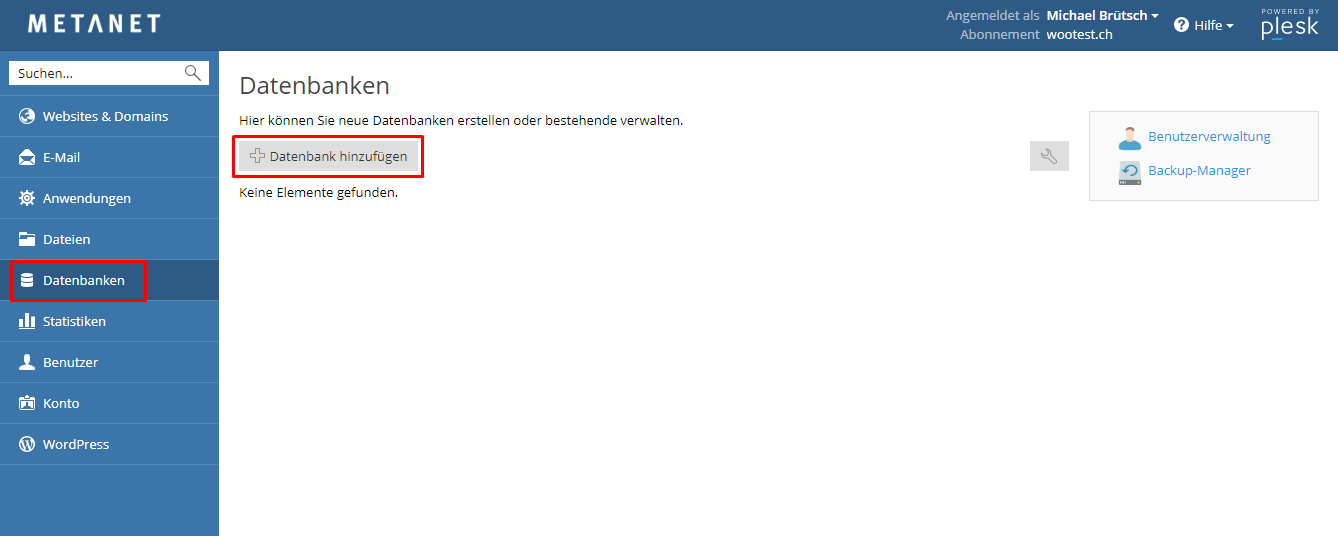
Um eine neue MySQL Datenbank zu erstellen, klicke im Menü links auf „Datenbanken“ und wähle dann „Datenbank hinzufügen“:
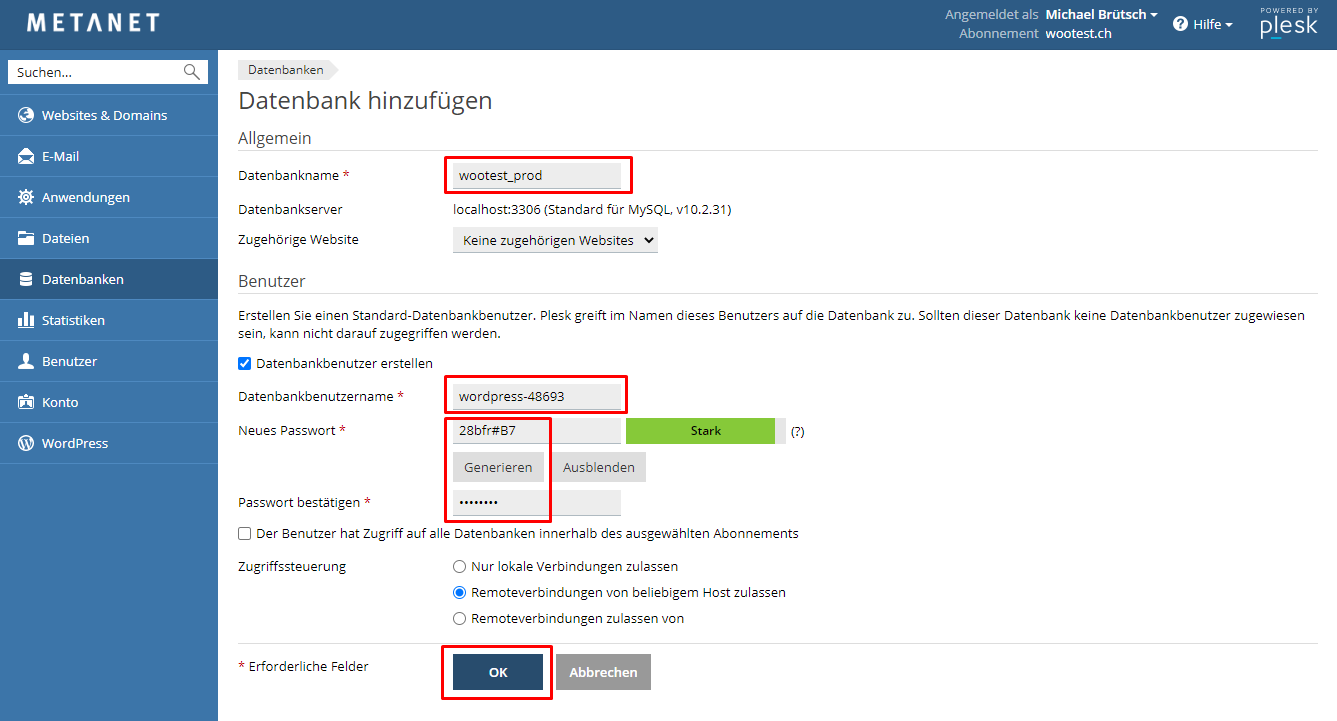
Grundsätzlich bist Du relativ frei, wie Du die Datenbank benennst. Hier meine Vorgehensweise:
- Datenbankname: Standardmässig wird der Domainname mit einem Unterstrich vorgegeben. Hier hänge ich dem Unterstrich einfach noch ein „prod“ an (für „produktive“ Datenbank, sprich, dass die Datenbank für eine „live“ Website ist). Und „test“, wenn es eben z.B. nur eine Test-Kopie einer Website ist.
- Benutzername: Hier nutze ich „wordpress-“ mit einer zufälligen Zahlenkombination.
- Passwort: Das kannst Du einfach mit dem Button „Generieren“ lassen.
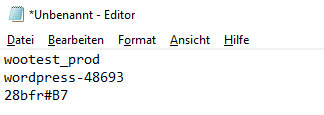
Wichtig: Bevor Du die Datenbank dann mit „OK“ erstellst, notiere Dir zuerst noch kurz Datenbankname, Benutzername und Passwort (am einfachsten öffnest Du den Windows Editor bzw. Mac TextEdit und kopierst es dort in ein leeres Dokument rein). Diese brauchen wir dann nämlich gleich im nächsten Schritt.
Als Beispiel: Datenbankname, Benutzername und Passwort im Editor notiert:
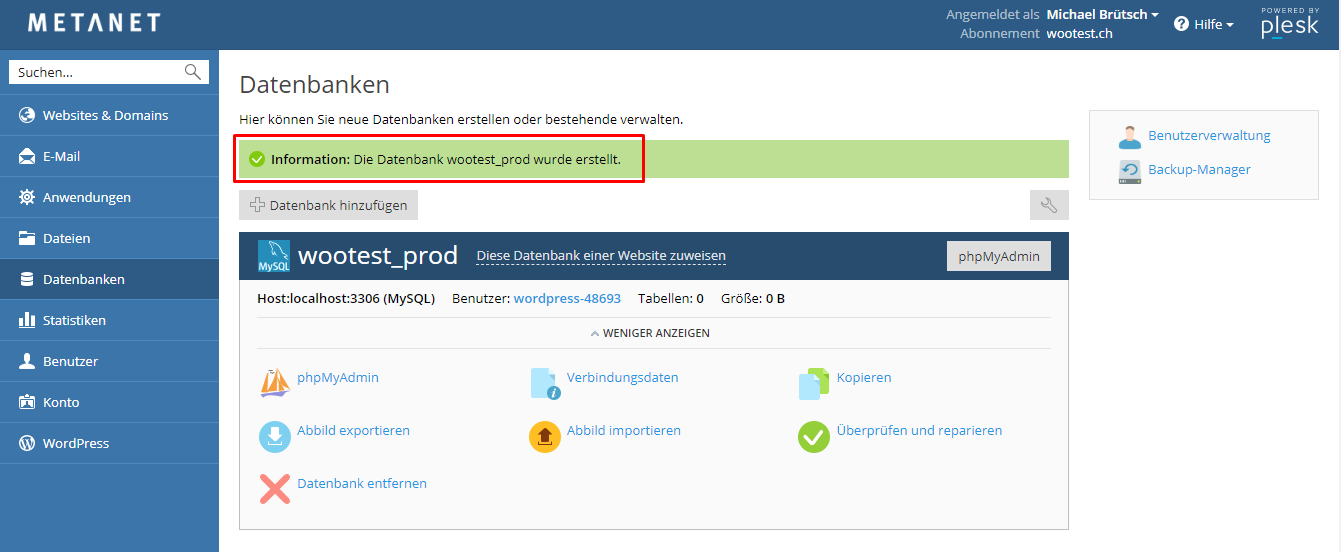
Fertig, die Datenbank ist erstellt und einsatzbereit:
Jetzt noch die letzten Hosting-Einstellungen in Plesk:
3. Hosting-Einstellungen
Jetzt machen wir noch 3 kleine Einstellungen, welche Du unter „Hosting-Einstellungen“ findest:
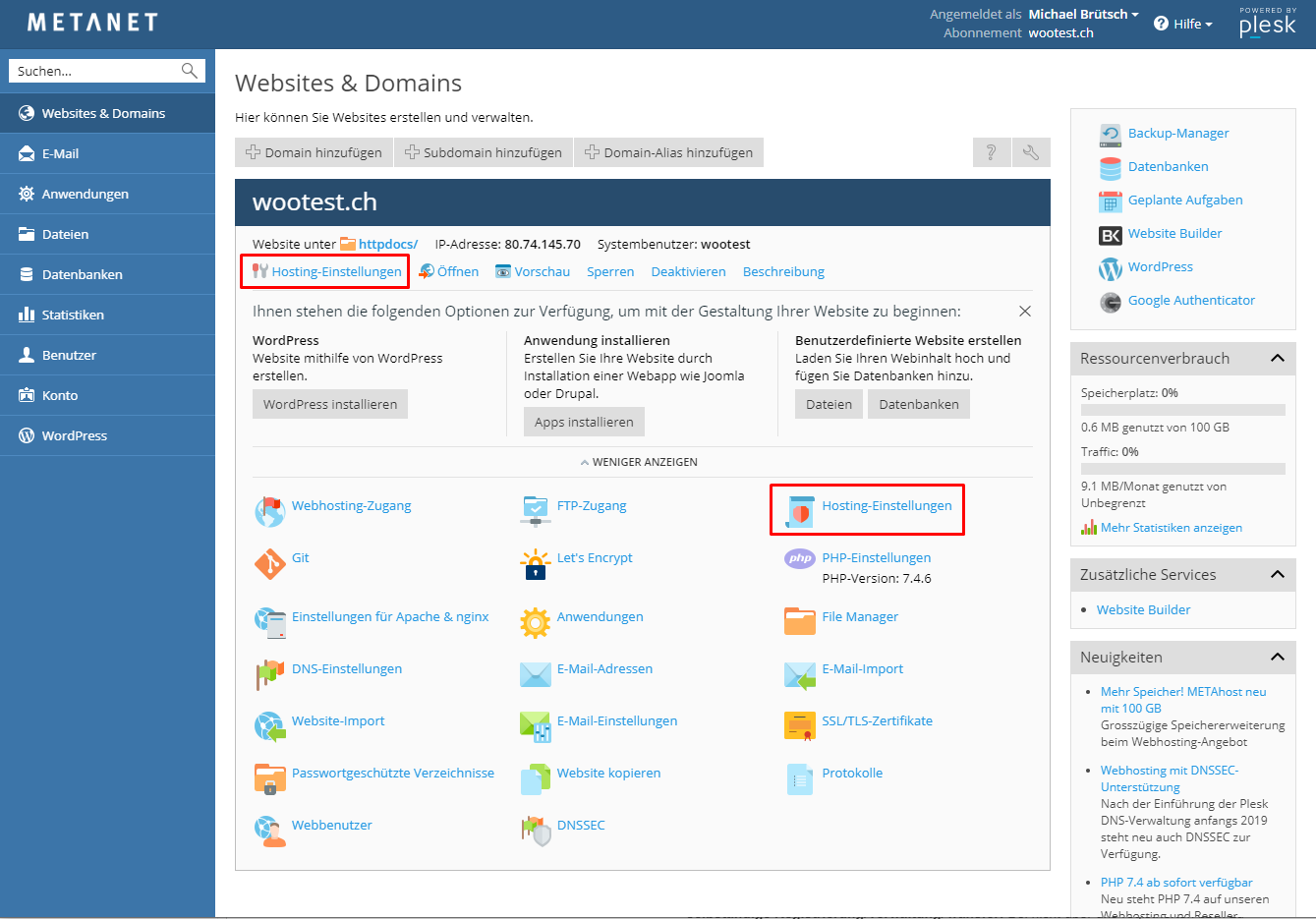
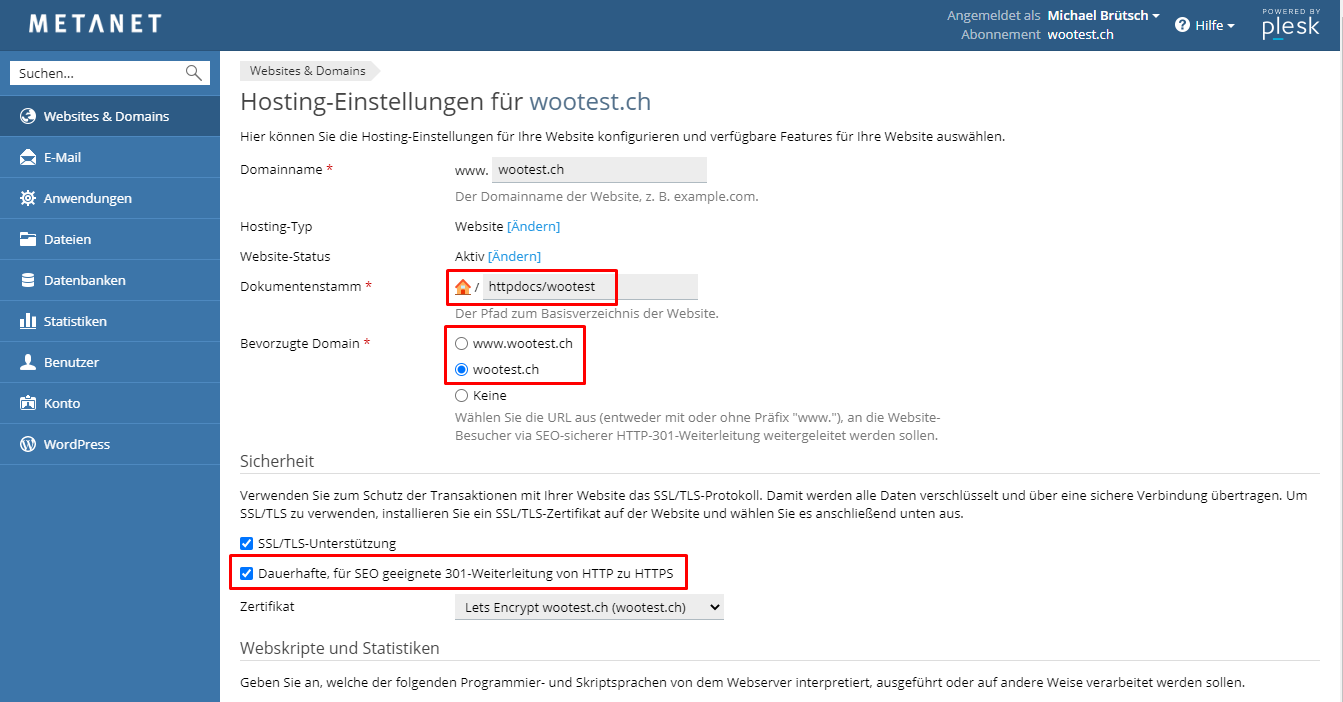
1. Ergänze beim „Dokumentenstamm“ nach dem bereits ausgefüllten „httpdocs“ Deine Domain mit einem Schrägstrich davor, also wie bei mir z.B. „httpdocs/wootest“. Das ist ein kleiner Tipp, falls Du irgendwann später eine weitere WordPress Website installierst, damit Du es sauber in verschiedenen Unterordnern getrennt hast.
2. Wähle, ob Du Deine Domain mit oder ohne www. im Browser anzeigen möchtest (also auf welche Version automatisch weitergeleitet werden soll).
3. Wir aktivieren die „Dauerhafte, für SEO geeignete 301-Weiterleitung von HTTP zu HTTPS“.
Und dann die Änderung ganz unten mit dem „OK“ Button noch bestätigen/speichern (die restlichen Einstellungen einfach so lassen):
Jetzt sind wir bereit um WordPress zu installieren, und Du kannst das Browser Fenster mit der Hosting-Verwaltung Plesk schliessen.
Hinweis für Hostpoint:
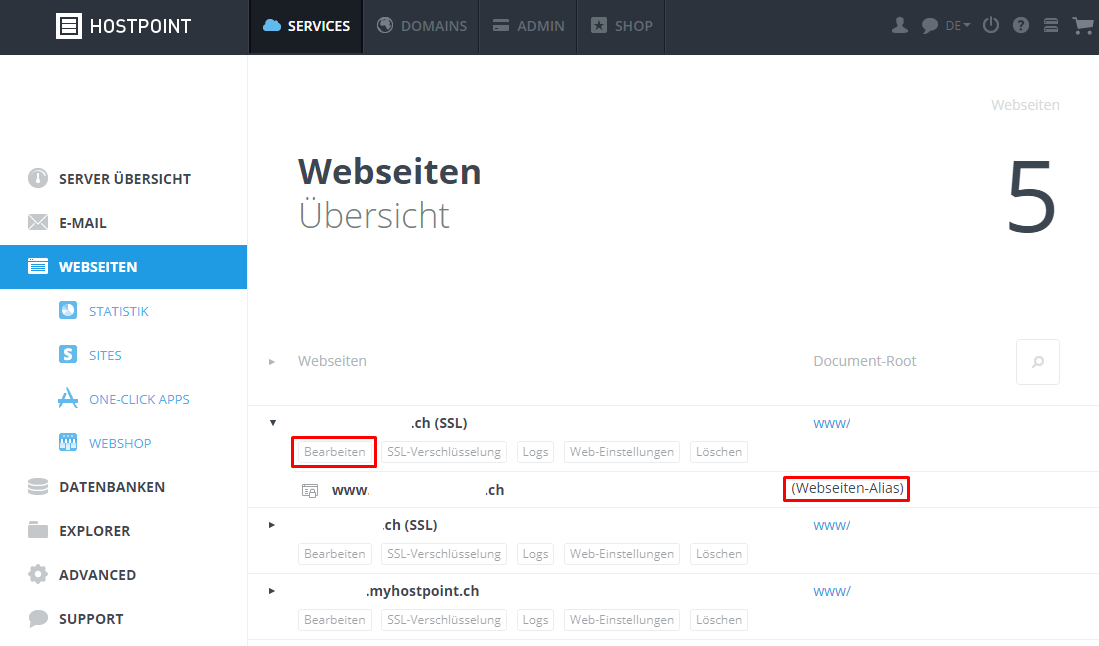
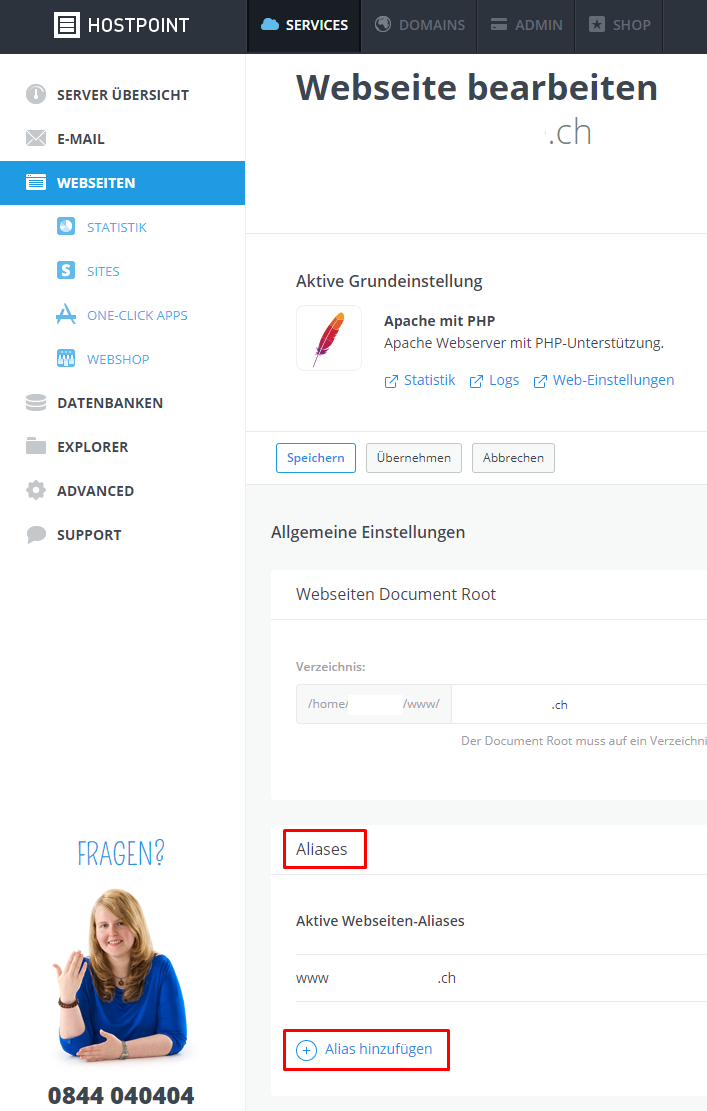
Wenn Du eine Website erstellst, wählst Du ob mit oder ohne www. Die Weiterleitung auf die andere funktioniert dann via „Alias“. Diesen Alias kannst Du in der Übersicht unter „Webseiten“ sehen bzw. „Bearbeiten“:
Wenn Du auf „Bearbeiten“ klickst:
4. WordPress via meinem Duplicator Paket installieren
Zuerst musst Du mein vorbereitetes WordPress Duplicator Paket herunterladen: WordPress Duplicator ZIP-Paket
Dann diese ZIP-Datei entpacken (nur einmal, Du erhältst dann 2 Dateien, eines davon wieder eine .zip Datei, die Du NICHT nochmals entpacken musst). Du brauchst nur diese 2 Dateien:

Diese 2 Dateien müssen wir jetzt via FTP auf den Web-Server/Webhosting hochladen.
Du erinnerst Dich an das Mail von Metanet? Dafür brauchen wir jetzt die unteren Zugangsdaten:
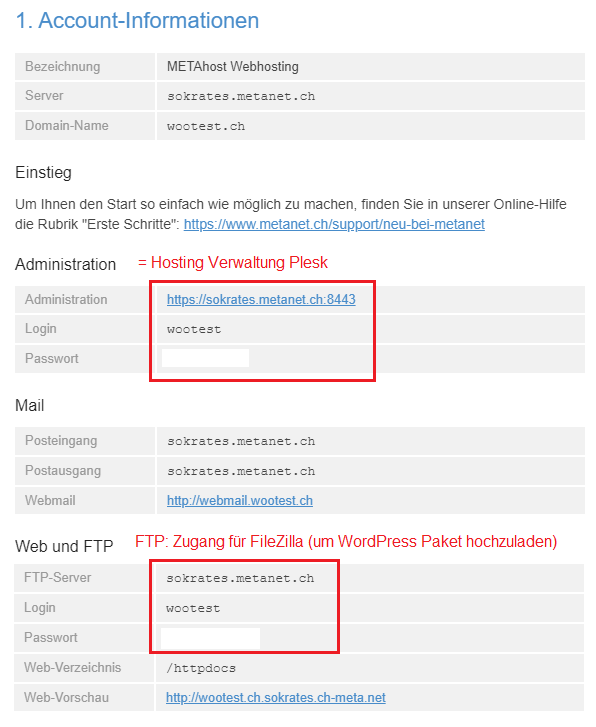
Dann kannst Du jetzt FileZilla starten, was wir zu Beginn des Modules ja bereits installiert haben.
In FileZilla öffnest Du mit dem Button ganz links oben den „Servermanager“:
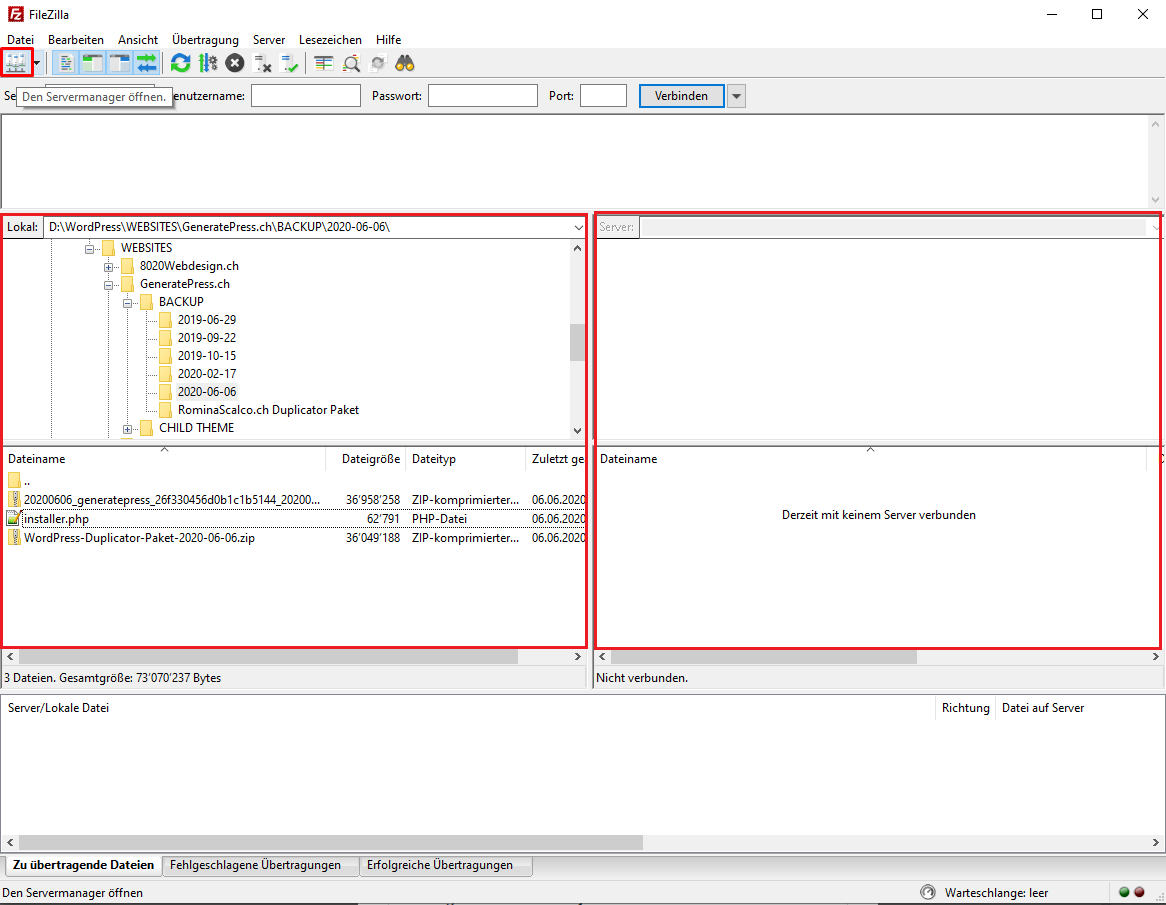
Auf der linken Seite hast Du in FileZilla die Ordner und Dateien von Deinem lokalen PC/Laptop. Auf der rechten Seite siehst Du dann die Ordner und Dateien vom Web-Server/Webhosting.
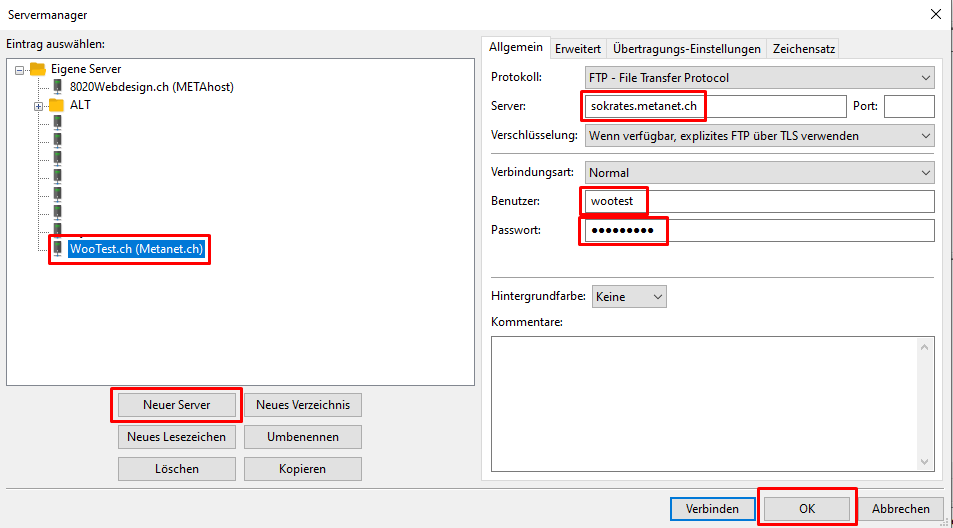
Im Servermanager kannst Du jetzt auf der linken Seite einen „Neuen Server“ einrichten. Als Namen kannst Du einfach Deinen Domain angeben. Ich persönlich füge in Klammern noch den Namen des Webhosters hinzu, aber grundsätzlich bist Du da relativ frei.
Auf der rechten Seite kannst Du jetzt die FTP Zugangsdaten vom Mail von Metanet eingeben. Das heisst, den Server, Benutzername und Passwort (die restlichen Standard-Einstellungen kannst Du einfach so belassen – dann mit „OK“ speichern):
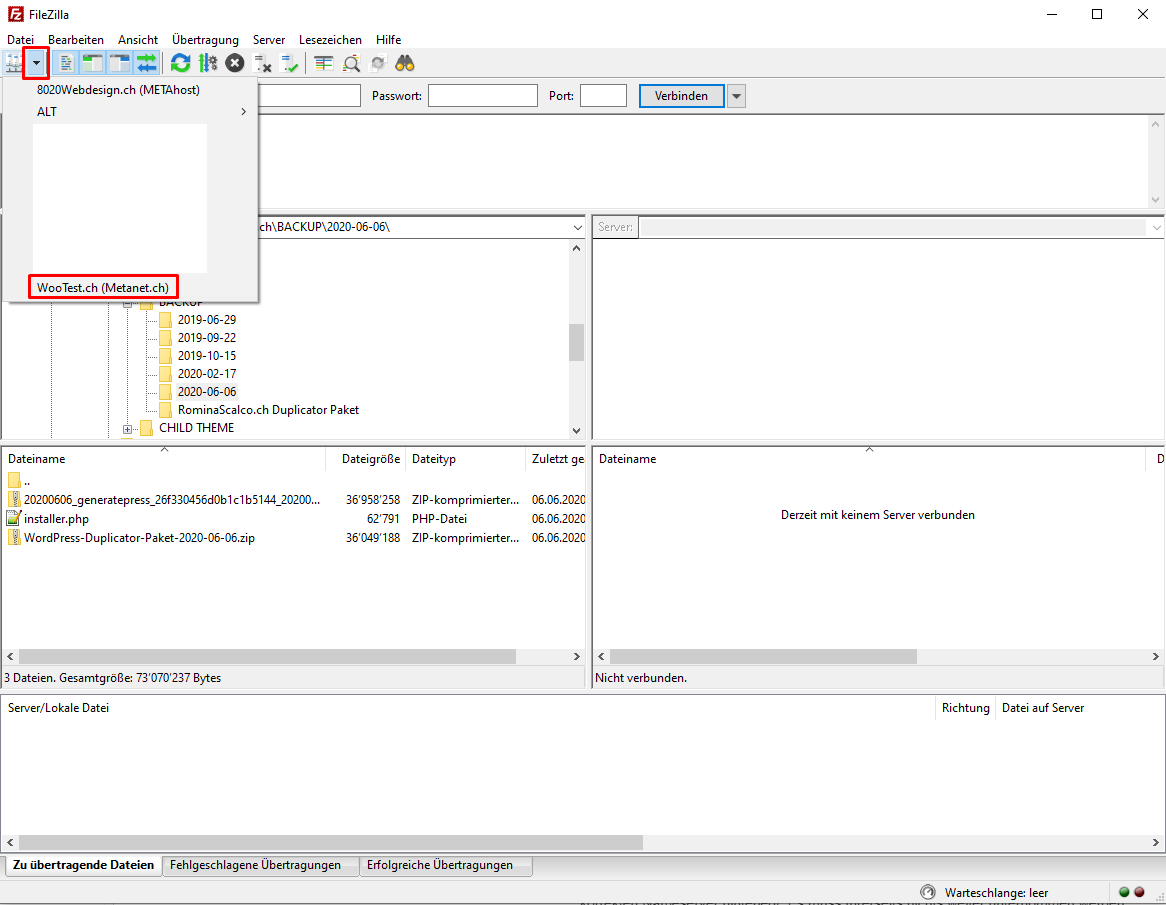
Um Dich jetzt mit dem Web-Server zu verbinden, kannst Du einfach rechts neben dem Servermanager Button mit dem Pfeil den soeben erstellten Eintrag anklicken:
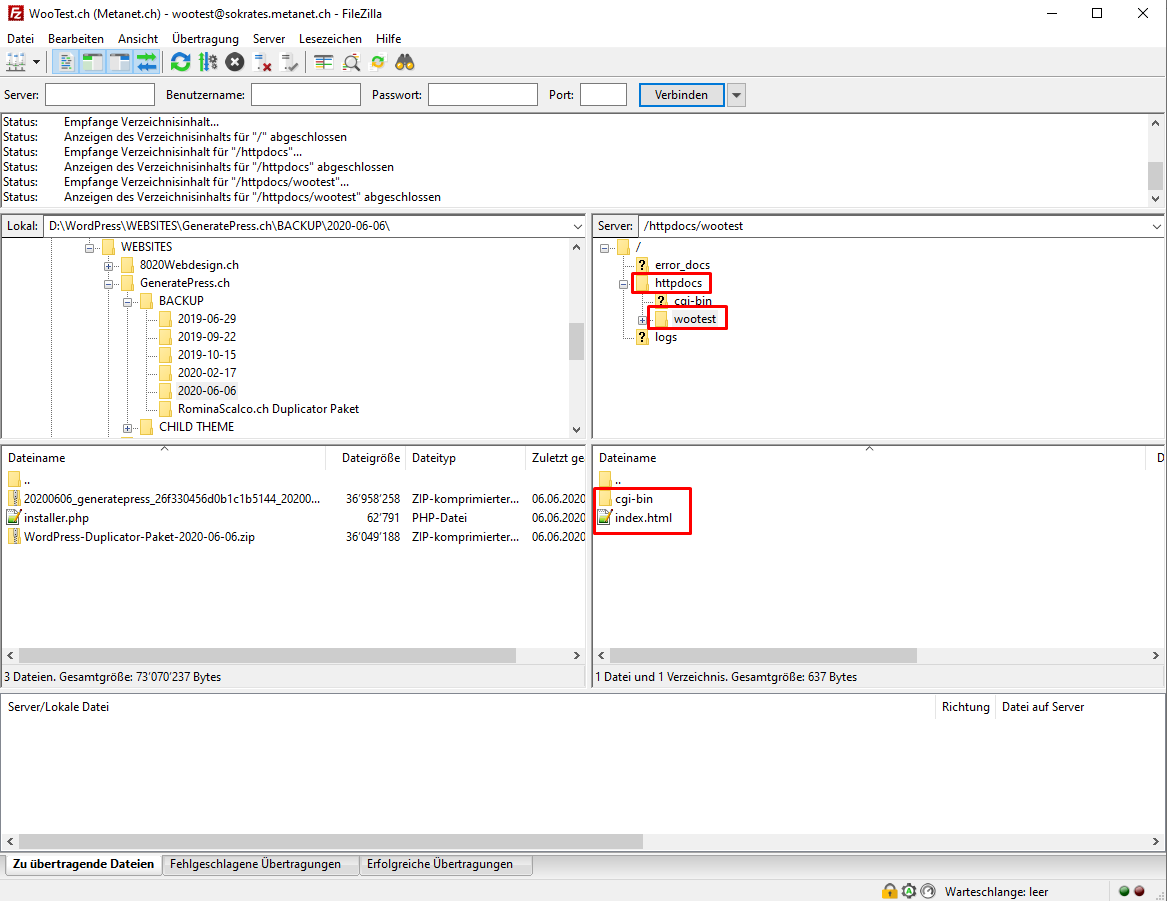
Jetzt siehst Du auf der rechten Seite den Inhalt auf dem Web-Server. Wechsle in das Verzeichnis „httpdocs“ und dann in den Ordner Deiner Domain (den wir vorhin in der Hosting-Verwaltung Plesk erstellt haben).
Den Ordner „cgi-bin“ und die Datei „index.html“ kannst Du einfach löschen:
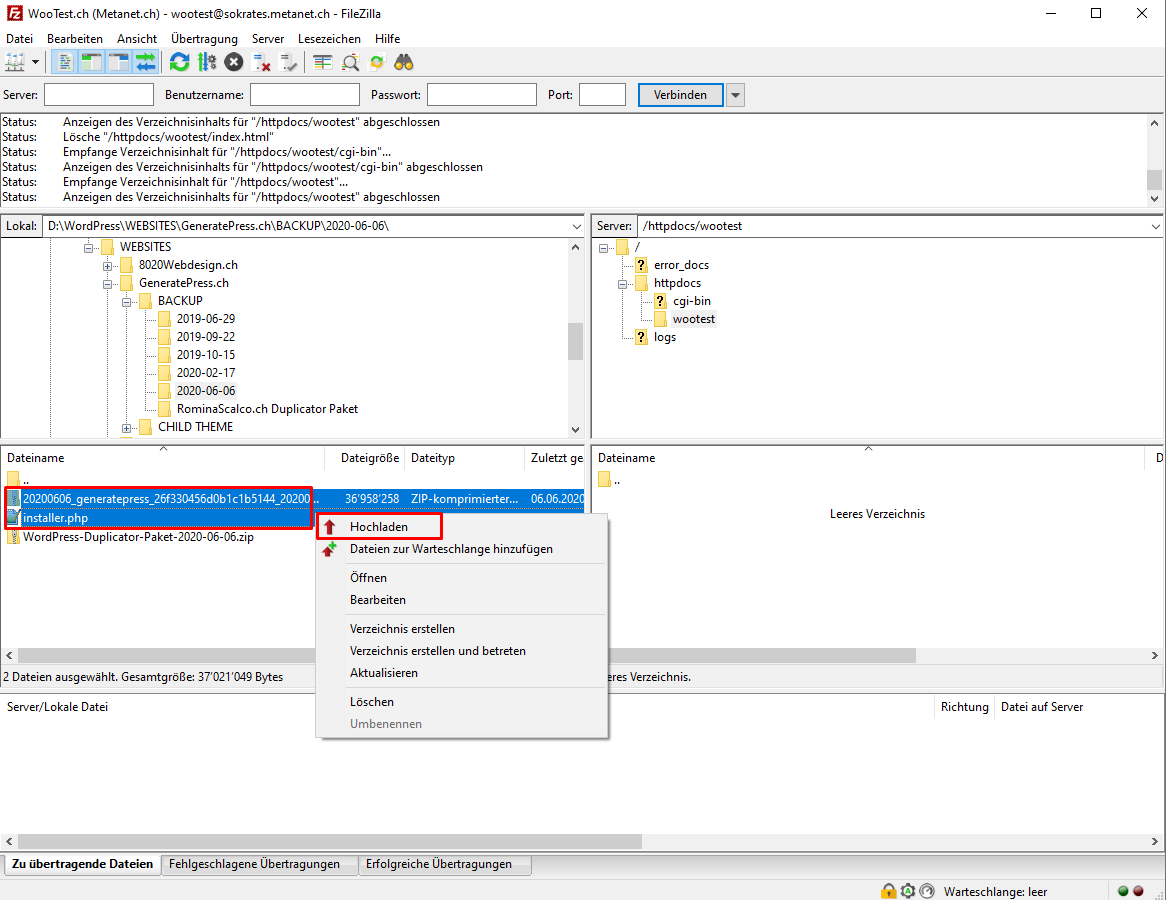
Auf der linken Seite kannst Du jetzt die 2 Dateien vom heruntergeladenen WordPress Duplicator Paket auswählen und mit der rechten Maustaste „Hochladen“:
Und das war es bereits wieder mit FileZilla (Du kannst FileZilla jetzt also schliessen).
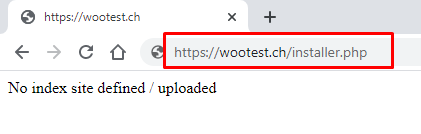
Wenn Du jetzt Deine Domain im Browser aufrufst, siehst Du zwar noch keine Website (sondern nur den Hinweis „No index site defined / uploaded“). Aber Du wirst bereits automatisch auf die „korrekte“ Version weitergeleitet (also mit https:// und je nach Wahl mit oder ohne www.).
Um jetzt die WordPress Installation zu starten, kannst Du einfach „/installer.php“ ans Ende Deiner URL im Browser anfügen und Enter drücken (installer.php ist einer der zwei Dateien, die wir soeben hochgeladen haben – damit starten wir den Installationsprozess):
Tipp/Warnung: Wenn die Domain neu eingerichtet wurde, kann es manchmal 10-15min dauern, bis er die installer.php Datei findet (auch wenn es nicht wirklich nachvollziehbar ist).
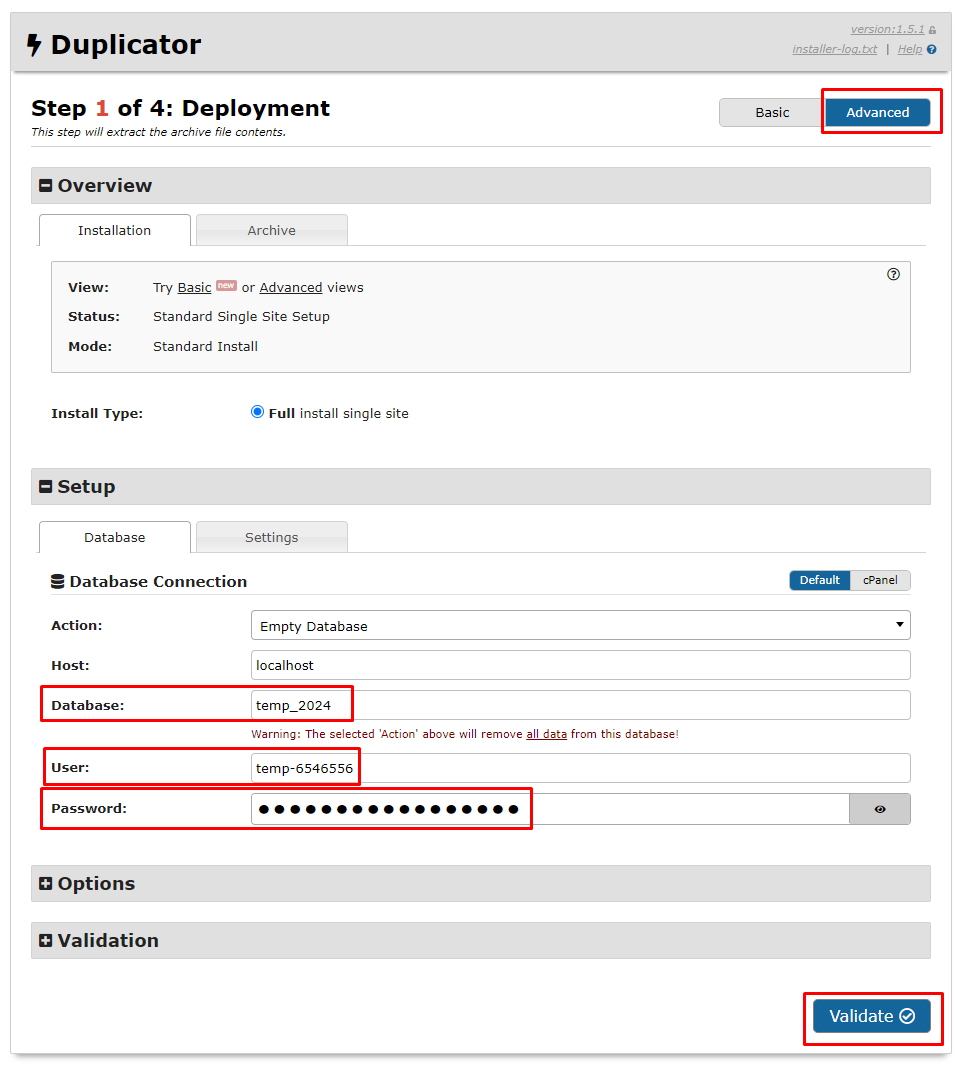
Als erstes musst Du rechts oben auf „Advanced“ wechseln und die Infos (Datenbankname, Benutzername und Passwort) der Datenbank eintragen, welche wir vorhin erstellt haben (und Du hoffentlich im Text Editor notiert hast 🙂 ) und dann mit „Validate“ bestätigen:
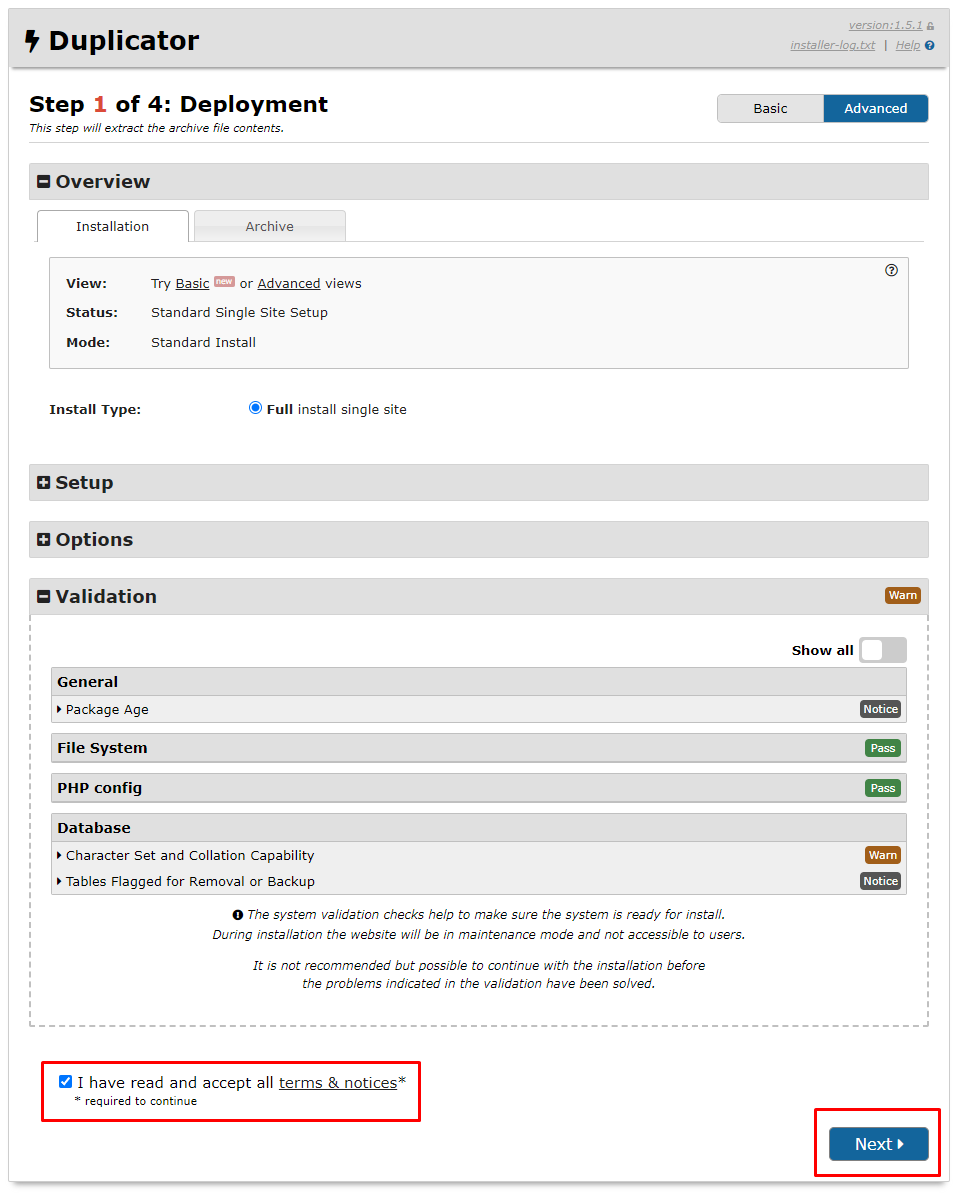
Im Schritt 1 von 4 musst Du die Nutzungsbedingungen bestätigen und kannst dann mit „Next“ fortfahren. Allfällige Warnungen und Hinweise kannst Du ignorieren (wird zu technisch, aber es wird alles automatisch vom Tool gemacht):
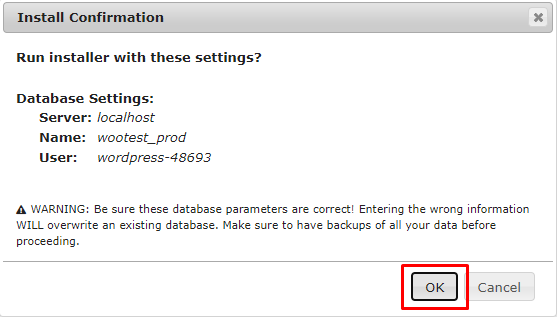
Dann nochmals bestätigen, dass die angegebene Datenbank leer ist (diese haben wir ja frisch angelegt):
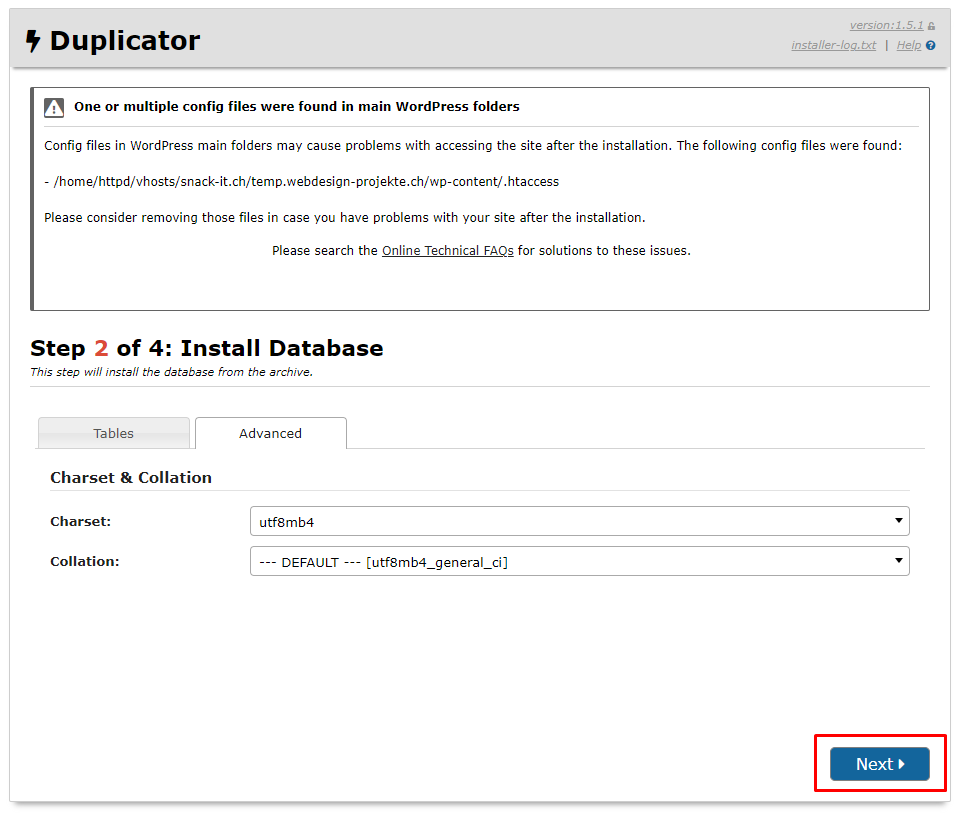
Im Schritt 2 von 4 einfach weiter mit „Next“, musst Du nichts anpassen:
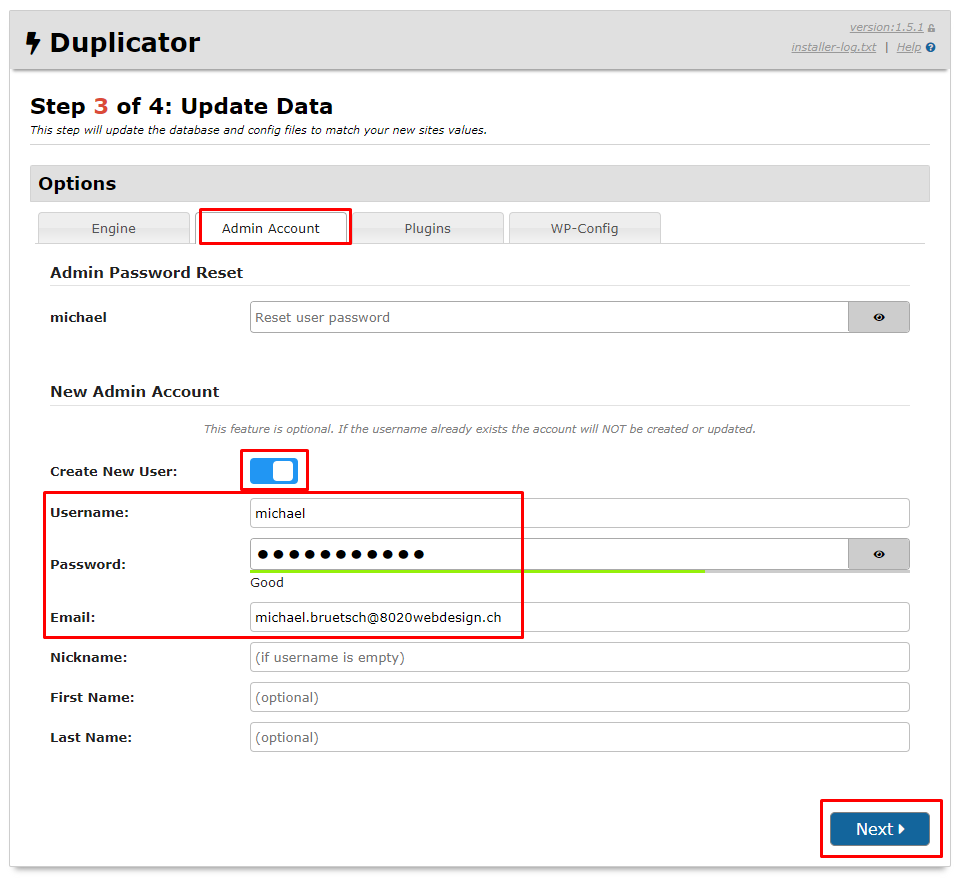
Im Schritt 3 von 4 musst Du jetzt unter „Options – Admin Account“ die Infos für Dein WordPress Admin Konto angeben. Das heisst zwingend: Benutzername, Passwort und E-Mail-Adresse (am besten die neue E-Mail-Adresse die zur Website gehört).
Optional noch: Spitzname/Rufname, Vorname und/oder Nachname.
WICHTIG: Verzichte beim Benutzernamen auf Umlaute und Sonderzeichen (mach aus „ä, ö, ü“ z.B. einfach „ae, oe, ue“), sonst gibt es Probleme!
Auch hier: Notiere Dir Benutzername und Passwort. Diese brauchst Du natürlich, um Dich in Zukunft im WordPress Admin-Bereich anzumelden:
Im 4. und letzten Schritt wird Dir die Installation bestätigt und Du kannst mit dem „Admin Login“ Button zum Admin-Bereich wechseln (wichtig ist, dass Du die Checkbox-Option „Auto delete installer files…“ aktiviert lässt):
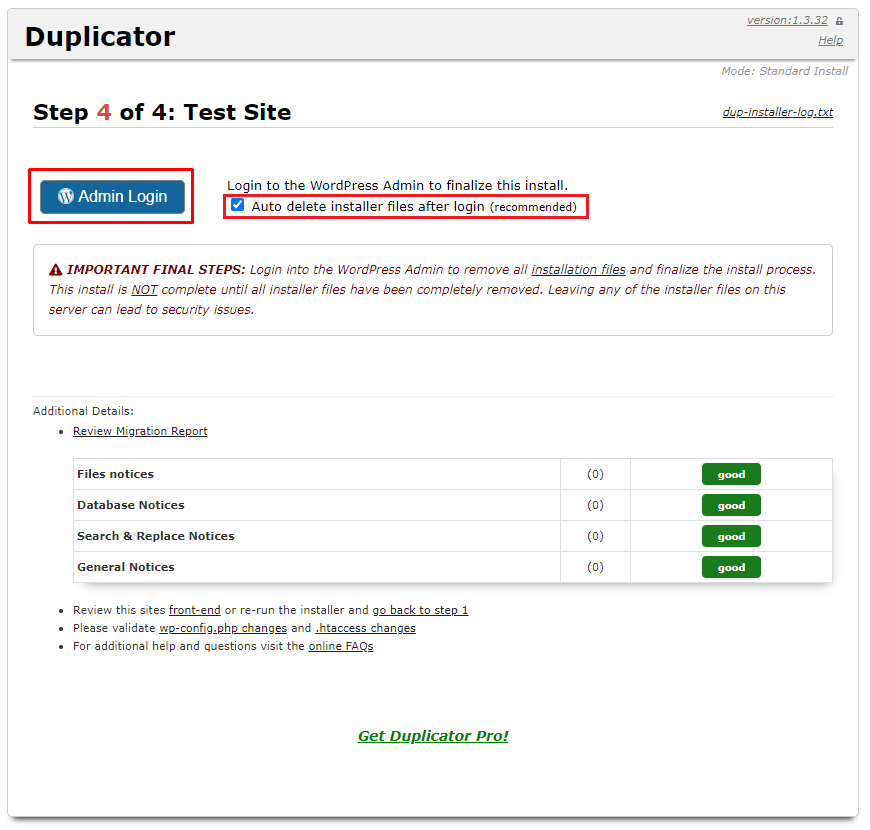
Tipp 1: Du findest den Admin-Bereich Deiner WordPress jederzeit, indem Du einfach /wp-admin an Deine Domain anhängst (also z.B. wootest.ch/wp-admin).
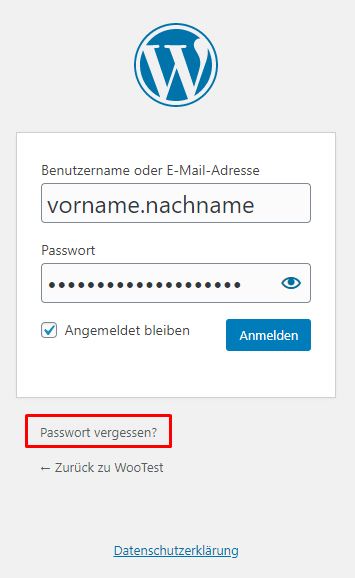
Tipp 2: Falls das Passwort beim Einloggen aus irgendeinem Grund nicht funktionieren sollte, kannst Du einfach die „Passwort vergessen“ Funktion nutzen. Du musst deswegen nicht die ganze Installation neu machen (ein Link zum Passwort zurücksetzen wird an die angegebene E-Mail-Adresse gesendet):
Wenn Du Dich eingeloggt hast, werden die nicht mehr benötigten Installationsdateien automatisch gelöscht:
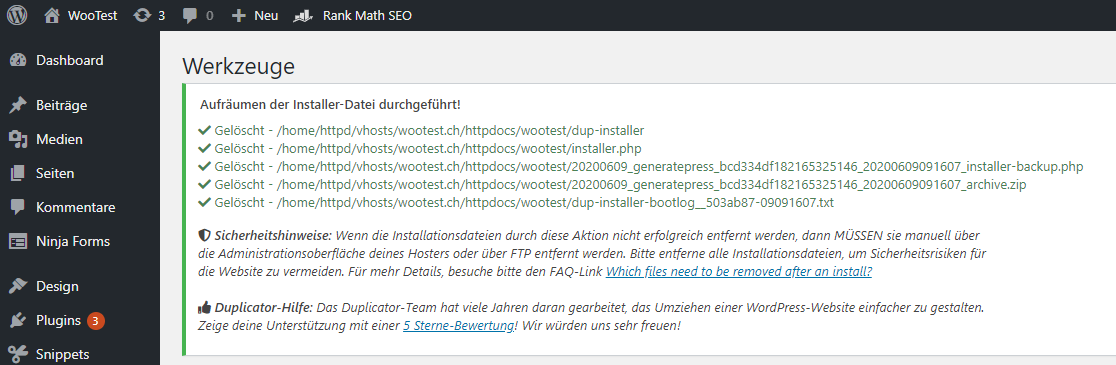
Geschafft, damit hast Du WordPress erfolgreich installiert!
Du kannst jetzt übrigens den Text Editor, wo Du die Datenbank-Infos zwischengespeichert hast, einfach schliessen (ohne die Datei speichern zu müssen).
In der nächsten Lektion müssen wir WordPress, das Theme und einige Plugins fertig einrichten:
Hallo Michael
Kurze Verständnisfrage, beim Webhosting von Metanet wird ja WordPress als CMS zur Installation zur Verfügung gestellt. Kann man auch diese vollautomatische Installationsvariante wählen, oder gibt es gute Gründe dies nicht zu tun und einer unabhängigen Installation mit Deinem „Duplicator“ Paket vorzuziehen? Vielen Dank für Dein Feedback.
Grüsse Patrik
Hallo Patrik
Also grundsätzlich empfehle ich mein Duplicator Paket, weil das wie beschrieben schon vorkonfiguriert/optimiert ist (dazu hat es ja noch eine separate Lektion). Aber ja, auch grundsätzlich würde ich WordPress manuell installieren. Die automatische Installation ist nicht per se schlechter, aber in gewissen seltenen Fällen kann es Probleme machen (z.B. wenn man mehrere WordPress Installationen will, später eine Neuinstallation machen, Backup wiederherstellen oder die Website umziehen will). Nichts, was man nicht lösen könnte, aber darum mache und empfehle ich lieber von Anfang an eine manuelle Installation.
Beste Grüsse
Michael