

Ab jetzt sind wir primär im Admin-Bereich von WordPress unterwegs.
Falls Du noch kaum Erfahrung mit dem Admin-Bereich hast, hier eine simple Übersicht und Einführung:
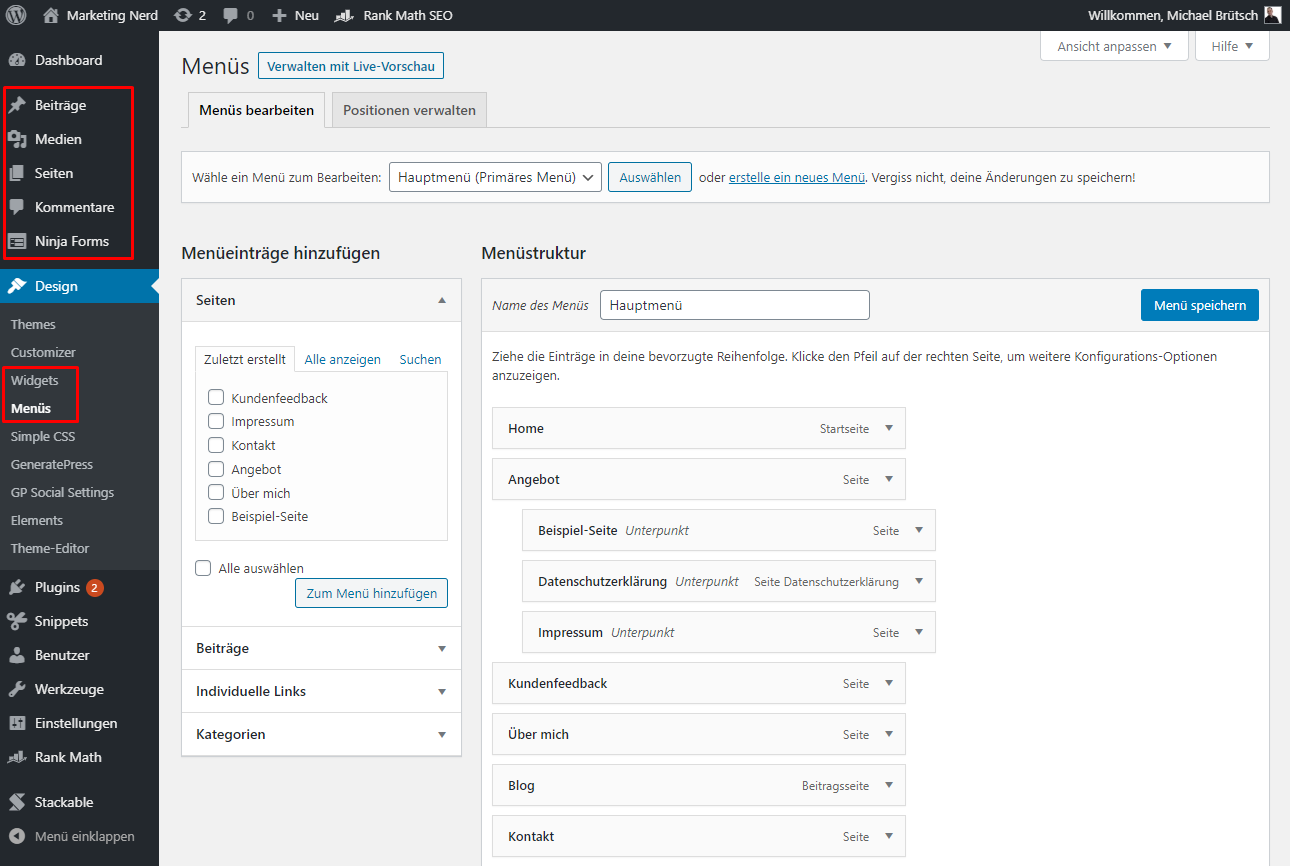
Im folgenden Screenshot habe ich die Bereiche rot markiert, mit denen Du dann später regelmässiger arbeitest:
Das wären:
- „Beiträge“ und „Seiten“ bearbeiten bzw. hinzufügen.
- „Kommentare“ von Besuchern freischalten und beantworten.
- Unter „Medien“ siehst Du alle Bilder und sonstigen hochgeladenen Dateien wie z.B. PDF-Dateien.
- Unter „Ninja Forms“ findest Du die Kontaktformulare. Hier findest Du die ausgefüllten Formular „Einträge“ (wenn jemand ein Formular ausfüllt, erhältst Du natürlich auch eine E-Mail – das ist also mehr eine Zusatzfunktion).
- Unter „Design“ schliesslich kannst Du die „Menüs“ und die „Widgets“ (= Inhalte im Footer und der Sidebar) bearbeiten.
Die „Bedienung“ von WordPress mit diesen Bereichen schauen wir uns dann aber erst im nächsten Modul genauer an.
In diesem Modul widmen wir uns jetzt zuerst allen anderen Bereichen, mit denen das Design und Funktionen der Website verändert bzw. konfiguriert werden können – also alles, was wir einmalig für unsere neue Website machen müssen.
1. Vorhandenen Admin-Benutzer entfernen
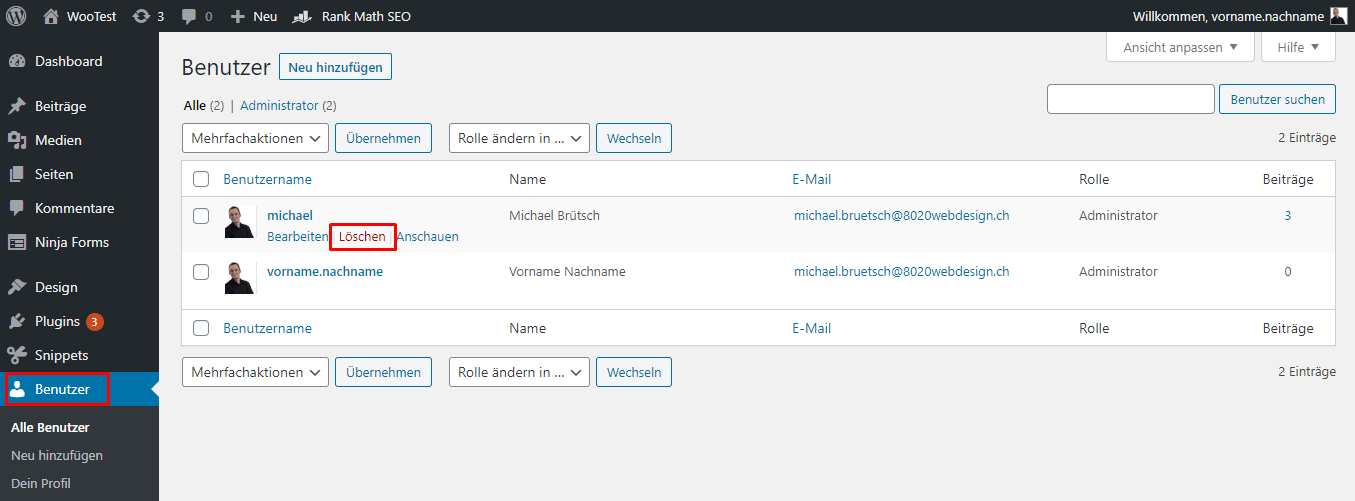
Als erstes solltest Du unbedingt „meinen“ Standard Admin Benutzer „michael“ löschen, der im Duplicator Paket mitgeliefert wird:
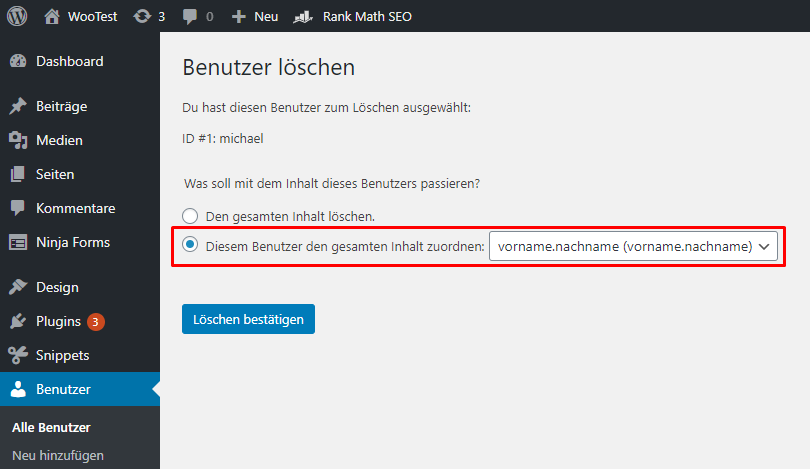
Damit die bereits erstellten Seiten und Beiträge nicht ebenfalls gelöscht werden, unbedingt die Option „Diesem Benutzer den gesamten Inhalt zuordnen“ auswählen (der einzige andere Benutzer den Du hier auswählen kannst, ist Deiner, mit dem Du jetzt eingeloggt bist):
2. Website Untertitel und Admin E-Mail-Adresse ändern
Hinweis: Wie Du siehst, bin ab hier nicht mehr in meiner wootest.ch Website unterwegs, sondern arbeite jetzt live an meiner neuen marketingnerd.ch Website weiter. Die wootest.ch Website habe ich verwendet, um die Installation und Einrichtung vom Metanet Webhosting und Google Suite von Grund auf zu dokumentieren. Die marketingnerd.ch Website basiert auf dem genau gleichen WordPress Duplicator Paket, ich verwende dafür einfach mein bereits verhandenes Metanet Hosting und Google Suite Konto. Nicht dass Du denkst, ich zeige Dir hier etwas nicht oder mache etwas anders 🙂
Jetzt wechseln wir zu den „Einstellungen – Allgemein“.
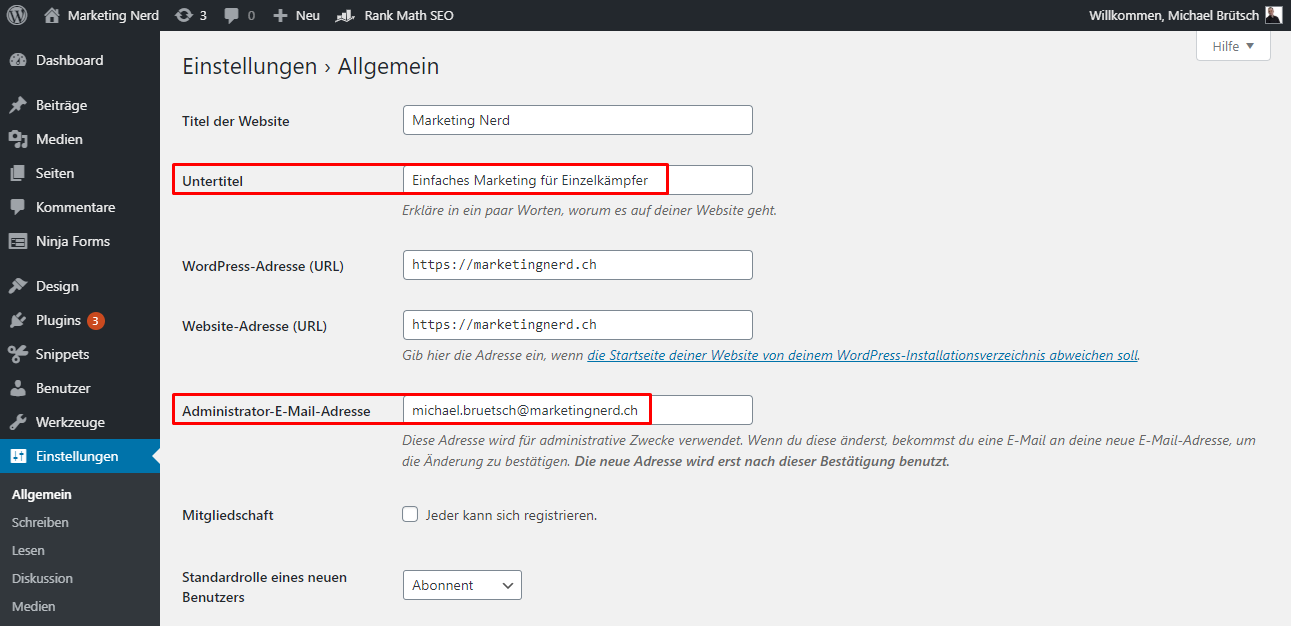
Hier musst Du 2 Sachen anpassen:
- Den „Untertitel“ Deiner Website: Der Untertitel kann z.B. einfach Dein Slogan sein (falls Du einen hast). Ansonsten einfach in klaren Worten beschreiben, was Du genau machst.
Tipp: Das ist auch aus SEO-Sicht wichtig, da dieser Untertitel dann zusammen mit dem Titel, im Browser als Seitentitel auf der Startseite erscheint:
Es ist also von Vorteil, einen Untertitel zu wählen, nach dem potenziell in Google gesucht wird. Ausserdem ist es hilfreich, Deine Stadt bzw. Region hinzuzufügen (sofern es natürlich Sinn macht).
Ein Beispiel: Der Titel Deiner Website ist Dein Brand oder Firmenname „Philippe’s Photography“. Als beschreibenden Untertitel schreibst Du z.B. ganz einfach „Hochzeitsfotograf in Winterthur“. - Die Administrator E-Mail-Adresse: Hier musst Du noch Deine neue E-Mail-Adresse hinterlegen (also die E-Mail-Adresse, welche Du auch für Dein WordPress Admin-Konto verwendest). An diese E-Mail-Adresse werden standardmässig die Nachrichten vom Kontaktformular geschickt (und auch einige Benachrichtigungen von WordPress selber).
Am Schluss mit dem Button ganz unten die „Änderungen speichern“:
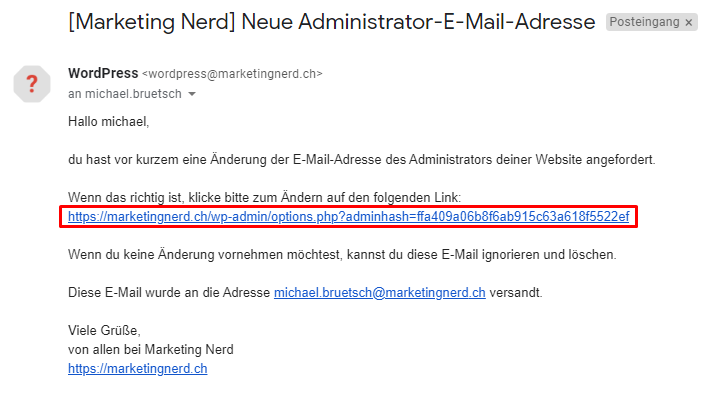
Wichtig: Du musst die eingetragene E-Mail-Adresse noch bestätigen:

Du erhältst dafür ein Mail, in welchem Du dann einfach noch den Bestätigungslink anklicken musst:
3. Duplicator Plugin entfernen
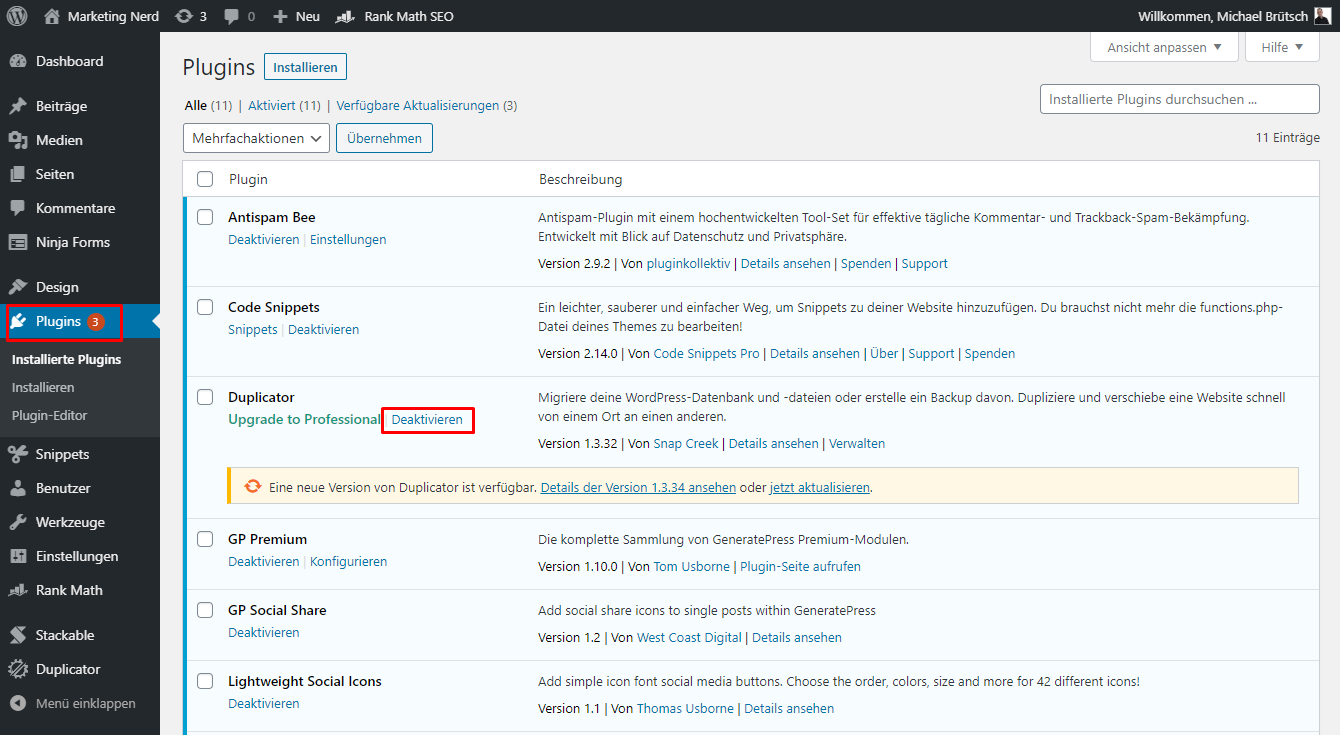
Wechsle zu „Plugins“, und dann kannst Du das Plugin „Duplicator“ zuerst „deaktivieren“ … :
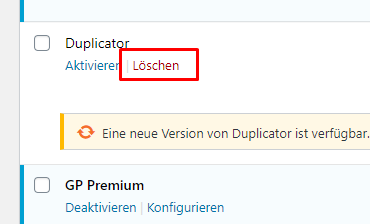
… und dann „löschen“:
Dieses Duplicator Plugin ist dazu da, um von Deiner WordPress Website ein Backup zu erstellen (eben ein Duplicator Paket, so eines wie Du von mir erhalten hast).
Aber es ist nicht ideal als automatisierte Backup Lösung. Dafür zeige ich Dir später eine bessere Lösung.
Da wir als Faustregel immer nur Plugins installiert und aktiviert haben sollen, die wir auch tatsächlich brauchen, haben wir es entfernt (bei Bedarf kannst Du es jederzeit wieder installieren).
4. WordPress Theme (GeneratePress) Lizenz kaufen/einrichten
Die Premium Version vom GeneratePress Theme ist bereits installiert und eingerichtet.
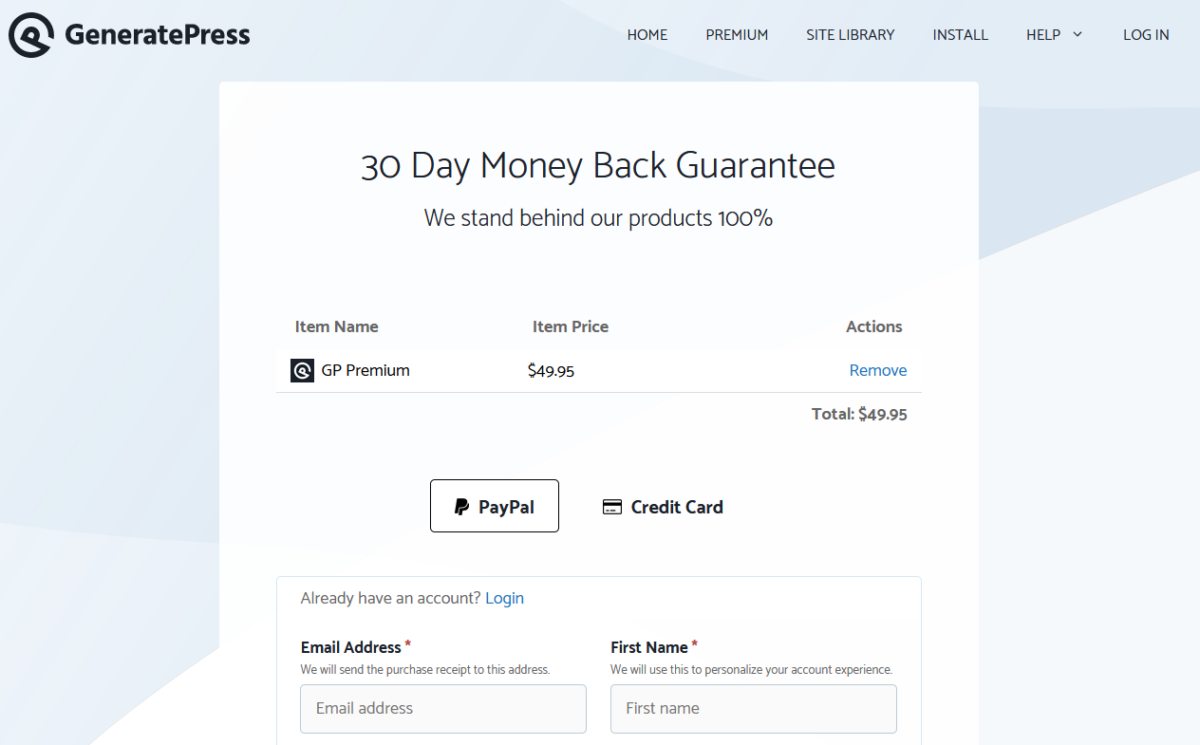
Du musst nur noch hier hier GeneratePress Premium kaufen, und dann Deine Lizenz im WordPress Admin-Bereich hinterlegen, damit Du die Updates erhältst:
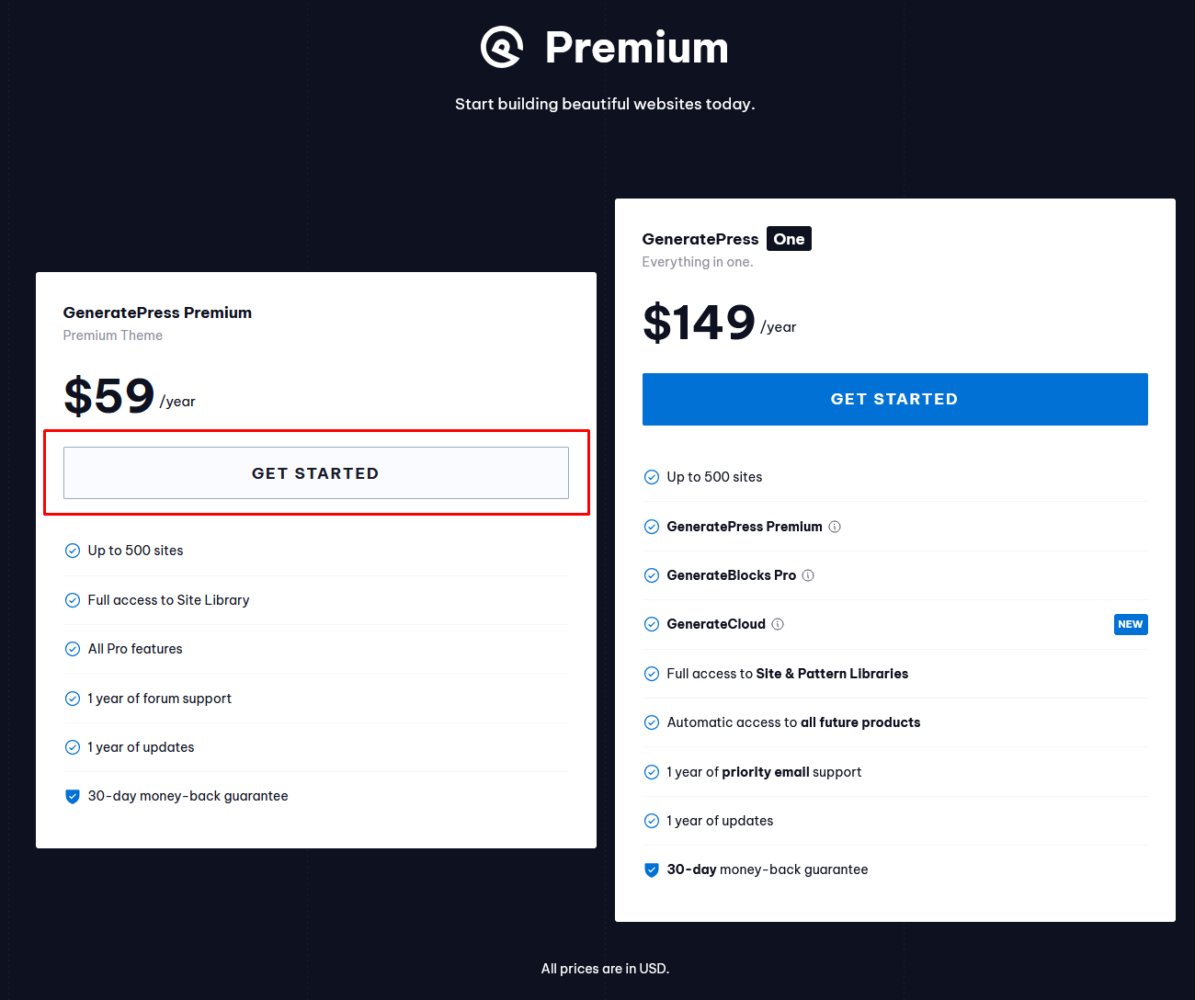
Hinweis: Du brauchst nur GeneratePress Premium (= Theme), nicht GeneratePress One. GeneratePress One beinhaltet zusätzlich zum Theme noch:
- GenerateBlocks Pro: GenerateBlocks Pro habe ich selber bisher nur einmal gebraucht, brauchst Du also schlicht nicht für normale Websites.
- GenerateCloud: Die GenerateCloud ist nur Nice to have wenn man Webdesigner ist (damit kann man selber kreierte Elemente in der Cloud speichern und dann in anderen Websites wiederverwenden).
Dann ganz normal wie bei jedem Online Shop Deine Infos angeben und mit PayPal oder Kreditkarte bezahlen (Hinweis: Das Design hat sich mittlerweile geändert, das Prinzip bleibt aber genau gleich):
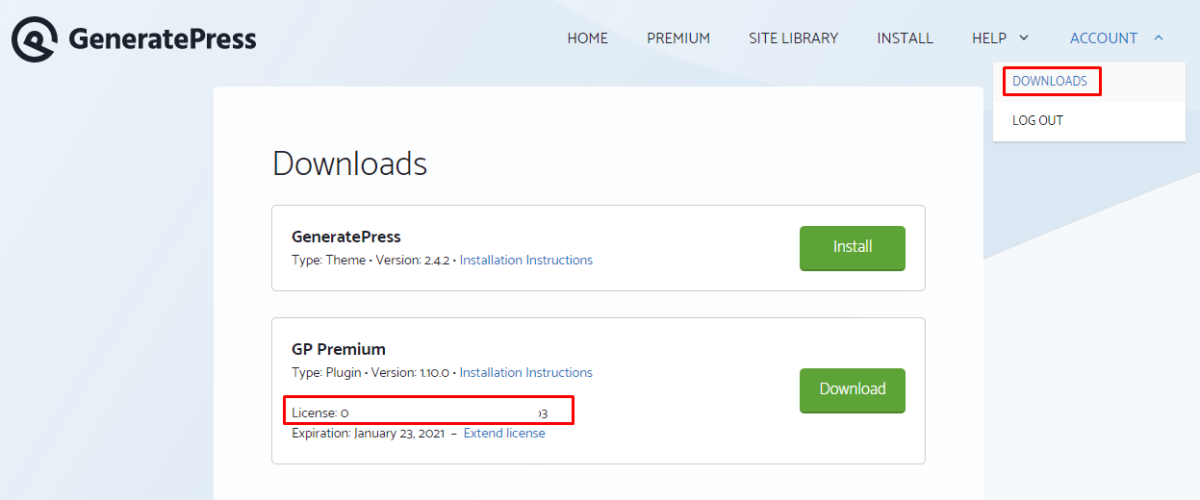
Nach dem Kauf erhältst Du ein Mail mit allen Infos und kannst Dich einloggen. Auf der Website in Deinem Konto unter „Account – Downloads“ findest Du dann jederzeit Deinen Lizenz-Schlüssel (diesen kannst Du jetzt auch gleich kopieren):
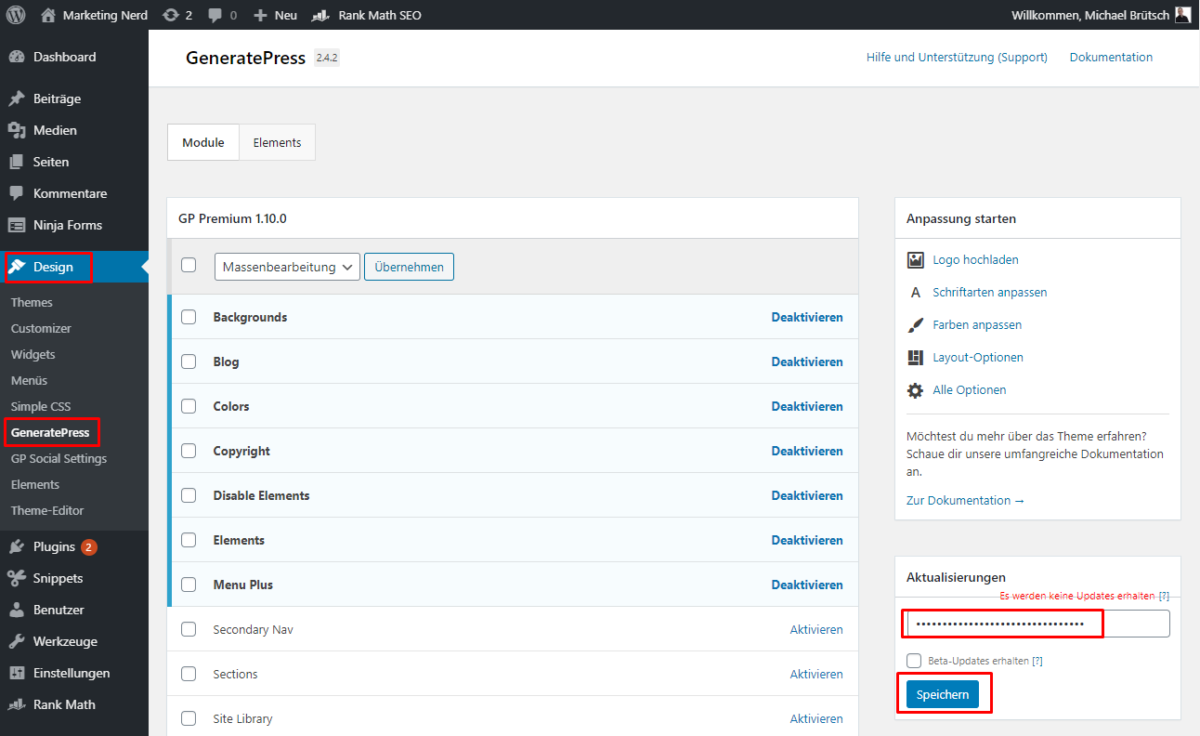
Zurück im WordPress Admin-Bereich unter „Design – GeneratePress“ kannst Du auf der rechten Seite Deinen Lizenz-Schlüssel einfügen und mit „Speichern“ aktivieren:
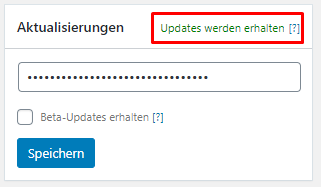
Ab jetzt kannst Du Updates für GeneratePress Premium im WordPress Adminbereich ganz normal wie für alle anderen Themes und Plugins aktualisieren.
Apropos Updates: Diese machen wir jetzt gleich als Nächstes:
5. WordPress, Theme & Plugin Updates machen
Jetzt, da wir die Lizenz für das GeneratePress Theme hinterlegt haben, können wir noch alle Updates machen.
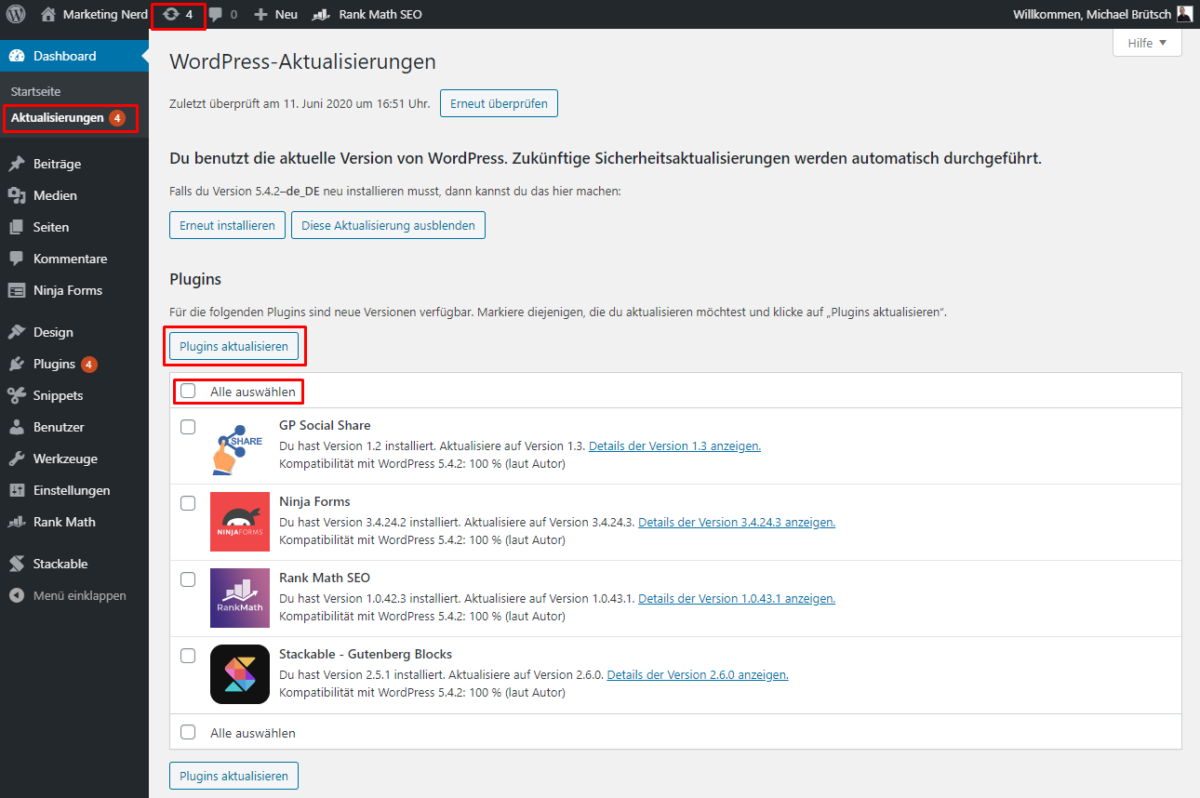
Gehe dazu einfach auf „Dashboard – Aktualisierungen“ (oder benutze den Link oben in der Top Bar).
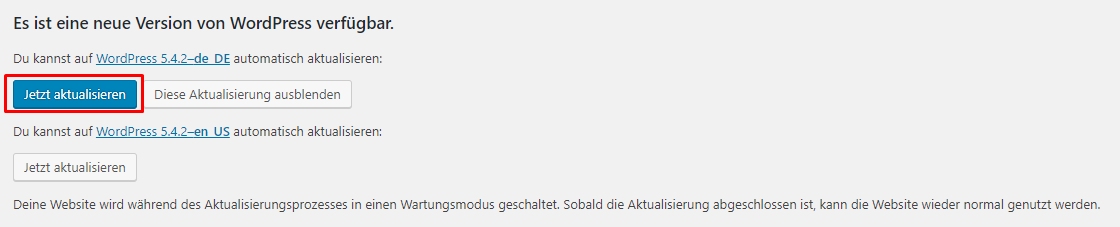
WordPress kannst Du mit einem Klick aktualisieren:
Bei den Plugins wählst Du einfach „Alle auswählen“ und dann „Plugins aktualisieren“:
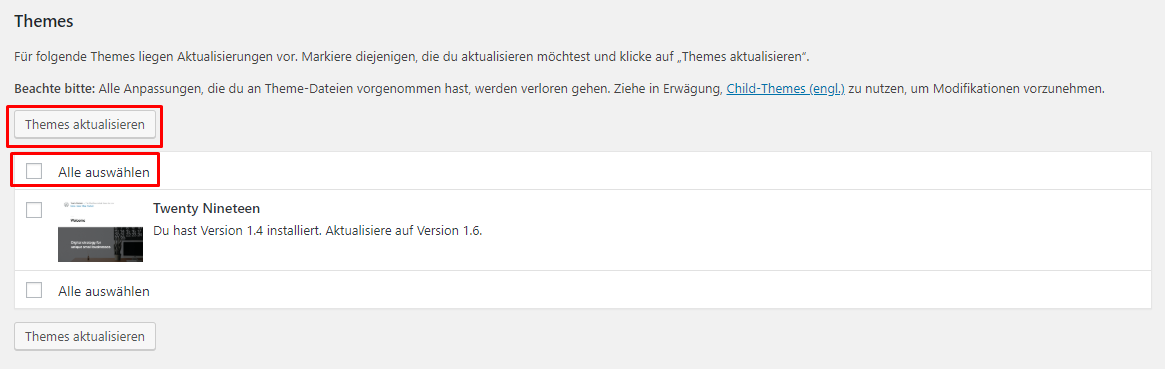
Theme Updates sind etwas seltener, aber funktionieren genau gleich wie Plugins:
Damit hast Du alle wichtigen „grundlegenden“ Einstellungen gemacht.
Hallo Michael, das pricing hat sich geändert. Meines Erachtens wird das „Lifetime“ Stand heute leider nicht mehr angeboten, jedoch – nebst dem jährlichen Abo GP Premium – noch andere: Generate Press one und GenerateBlocks Pro. Was sind da die unterschiede..? Kennst du diese Produkte? Was ist vor allem der Unterschied zu GP Premium?
Beste Grüsse, Pascal
Hallo Pascal,
Ja, gibt es leider nicht mehr. Ev. gibt es das in der Zukunft in einer Aktion wie Black Friday mal wieder, weiss ich aber natürlich auch nicht genau. Ich habe es in der Lektion ergänzt:
Du brauchst nur GeneratePress Premium (= Theme), nicht GeneratePress One. GeneratePress One beinhaltet zusätzlich zum Theme noch:
– GenerateBlocks Pro: GenerateBlocks Pro habe ich selber bisher nur einmal gebraucht, brauchst Du also schlicht nicht für normale Websites.
– GenerateCloud: Die GenerateCloud ist nur Nice to have wenn man Webdesigner ist (damit kann man selber kreierte Elemente in der Cloud speichern und dann in anderen Websites wiederverwenden).
Beste Grüsse,
Michael