

Jetzt weisst Du, welche Seiten und Beiträge Du grundsätzlich auf welche Keywords optimierst. Und wie Du die Keywords im Google Keyword Planer findest.
In dieser Lektion zeige ich Dir, wie Du eine Seite für ein bestimmtes Keyword optimierst (die sogenannte SEO OnPage Optimierung).
Ich zeige Dir das ganze am Beispiel von „wordpress website erstellen“.
Legen wir los:
#1: Keyword im Seitentitel (H1)
Die erste und wohl wichtigste Stelle für die OnPage Optimierung ist der Seitentitel.
Dein Keyword muss im Seitentitel vorkommen.
Ausserdem gilt:
Je weiter vorne das Keyword, desto besser.
Darum ist z.B. der Titel:
„WordPress Website erstellen leicht gemacht: Alles was Du wissen musst“
etwas besser als:
„Alles was Du wissen musst um Deine WordPress Website zu erstellen“.
Aber:
Manchmal ist es schlicht nicht möglich, das Keyword direkt am Anfang des Seitentitels zu platzieren (bzw. liest es sich dann nicht flüssig oder ist grammatikalisch schlicht falsch).
SEO ist wichtig, aber ein für Menschen lesbarer Titel ist wichtiger. Erzwinge die Position des Keywords also nicht.
#2: Keyword in der URL (Permalink)
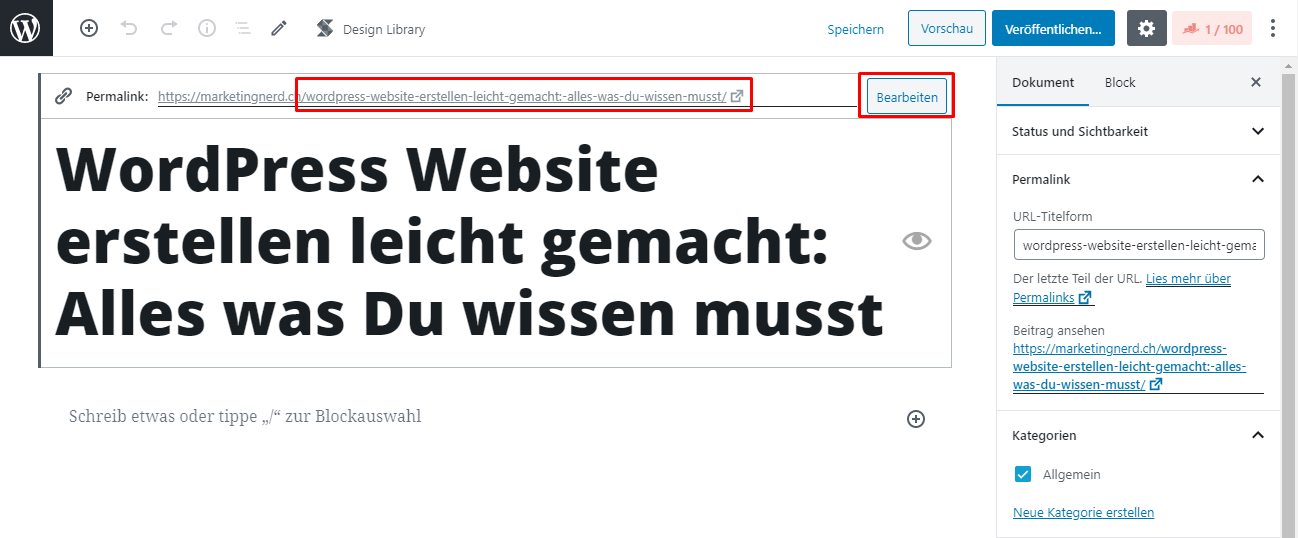
Für die URL gelten 2 simple Regeln:
- Verwende das Keyword in der URL.
- Halte die URL kurz und knackig.
WordPress generiert anhand des Seitentitels automatisch die URL (in WordPress Permalink genannt). Diese kannst Du nach dem erstmaligen „Speichern“ der Seite/Beitrag dann bearbeiten:
Und diesen Permalink kürzen wir jetzt, schauen aber natürlich dass das Keyword weiterhin vollständig drin ist:
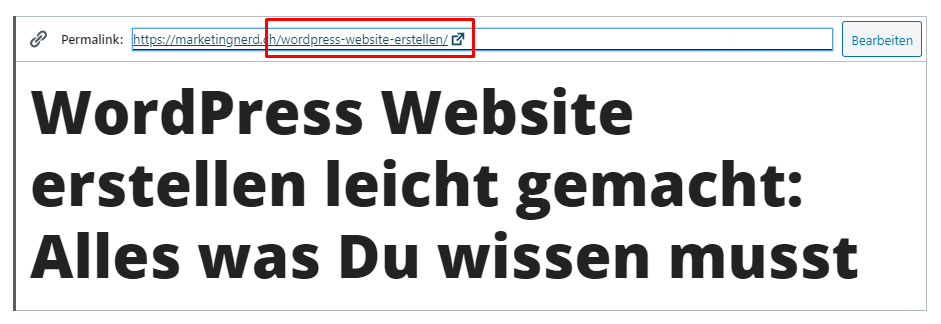
Tipps zum Kürzen der URL:
Bei normalen Blog Artikeln darf die URL durchaus auch etwas länger und „sprechender“ sein (da würde ich in diesem Beispiel z.B. „wordpress-website-erstellen-leicht-gemacht“ wählen).
Bei wichtigen Cornerstone Seiten würde ich die URL aber wirklich ziemlich genau auf die Essenz (also mehr oder weniger das gewählte Keyword) kürzen.
#3: Keyword im ersten Text Absatz (ca. ersten 100 Wörter)
Verwende das Keyword auch nochmals im ersten Text Absatz:
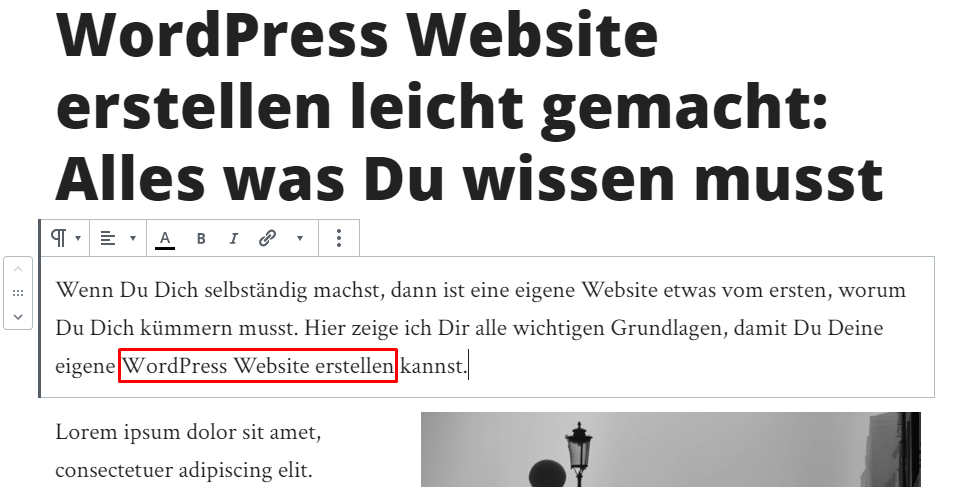
Es ist simpel:
Google gewichtet Inhalt am Anfang der Seite etwas stärker, als Inhalt am Ende der Seite (was natürlich auch Sinn macht).
#4: Keyword in einem Titel (H2)
Du wirst im Inhalt höchstwahrscheinlich mehrere Titel (H2) und ev. sogar Untertitel (H3-H6) haben.
Achte auch hier darauf, dass das gewählte Keyword zumindest in einem der H2 Titel nochmals vorkommt.
Jetzt aber als Hinweis zum Rank Math SEO Plugin:
Je nach Keyword kann es schwierig sein, es 1:1 im Titel zu verwenden. Auch hier gilt: Es soll primär flüssig lesbar sein. Hier in meinem Beispiel habe ich ein „zu“ in meinem Keyword, weswegen Rank Math das nicht korrekt erkennt:
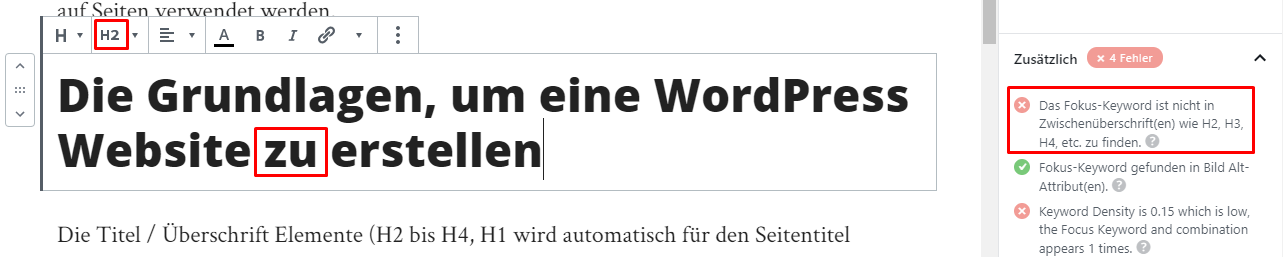
Das ist überhaupt kein Problem. Google erkennt das Keyword natürlich trotzdem.
#5: Keyword „regelmässig“ im Inhalt verwenden
Verwende das Keyword ganz natürlich im Inhalt.
Achtung: Mehr ist nicht besser! Im Gegenteil: Übermässiges künstliches Verwenden des Keywords wäre sogenanntes „Keyword Stuffing“ und kann von Google abgestraft werden.
Verwende also nicht in jedem 2. Satz das Keyword.
Deine Sätze sollen sich ganz natürlich lesen. Verwende auch Synonyme zum gewählten Keyword (in unserem Beispiel ev. „Homepage erstellen“, „WordPress installieren“ oder „Website einrichten“).
Ich erwähne diesen Punkt nur, weil manche Leute das Talent haben, regelrecht um ein Thema „herumzureden“. Wenn Du also einen 2’000 Wörter Artikel geschrieben hast, aber das Keyword nur ein einziges Mal verwendet hast, dann wäre das aus SEO-Sicht nicht ideal.
Eben, Google will das Keyword schon ein paar Mal sehen 🙂
#6: Keyword in einem Bild
Ein grundlegender Tipp ist, bei Bildern sprechende und sinnvolle Dateinamen zu verwenden.
Also anstatt etwas wie „image45.png“ oder „DSCN0369.jpg“ sollte bereits der Dateiname das Bild beschreiben und z.B. „WordPress-OnPage-SEO-8.png“ sein (immer Bindestriche anstatt Leerzeichen verwenden und Umlaute wie „ä“ mit „ae“ etc. ersetzen).
Und aus SEO-Sicht ist es jetzt ideal, wenn der Dateiname das gewählte Keyword beinhaltet. In unserem Beispiel also etwas alà „WordPress-Website-erstellen-1.jpg“.
Dann wenn Du das Bild in WordPress hochgeladen hast und auf Deiner Seite einfügen willst, fülle die beiden Felder „Titel“ sowie „Alternativtext“ aus (hier kannst Du jetzt ganz normal wieder Leerzeichen und Umlaute verwenden, und die beiden Felder können auch den genau gleichen Text enthalten):
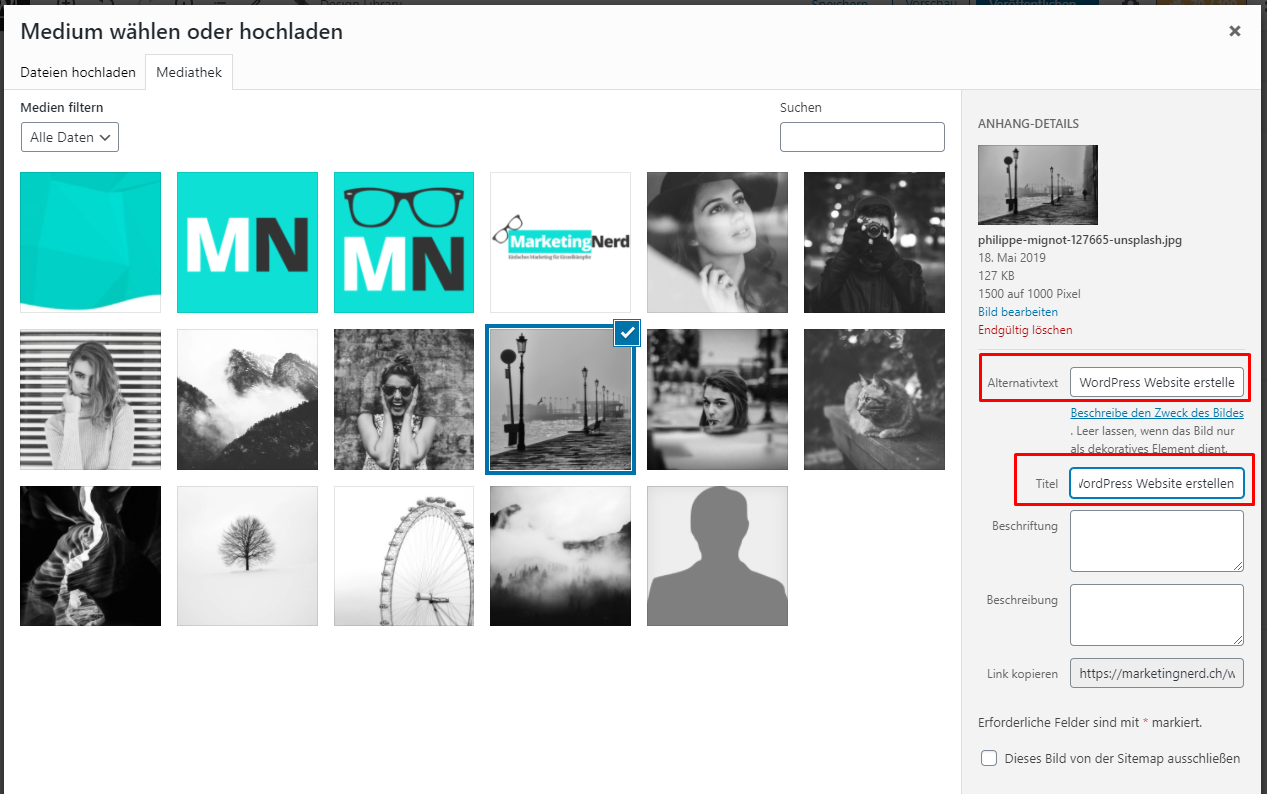
Der „Alternativtext“ ist das HTML Alt-Tag.
Auch hier gilt natürlich:
Es muss nicht jedes einzelne Bild das Keyword im Dateinamen, Titel und Alternativtext haben.
#7: Keyword in der Meta Description
Die Meta Description habe ich in der Lektion „Das SEO Plugin“ bereits ausführlich erklärt.
Aber auch hier der Vollständigkeitshalber noch einmal:
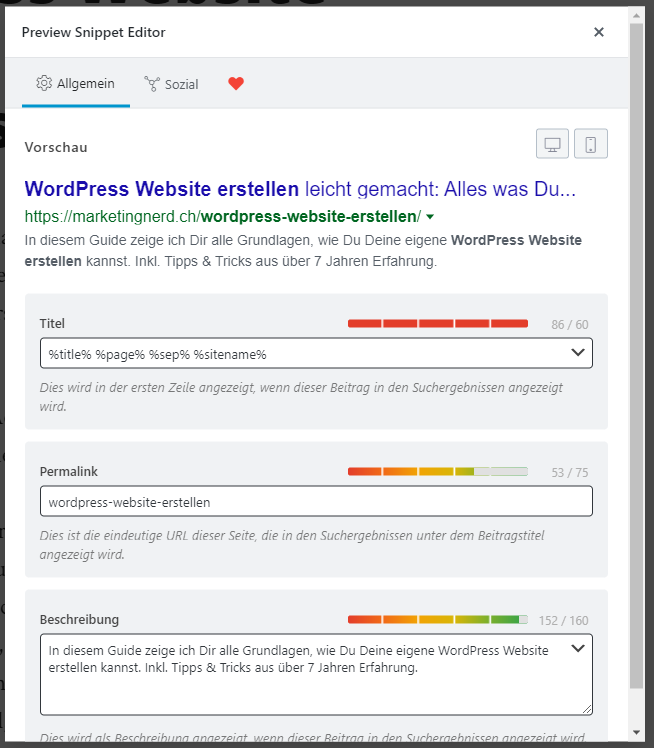
Achte darauf, dass Du das Keyword in der Meta Description verwendest.
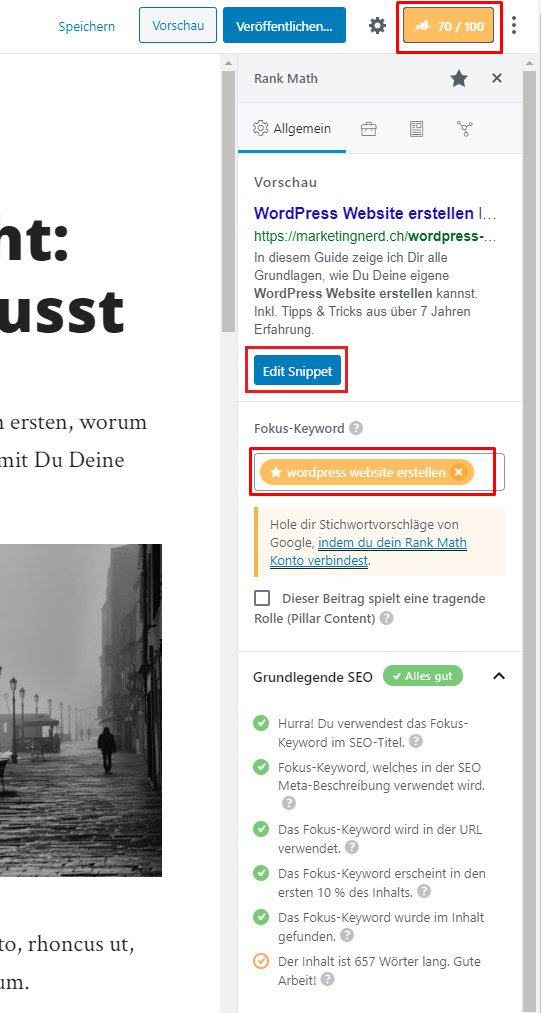
Die Meta Description kannst Du mit dem Rank Math Plugin mit „Edit Snippet“ bearbeiten (hier kannst Du auch das „Fokus-Keyword“ eingeben, auf das Du optimieren willst):
Der Titel (Seitentitel) und Permalink haben wir bereits optimiert und kannst Du hier so lassen. Du musst nur noch die „Beschreibung“ ergänzen:
#8: Keyword in internen Links verwenden (auf anderen Seiten/Beiträgen)
Wie Du ja jetzt weisst, ist die Struktur und Verlinkungen innerhalb der eigenen Website sehr wichtig. Darum haben wir ja auch die Cornerstone Content Strategie.
Der Linktext ist ein wichtiger Anhaltspunkt für Google, um diese Cornerstone Content Struktur besser zu erkennen.
Wenn Du also von anderen Seiten/Beiträgen aus auf diese zu optimierende Seite verlinkst, benutze eine Variation des Keywords.
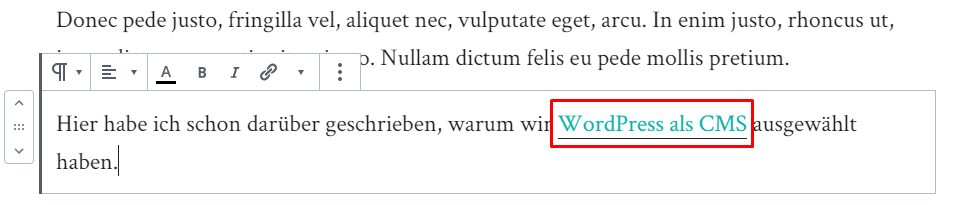
Nehmen wir z.B. an, auf unserer „wordpress website erstellen“ Seite verlinken wir auf eine andere Seite, die wir für das Keyword „wordpress cms“ optimieren möchten. Dann verlinken wir z.B. mit dem Linktext „WordPress als CMS“ (und eben nicht mit „mehr Informationen“ oder „hier klicken“):
Auch hier gilt: Übertreibe es nicht und verlinke von 30 verschiedenen Seiten mit dem exakt gleichen Linktext auf eine Seite.
Google mag solche Überoptimierungen nicht. Setze die Links ganz natürlich mit leicht unterschiedlichem Linktext, dann passiert nichts (z.B. „WordPress als CMS“, „das CMS WordPress“, WordPress CMS“, „Content Management System WordPress“, etc.).
#9: Verlinke auch auf externe Websites
Teilweise haben die Leute Angst auf fremde Websites zu verlinken, weil sie glauben dadurch schlechter zu ranken (weil sie „Link Power“ verlieren).
Aber das stimmt nicht.
Es ist sogar genau das Gegenteil der Fall: Aus Google/SEO-Sicht ist es positiv, wenn Du auf fremde Websites verlinkst.
Natürlich willst Du nicht auf die direkte Konkurrenz verlinken 😉
Aber Du kannst (und sollst) problemlos auf weiterführende Websites verlinken.
Aber auch hier gilt ganz einfach: So wie es inhaltlich Sinn macht.
#10: Grundlegende Gestaltungstipps für Deine Inhalte
Hier einfach noch ein paar generelle Tipps, wie Du Deine Inhalte lesbarer und attraktiver gestalten kannst (was ebenfalls indirekt einen positiven SEO Einfluss hat):
- Benutze grosszügig Titel (H2) und Untertitel (H3-H6): Das hilft dem Leser den Text schnell zu überfliegen und kann gleichzeitig dafür genutzt werden, ein Inhaltsverzeichnis mit Sprungmarken zu erstellen (siehe nächsten Tipp #11).
- Mach kurze Absätze: Mache bereits nach 2-3 Sätzen einen neuen Absatz. Das verhindert, dass der Leser von einer „Textwand“ erschlagen wird. Eine gute Faustregel: 1 Gedanke = 1 Absatz.
- Text auflockern: Lockere den Text mit Listen, Bildern, Zitaten/Pull Quote und Videos auf.
- Nutze Textformatierungen (fett und kursiv): Wenn Du sprichst, kannst Du mit Deiner Stimme und Tonlage arbeiten. Beim Text kannst Du mit fett oder kursiv wichtige Stellen oder Wörter hervorheben und betonen.
#11: Erstelle ein Inhaltsverzeichnis
Ein Inhaltsverzeichnis ist natürlich nur für Cornerstone Seiten bzw. wirklich ausführliche und lange Artikel nötig.
Für diese ist ein Inhaltsverzeichnis aber ein SEO-technisch sehr nützliches Tool.
Im Prinzip ist ein Inhaltsverzeichnis lediglich eine Liste von Links, mit denen man auf der gleichen Seite zum entsprechenden Abschnitt/Titel springen kann (also ohne dass die Seite im Browser neu geladen werden muss).
Hier ein Beispiel von meiner Website (https://8020webdesign.ch/seo-website-optimierung/):
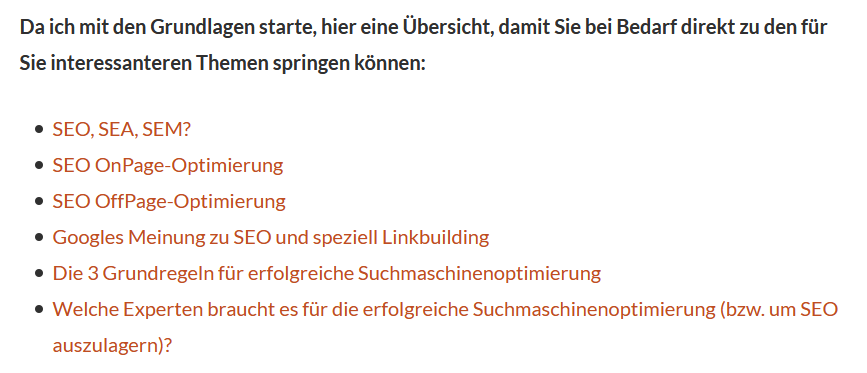
Ein Inhaltsverzeichnis ist natürlich einerseits für den Leser sehr nützlich, hat aber auch aus SEO-Sicht 2 Vorteile:
1. Es gibt Google weitere Infos, worum es auf der Seite geht und dementsprechend für welche Keywords Du ranken willst.
2. Unter Umständen nutzt Google das Inhaltsverzeichnis, um in den Suchresultaten zusätzliche Links anzuzeigen. Hier als Beispiel meine Seite von oben in Google:
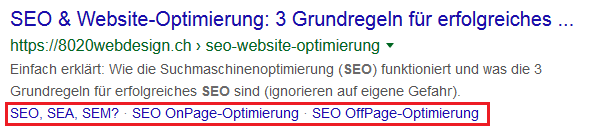
Und damit stichst Du natürlich etwas besser hervor in den Suchresultaten und wirst eher angeklickt 🙂
Wie erstellst Du jetzt ein Inhaltsverzeichnis?
Es gibt zwar extra WordPress Plugins, welche automatisch anhand der verwendeten Titel (H2-H6) ein Inhaltsverzeichnis erstellen. Aber wie Du gleich sehen wirst, ist es wirklich sehr einfach das selbst zu machen (ausserdem hast Du dadurch auch mehr Kontrolle).
2 simple Schritte:
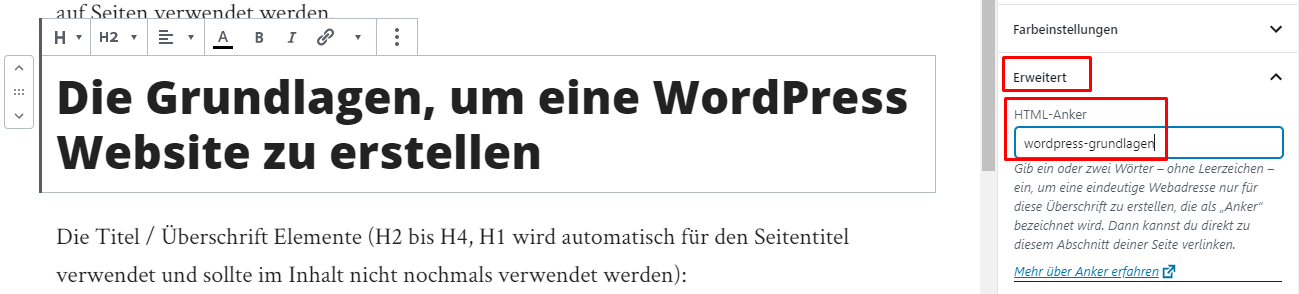
1. Zuerst klickst Du den gewünschten Titel an und gibst auf der rechten Seite unter „Erweitert“ den „HTML Anker“ ein (2-3 Wörter, am besten alles klein und mit Bindestrichen schreiben und Umlaute ersetzen):
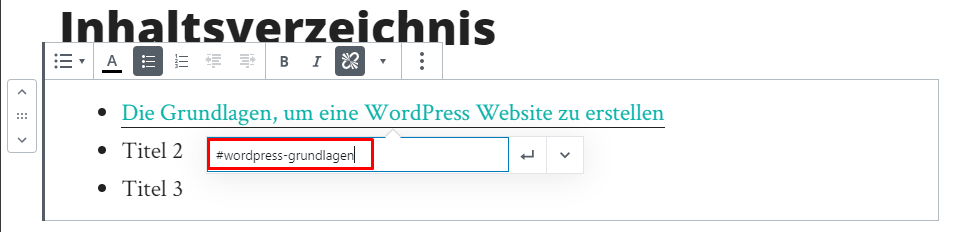
2. Das Inhaltsverzeichnis selbst ist eine ganz normale Liste und Text. Als Link fügst Du jetzt einfach den vorher gewählten „HTML Anker“ Text ein, mit einem # Rautezeichen davor:
Und das war’s auch schon 🙂
So kannst Du Dir ganz flexibel das Inhaltsverzeichnis selbst zusammenstellen.
Hinweis: Rank Math erkennt so ein „manuelles“ Inhaltsverzeichnis nicht:
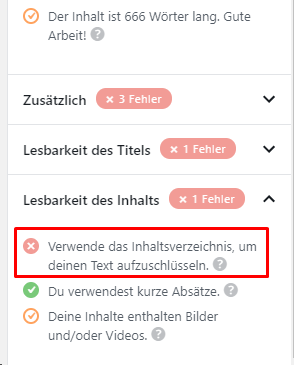
Aber auch hier gilt: Rank Math ist nur ein Hilfsmittel und nicht perfekt. Diese „Warnung“ kannst Du also einfach ignorieren.
Ich hoffe diese Lektion hat Dir eines gezeigt:
Es ist überhaupt kein Hexenwerk, eine Seite oder Artikel auf einen bestimmten Suchbegriff zu optimieren.
Und trotzdem: Unterschätze diese „Grundlagenarbeit“ in dieser Lektion nicht. Auf vielen Websites wird diese relativ simple OnPage Optimierung nicht konsequent und sauber gemacht.
Mach nicht den gleichen Fehler 🙂