

Google Tag Manager Konto einrichten
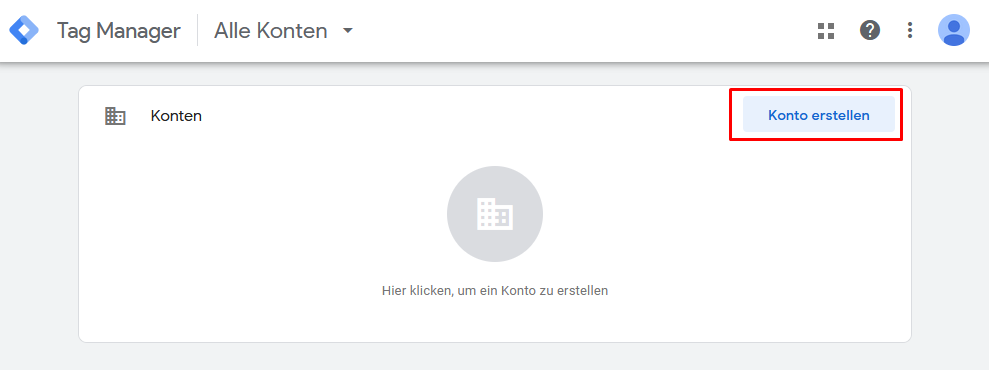
Gehe zur Seite des Google Tag Manager und klick auf „Konto erstellen“ (wie immer, allenfalls noch in Dein Google Konto einloggen):
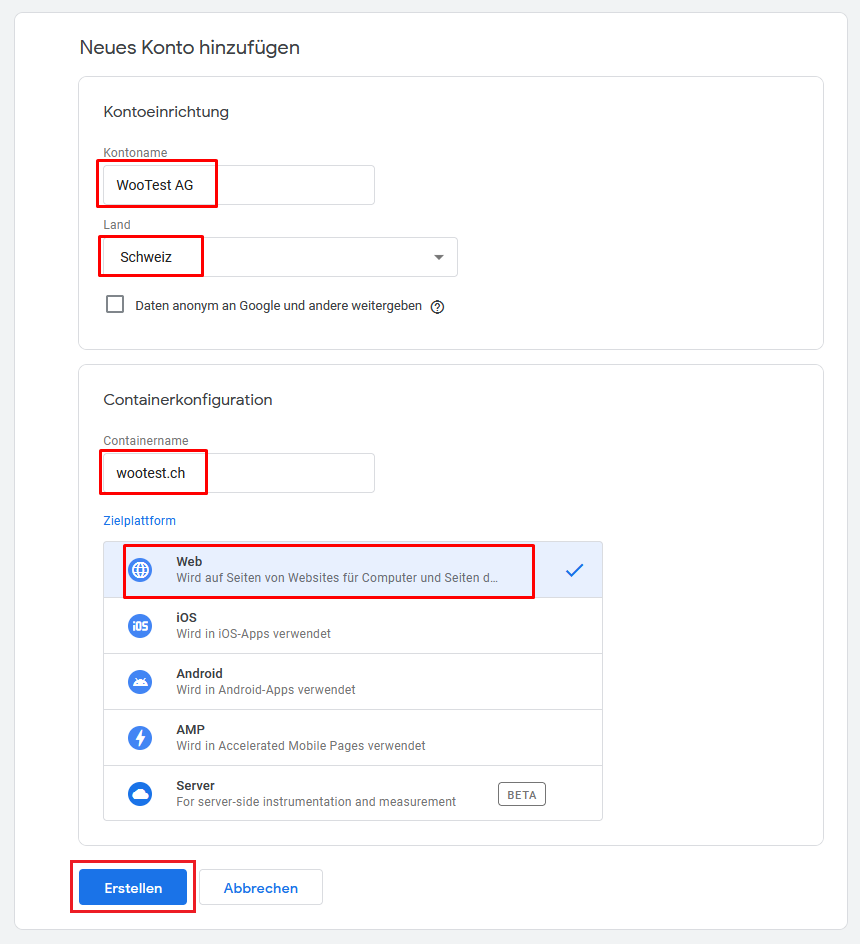
Jetzt kannst Du hier die Infos für Dein Konto angeben. Ein Hinweis:
- Kontoname: Hier würde ich Deinen Firmennamen verwenden (da Du für Deine Firma bei Bedarf mehrere Websites haben kannst).
- Containername: Hier kannst Du jetzt die URL der Website eingeben (1 Container = 1 Website).
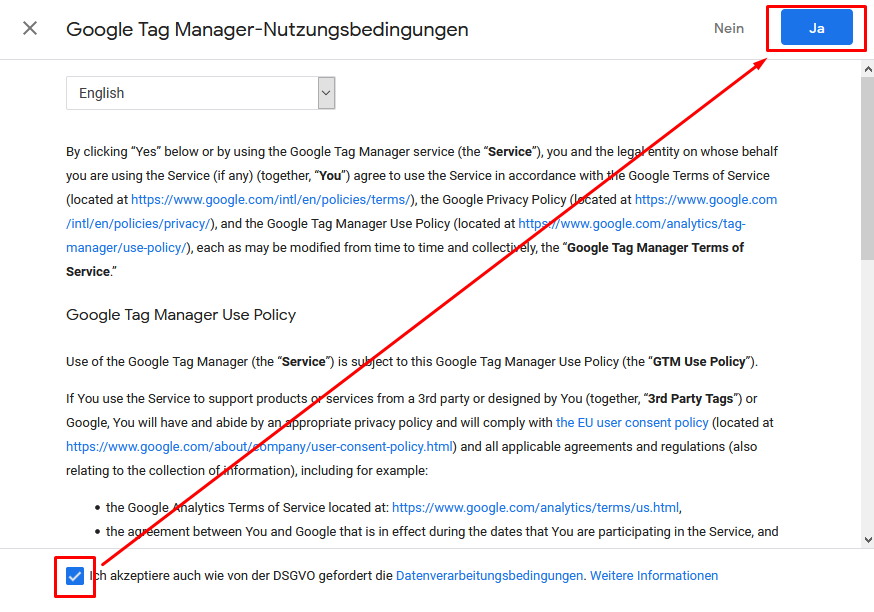
Dann musst Du die Nutzungsbedingungen bestätigen:
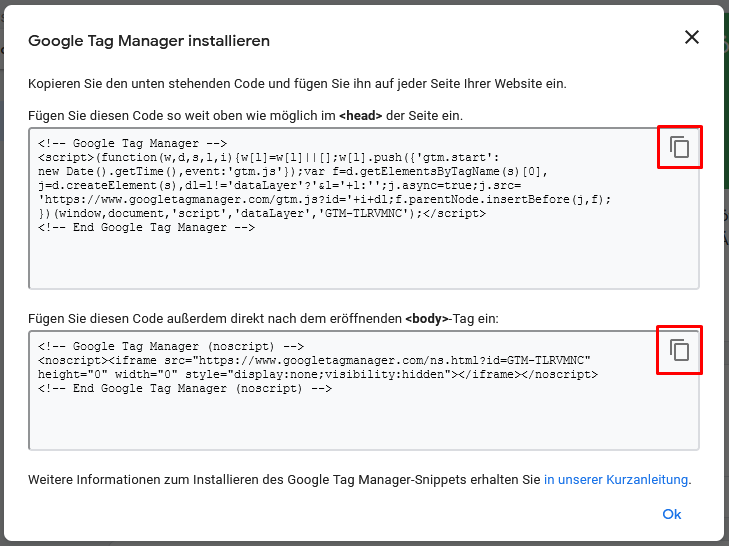
Jetzt wird Dir direkt die 2 JavaScript Code Blöcke angezeigt, die Du auf Deiner Website einfügen musst:
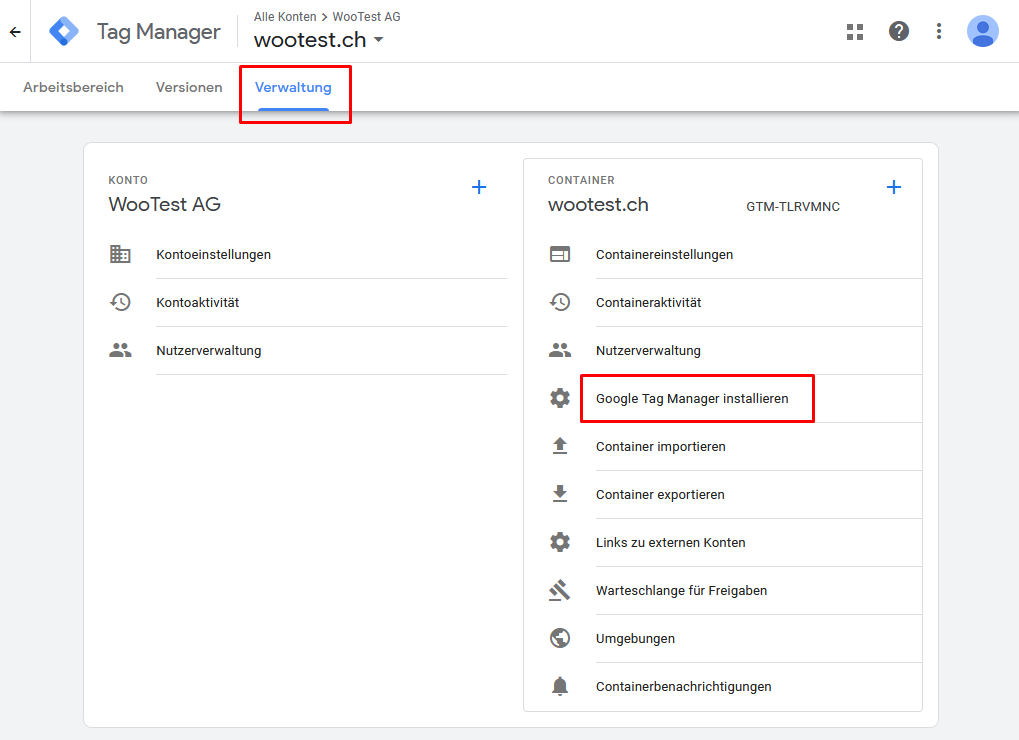
Hinweis: Falls Du das Fenster schliesst oder später nochmals die JavaScript Codes brauchst, findest Du diese unter „Verwaltung – Google Tag Manager installieren“:
Diese 2 JavaScript Code Blöcke fügen wir jetzt in WordPress ein:
Google Tag Manager auf Website einbinden via Cookie Banner Lösung (dem „GDPR Cookie Consent“ Plugin)
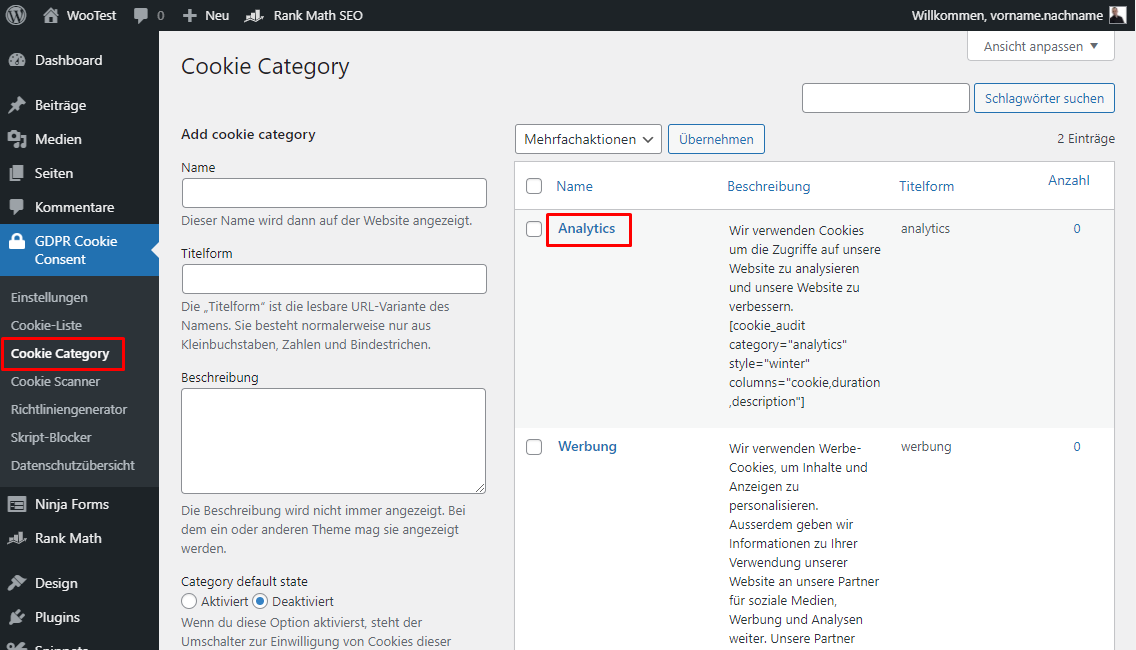
Gehe im WordPress Admin Bereich auf „GDPR Cookie Consent – Cookie Category“. Hier hast Du die 2 vorbereiteten Kategorien „Analytics“ und „Werbung“. Den Google Tag Manager fügen wir unter „Analytics“ ein:
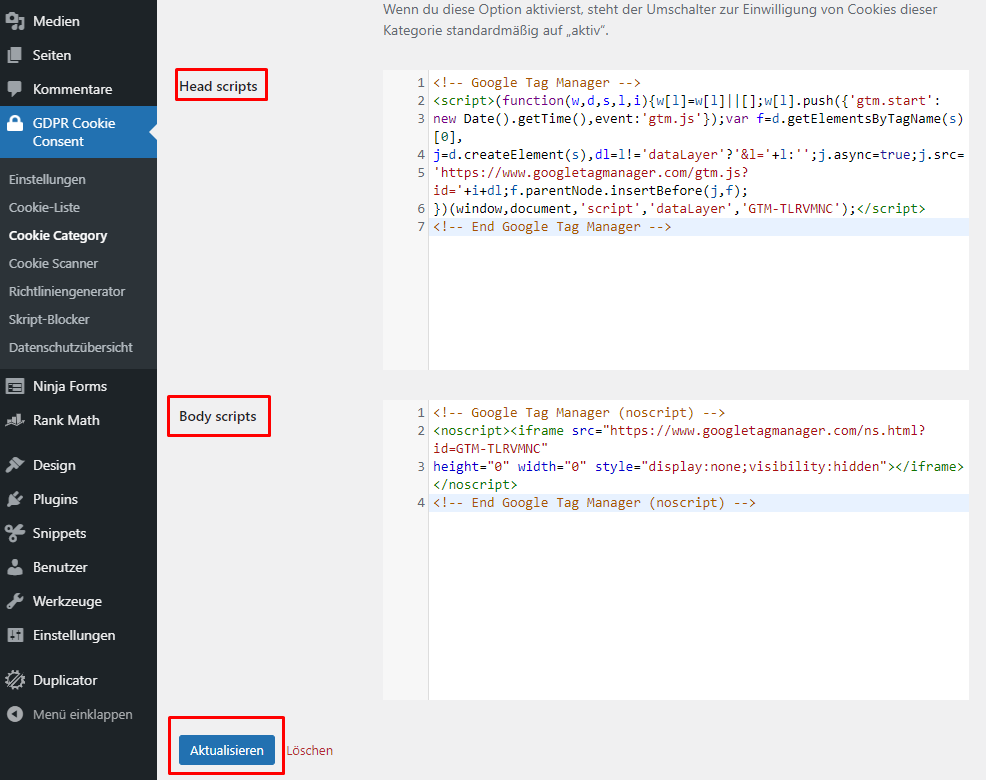
Hier kannst Du jetzt einfach die 2 JavaScript Code Blöcke im entsprechenden Feld einfügen und dann mit „Aktualisieren“ speichern:
Und das war es bereits. Der Google Tag Manager alleine trackt aber noch nichts. Womit wir als nächstes zu Google Analytics kommen.