

Als Nächstes kümmern wir uns um die Widgets.
Widgets können praktisch überall auf der Website platziert werden. Die üblichen Plätze sind aber die Top Bar, Sidebar, Footer und Footer Bar:
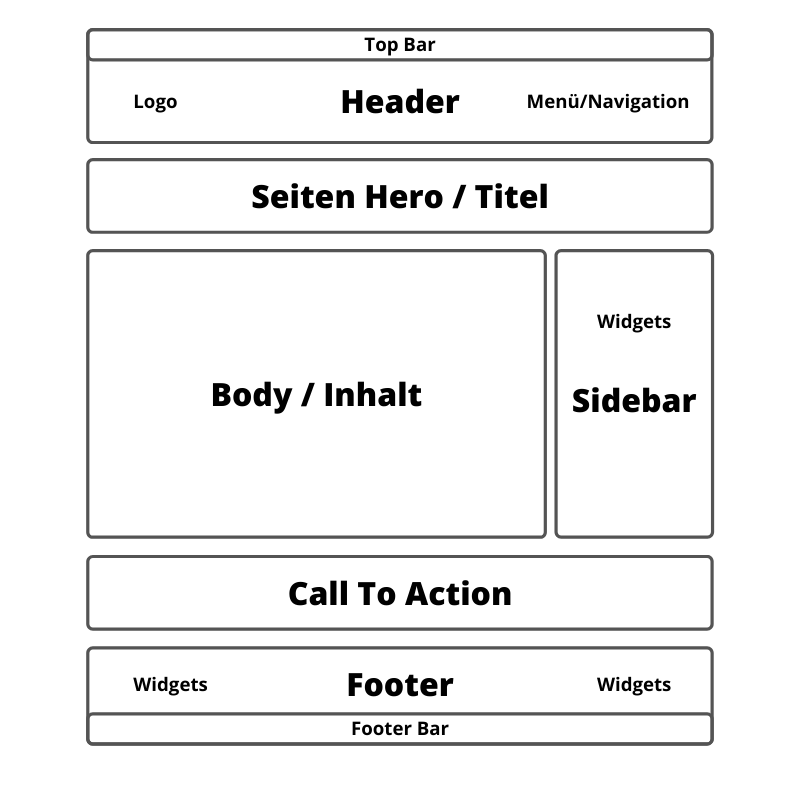
Wie bei den zentral verwalteten Seiten Heros, ist auch bei Widgets der grosse Vorteil, dass Du diese zentral an einem Ort bearbeiten kannst, und Änderungen dann auf der ganzen Website automatisch angewendet werden.
Du findest die Widgets unter „Design – Widgets“.
Auf der linken Seite hast Du alle verfügbaren Widgets (wenn Du Plugins installierst, können diese zusätzliche Widgets hinzufügen), und auf der rechten Seite siehst Du die verschiedenen Orte, wo Du die Widgets platzieren kannst (jedes Theme kann hier grundsätzlich leicht verschiedene Plätze festlegen):
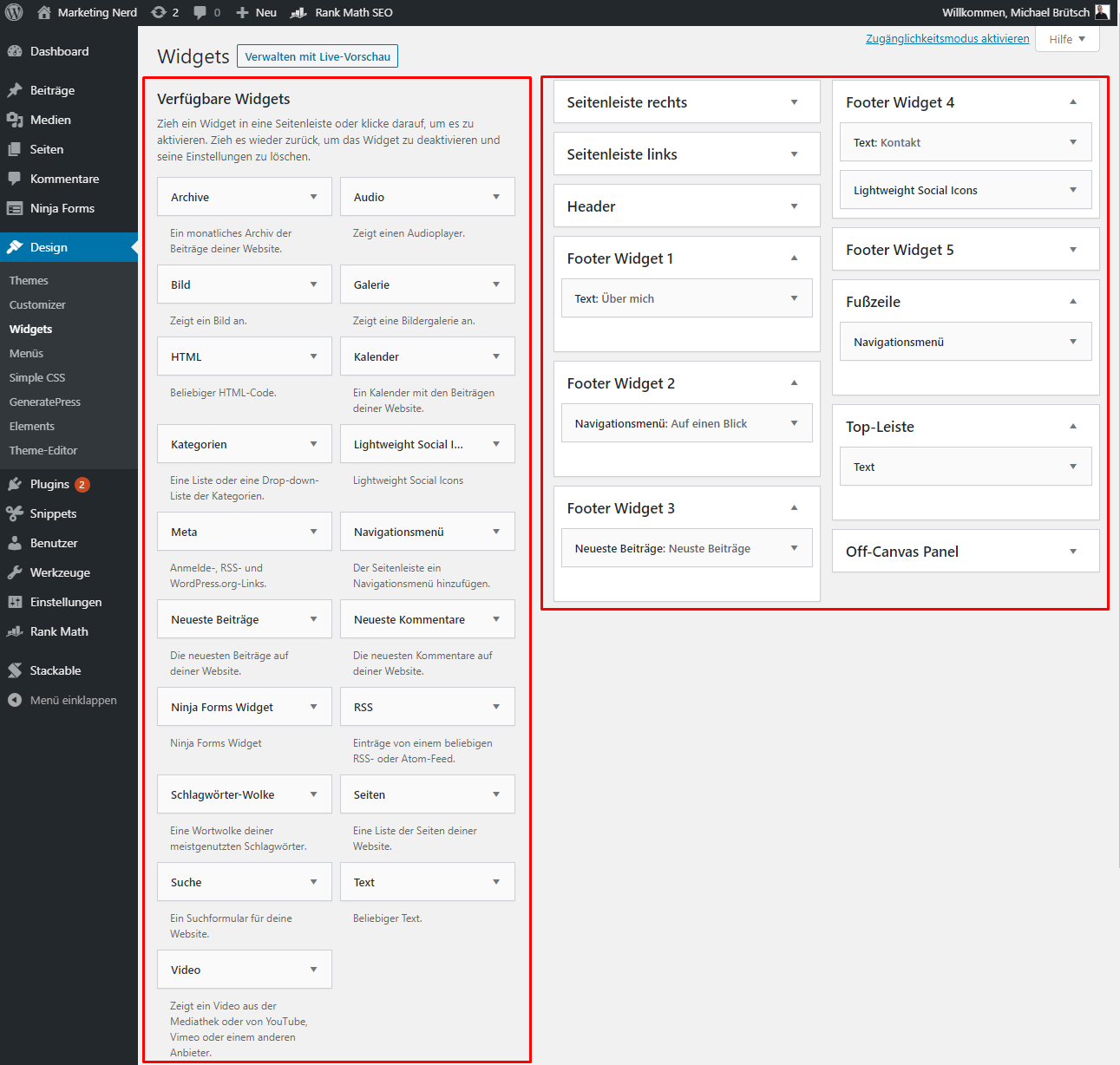
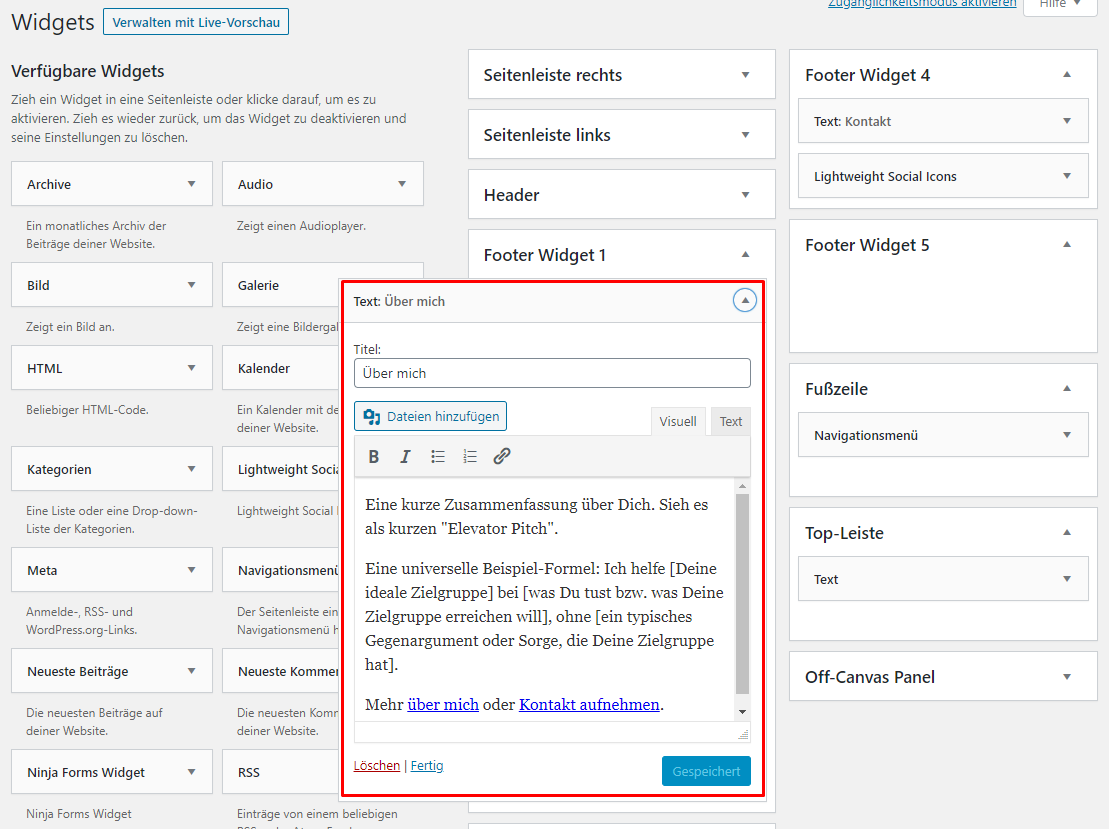
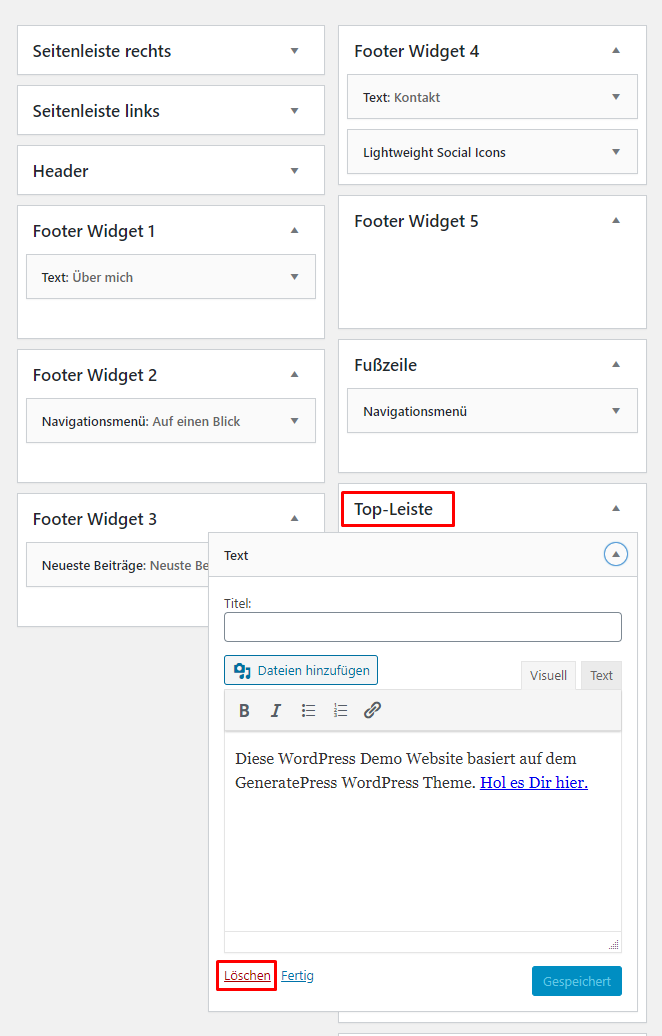
Du kannst jetzt einfach die vorgegebenen Widgets entweder bearbeiten oder löschen (das wären: Footer Widget 1 bis 4, Fusszeile und Top-Leiste):
Übrigens: Falls Du die Top Bar hier gar nicht brauchst:
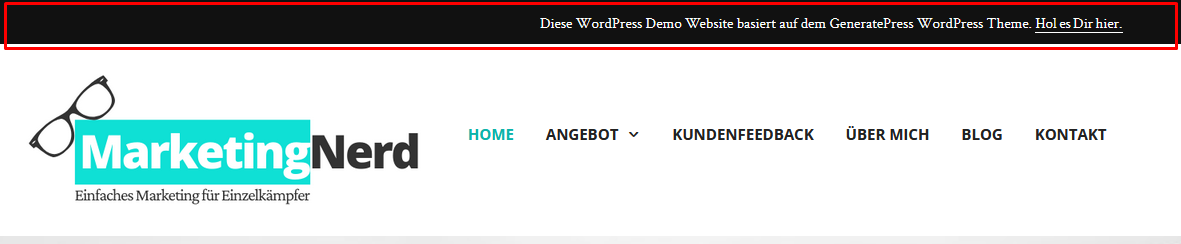
Sobald Du das Widget unter „Top-Leiste“ gelöscht hast, verschwindet die Top Bar dann automatisch komplett:
In der Lektion „Dein Branding Konzept auf der WordPress Website anwenden – Teil 1: Der Customizer. Schriften & Farben“ in Modul 2 habe ich Dir ja gezeigt, wie Du die Anzahl Spalten im Footer anpassen kannst.
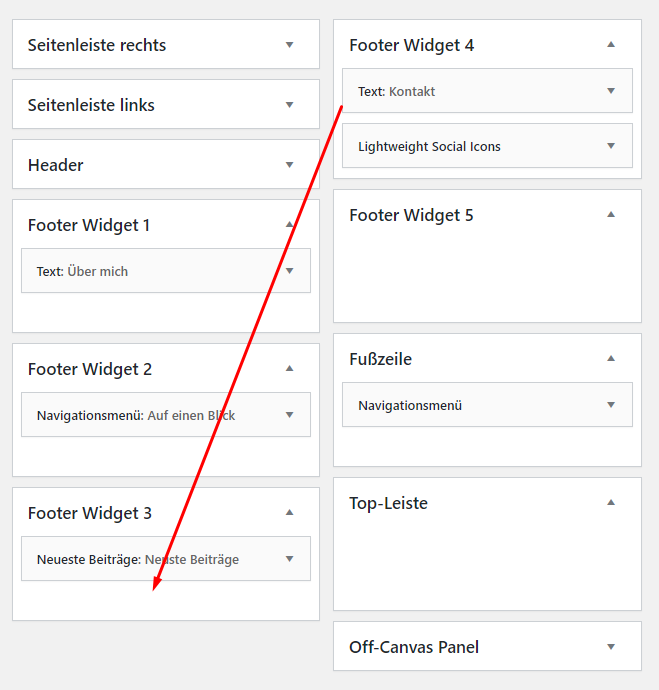
Wenn Du jetzt also z.B. nur 3 Spalten hast, kannst Du jetzt einfach ganz nach Bedarf die Widgets von der unsichtbaren Spalte „Footer Widget 4“ in die gewünschte Spalte ziehen:
Mit den vorbereiteten Widgets solltest Du eigentlich gut gerüstet sein. Bzw. sind die meisten Widgets in der Bedienung eigentlich relativ selbsterklärend und Du kannst diese auch einfach einmal ausprobieren.
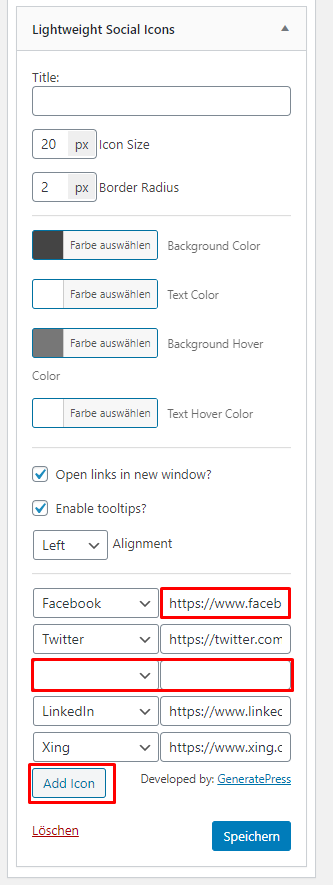
Noch ein Tipp zu den Social Media Icons: Hier kannst Du natürlich einfach die Links zu Deinen Profilen einfügen.
Falls Du aber ein Icon nicht brauchst, kannst Du einfach die „#“ rauslöschen und in der Liste ganz oben den leeren Eintrag auswählen. Nach dem „Speichern“ verschwindet der Eintrag dann:
Und wenn wir schon beim Thema Social Media sind:
Auf eine Art Widgets möchte ich aber noch etwas genauer eingehen:
Social Media Profile/Feeds einbinden
Was oft gewünscht wird, ist die eigenen Social Media Profile bzw. Feeds auf der Website einzubinden.
3 Gedanken dazu:
#1: Das Ziel ist nicht, Leute von der Website auf Facebook & Co zu führen, nur um einen Like zu bekommen. Ein Like sollte praktisch niemals der primäre Call To Action auf der Website sein.
Normalerweise ist es ja eben genau umgekehrt: Du versuchst Leute von den Social Media Plattformen auf Deine Websites zu locken.
Es macht also vor allem dann Sinn die Social Media Profile auf der Website anzuzeigen, wenn Du eine grosse Anzahl Fans & Follower Zahl hast, die Du auf Deiner Website als „Social Proof“ Element zeigen möchtest.
Ansonsten empfehle ich im Zweifelsfall einfach die oben gezeigten „Lightweight Social Icons“ mit Links zu Deinen Profilen zu verwenden.
#2: Performance. Social Media Feeds sind ziemliche Bremsklötze, weil auf jeder einzelnen Seite eine Verbindung zur Social Media Website aufgebaut wird und die Inhalte geladen werden müssen. Sicher kein KO-Kriterium, aber es ist doch spürbar.
#3: Datenschutz. Wenn jemand Deine Website besucht, werden im Hintergrund automatisch Daten an die Social Media Plattform gesendet (also Facebook weiss dann durch die eingebundene „Like Box“, wenn ein Benutzer Deine Website besucht hat).
Das Thema Datenschutz habe ich in der Lektion „DSGVO & Cookie Banner“ ausführlich behandelt. Ich kann Dir schlicht keine verbindliche Empfehlung zu den rechtlichen Konsequenzen geben.
Meiner persönlichen Meinung nach stellt das Einbinden von Social Media Profilen kein grosses Risiko dar. Aber eben, ein Restrisiko bleibt. Und darauf will ich Dich zumindest hinweisen.
Wenn Du auf Nummer sicher gehen willst, würde ich wie oben beschrieben einfach die Social Media Icons mit normalen Links verwenden.
Hier jetzt aber ganz konkret, wie Du die einzelnen Social Media Profile einbinden kannst:
Zuerst musst Du den entsprechenden Einbettungscode von der Plattform generieren lassen. Hier die Links dazu:
- Facebook: https://developers.facebook.com/docs/plugins/page-plugin/
- Twitter: https://publish.twitter.com/#
- Pinterest: https://developers.pinterest.com/tools/widget-builder/?type=board
Ich zeige Dir das hier einmal anhand des Beispiels mit Facebook:
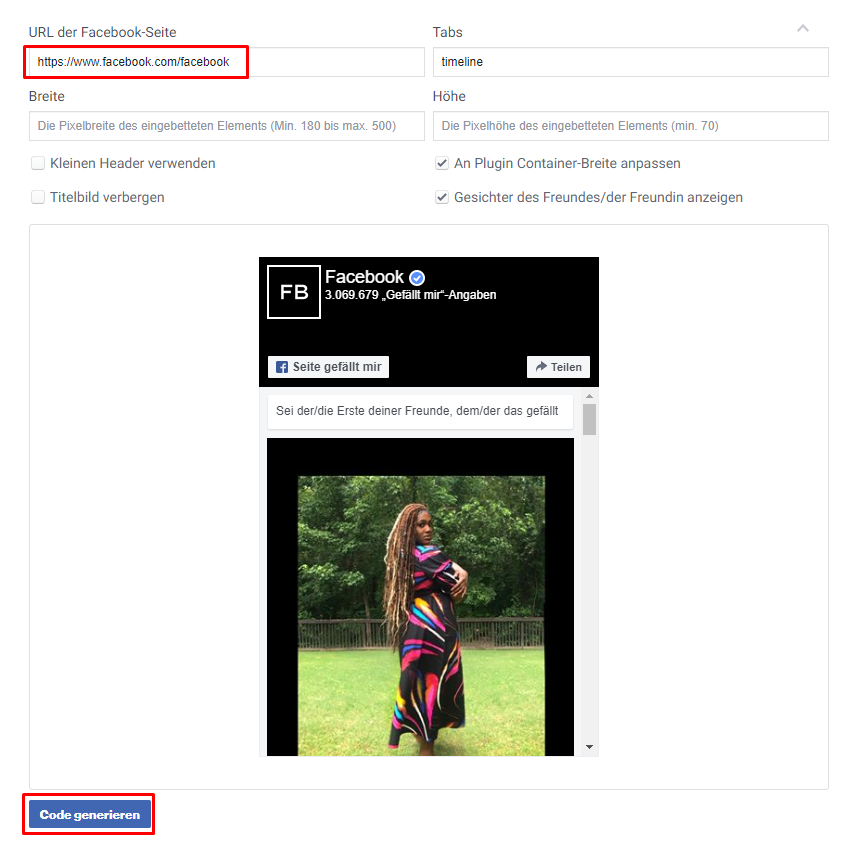
Klicke den Link oben an und scrolle etwas herunter. Im Prinzip musst Du lediglich den Link zu Deiner Facebook Seite einfügen, Du kannst aber auch die anderen Optionen noch anpassen (Du siehst in der Vorschau sofort live wie es aussieht). Dann den Button „Code generieren“ anklicken:
Hier wird Dir dann der Einbettungscode angezeigt (in 2 einzelnen Teilen):
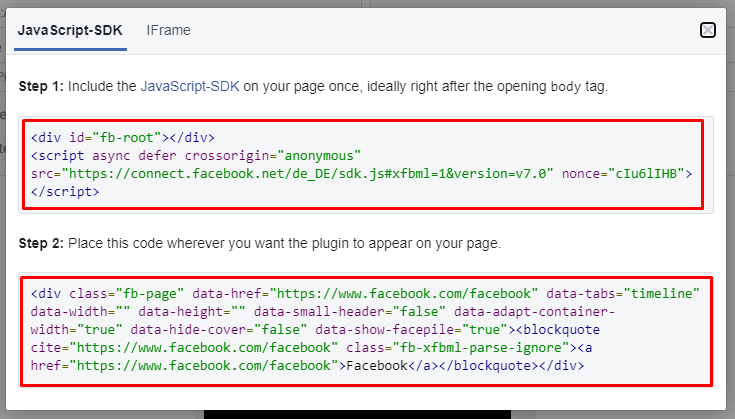
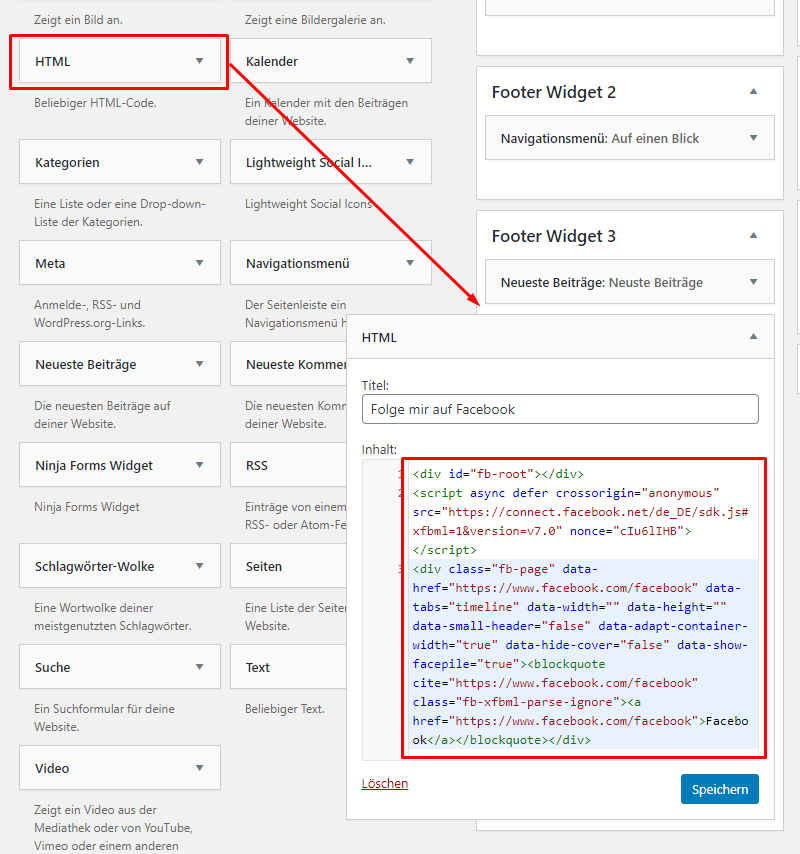
In WordPress kannst Du dafür jetzt ein „HTML“ Widget benutzen. Ziehe es an den gewünschten Platz, und füge beide Code-Teile ein:
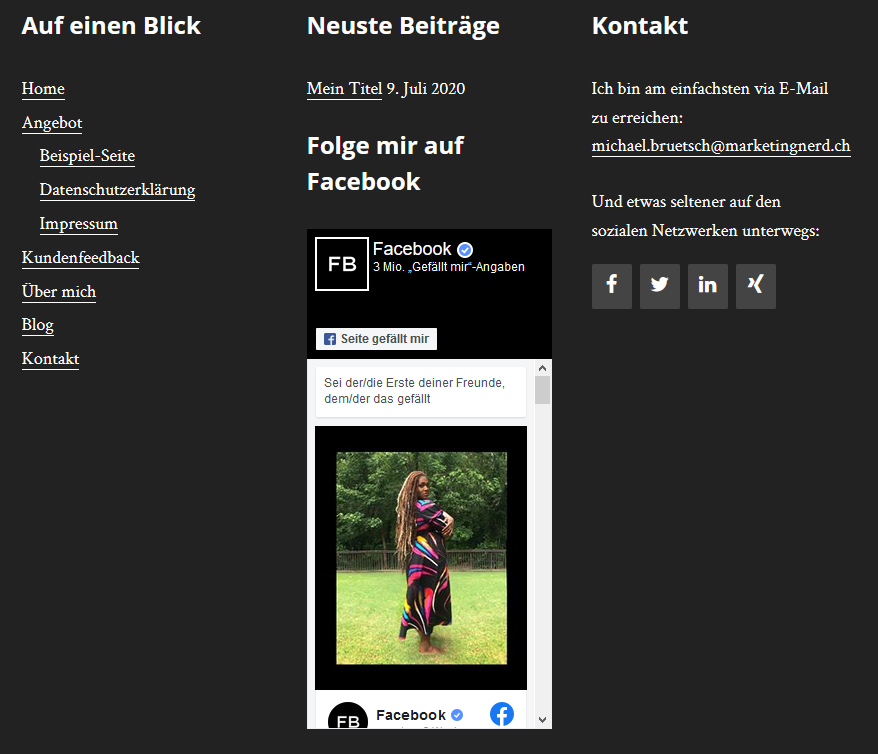
Noch „Speichern“ und schon wird die Facebook Like Box angezeigt:
Twitter und Pinterest funktionieren im Prinzip genau gleich (falls Du Probleme damit hast, einfach einen Kommentar hinterlassen, dann ergänze ich gerne noch eine Schritt für Schritt Anleitung).
Instagram braucht als einzige Plattform ein separates Plugin. Dafür empfehle ich Smash Balloon Social Photo Feed.
Wenn Du das Plugin installiert hast, kannst Du es über „Instagram Feed“ einrichten. Dazu musst Du Dich mit Deinem Instagram Konto verbinden (Du wirst auf Instagram weitergeleitet, wo Du den Zugriff erlauben musst):
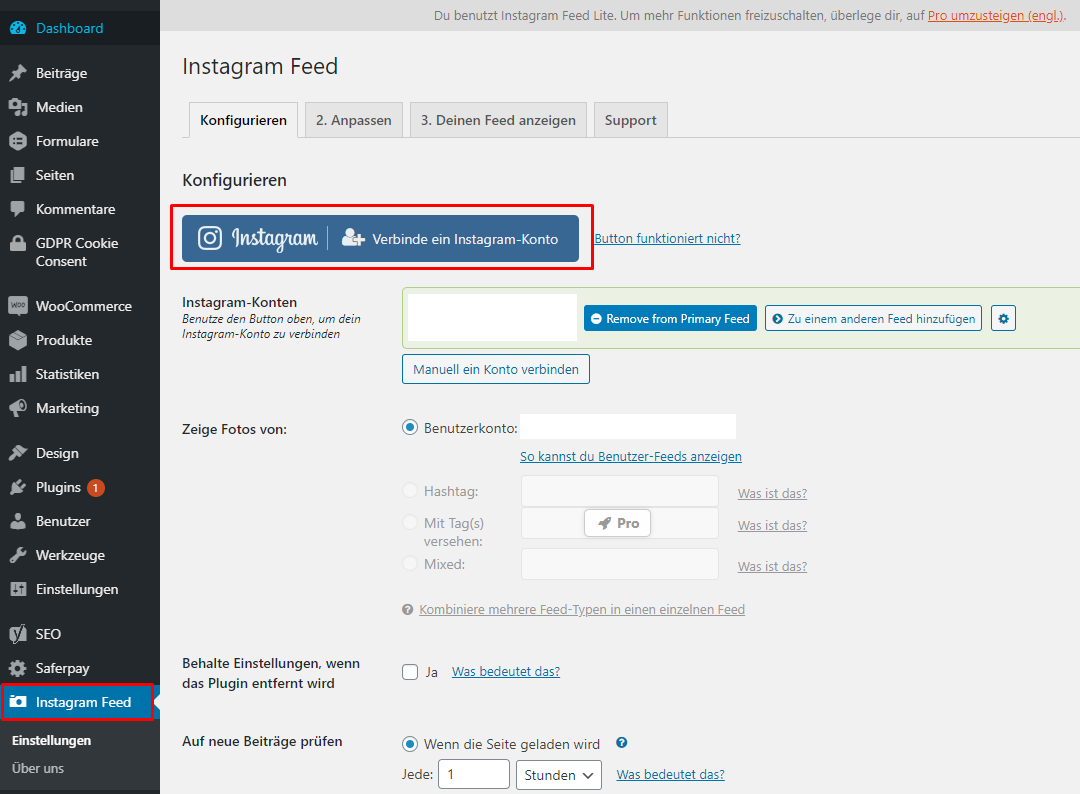
Sobald Du das gemacht hast, hast Du ein neues „Instagram Feed“ Widget zur Verfügung:
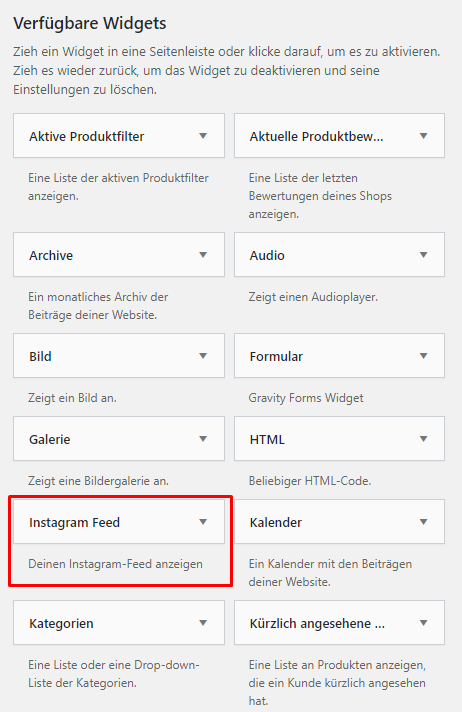
Noch ein wichtiger Hinweis beim Testen, speziell mit dem Firefox Browser oder wenn Du Werbe-Blocker installiert hast: Diese können unter Umständen solche eingebundenen Social Media Profile automatisch blockieren (bei mir hat jetzt nämlich z.B. der Firefox automatisch das Pinterest Widget blockiert). Falls also nichts angezeigt wird, zuerst einmal prüfen ob es daran liegt.
Was ist mit der Sidebar?
Standardmässig habe ich das Layout der Website bewusst ohne Sidebar eingerichtet.
Das hat 4 Gründe:
#1: Es liegt schlicht im Trend, der generell in Richtung von Einfachheit und Minimalismus geht. Warum den Besucher vom eigentlichen Hauptinhalt ablenken?
#2: Daten: Viele Tests zeigen, dass die Inhalte in der Sidebar schlicht nicht angeklickt werden (also deutlich unter 1% der Besucher klicken auf Etwas in der prominenten Sidebar).
Macht ja auch Sinn: Die Sidebar ist bei jedem Seitenaufruf genau gleich. Genau wie Werbebanner, werden auch Sidebars also mit der Zeit automatisch ignoriert.
Eigentlich also eine klare Bestätigung von Punkt #1.
#3: Smartphone: Mittlerweile sind ja teilweise über 50% aller Website Besucher mit dem Smartphone unterwegs. Und auf dem Smartphone wird die Sidebar ganz einfach unter den Hauptinhalt verschoben. Sprich, viele Besucher bekommen die Sidebar sowieso gar nie zu sehen.
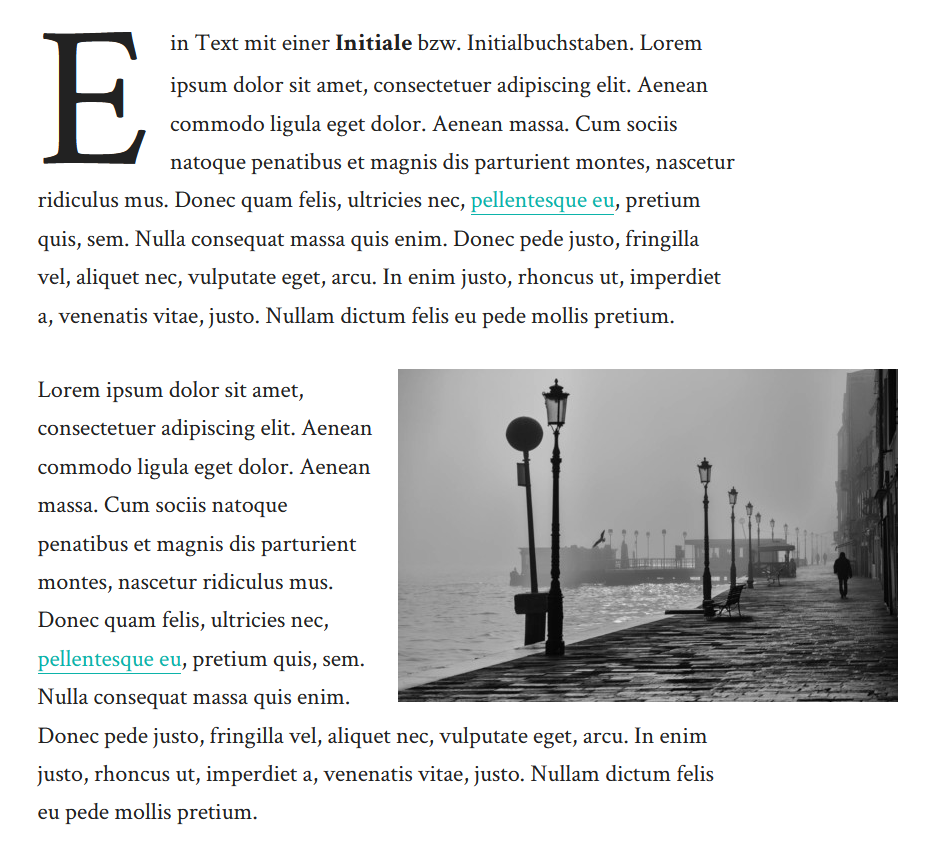
#4: Layout: Schliesslich haben wir mit der Sidebar auch ein Layout Problem: Wenn wir eine Sidebar aktiv haben, können wir nicht mehr die volle Funktionalität vom Gutenberg Editor nutzen und das Layout durch Bilder oder Zitate auflockern, welche aus der Inhaltsbreite „ausbrechen“.
Hier ein Beispiel:
Ohne Sidebar, ein „rechtsbündiges“ Bild:
Das genau gleiche rechtsbündige Bild mit Sidebar:
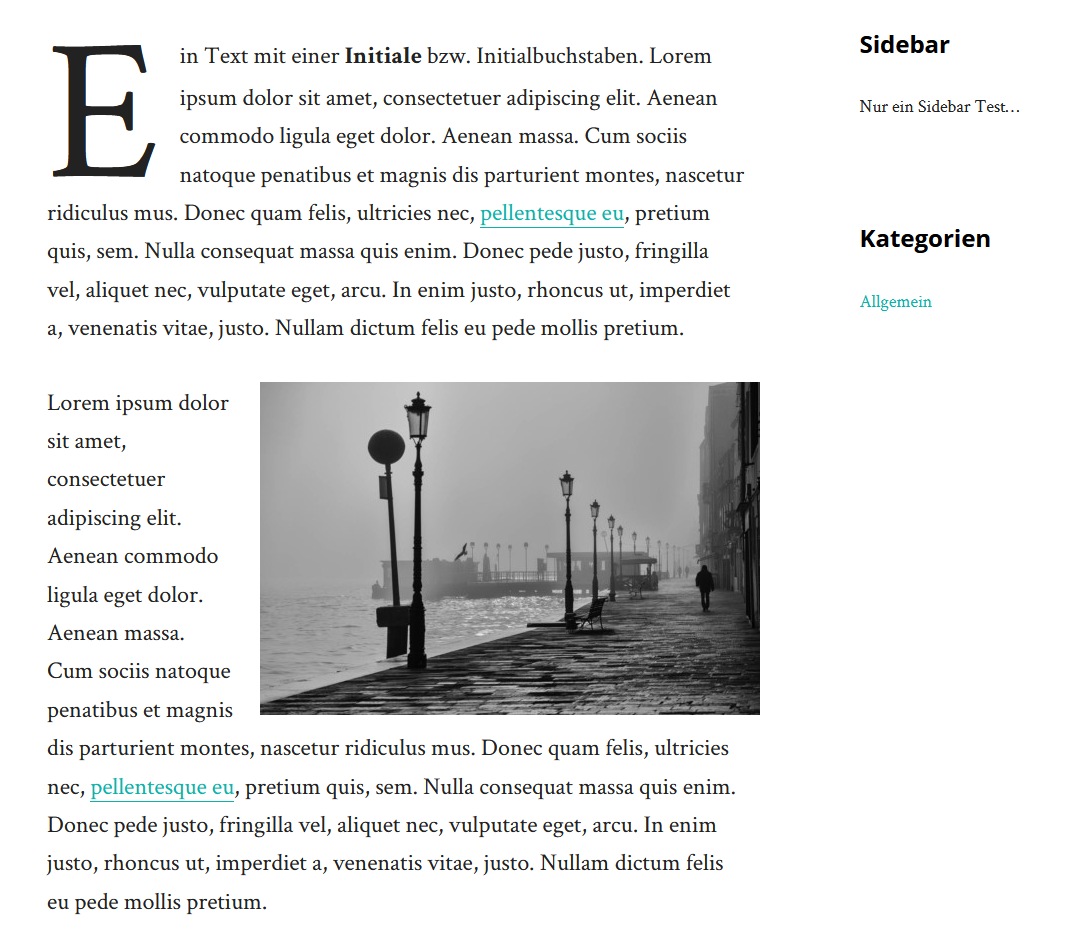
Kurz gesagt: Wenn Du eine Sidebar nutzt (welche sowieso praktisch keine Aufmerksamkeit von Besuchern erhält), machst Du gleichzeitig Deine Hauptinhalte weniger interessant.
Deshalb würde ich davon abraten. Es spricht schlicht nichts für eine Sidebar.
Jetzt natürlich einmal nur für Blog Beiträge gesprochen. Für z.B. Online Shops kann die Sidebar durchaus noch nützlich sein und kannst Du sie auch problemlos verwenden.
Und schliesslich haben wir eine bessere Alternative: Den Call To Action.
Und um diesen kümmern wir uns als Nächstes.