

Als nächstes passen wir unsere Call To Action an.
Zur Erinnerung: Wir haben 2 verschiedene Call To Action:
#1: Der „globale“ und wichtigste Call To Action ist für Selbständige normalerweise ganz einfach die Kontaktaufnahme.
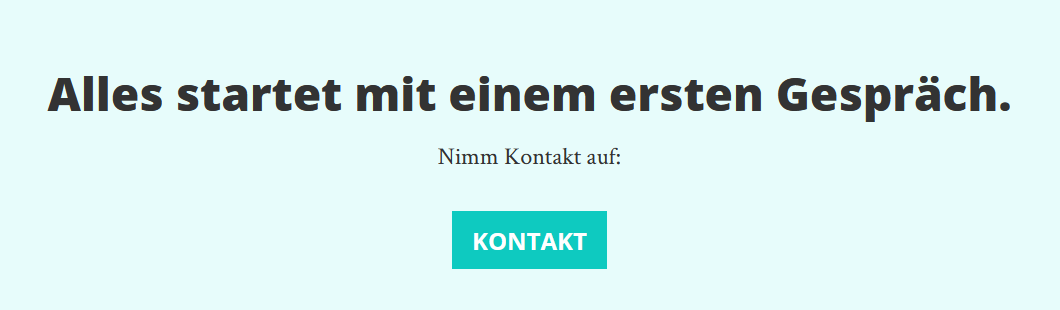
Bevor jemand Dir einen Auftrag gibt, wird er praktisch immer zuerst einmal mit Dir persönlich sprechen wollen. Also erinnern und führen wir ihn am Ende jeder Seite zu unserer Kontakt-Seite:
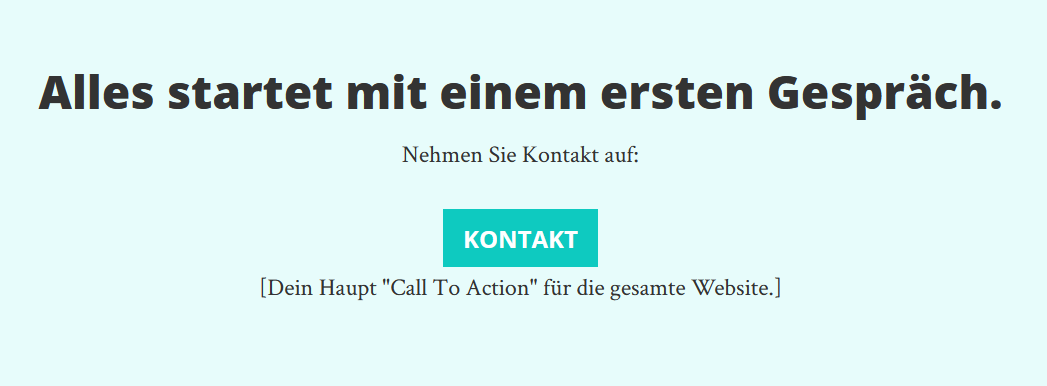
Bzw., wenn Du ein reines Online Business hast und nur digitale Produkte oder Online Kurse verkaufst, kannst Du in diesem Call To Action natürlich auch direkt Deine Produkte bewerben.
#2: Falls Du einen Blog führst und Artikel veröffentlichst, ist normalerweise der zweite Call To Action das Abonnieren des Newsletters. Oder das „List Building“, wie es im Online Marketing so schön genannt wird.
Darum erinnern wir den Besucher am Ende eines Blog Beitrags an unseren Newsletter:
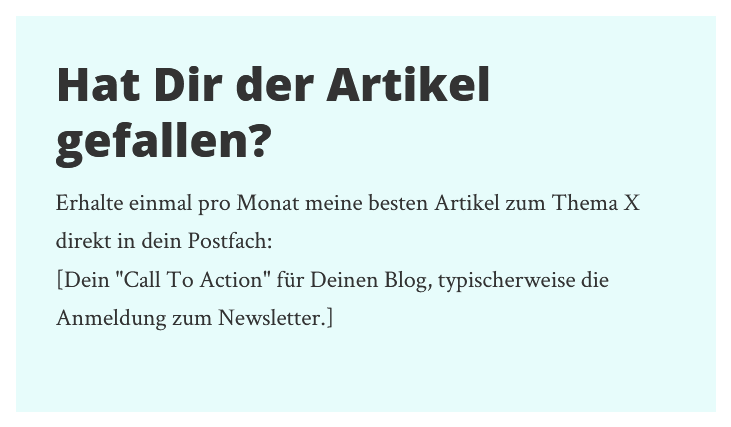
Auch hier: Anstatt dem Abonnieren des Newsletters, kannst Du natürlich auch einen sogenannten „Lead Magnet“ anbieten:
Ein Lead Magnet ist im Online Marketing etwas, was Du im Gegenzug gegen das Angeben der E-Mail-Adresse verschenkst: Z.B. ein PDF Report, E-Book, Checkliste, Whitepaper, oder ein Mini Online Kurs, den Du über ein paar Tage per Mail verschickst.
Also etwas, das für den Besucher von wert ist, so dass er eher bereit ist, seine E-Mail-Adresse anzugeben.
Also, schauen wir uns jetzt an, wie Du die Call To Action anpassen kannst:
Dazu wechseln wir wieder auf „Design – Elements“. Klicke als erstes den „Globaler „Call To Action“ – Kontakt aufnehmen“ an:
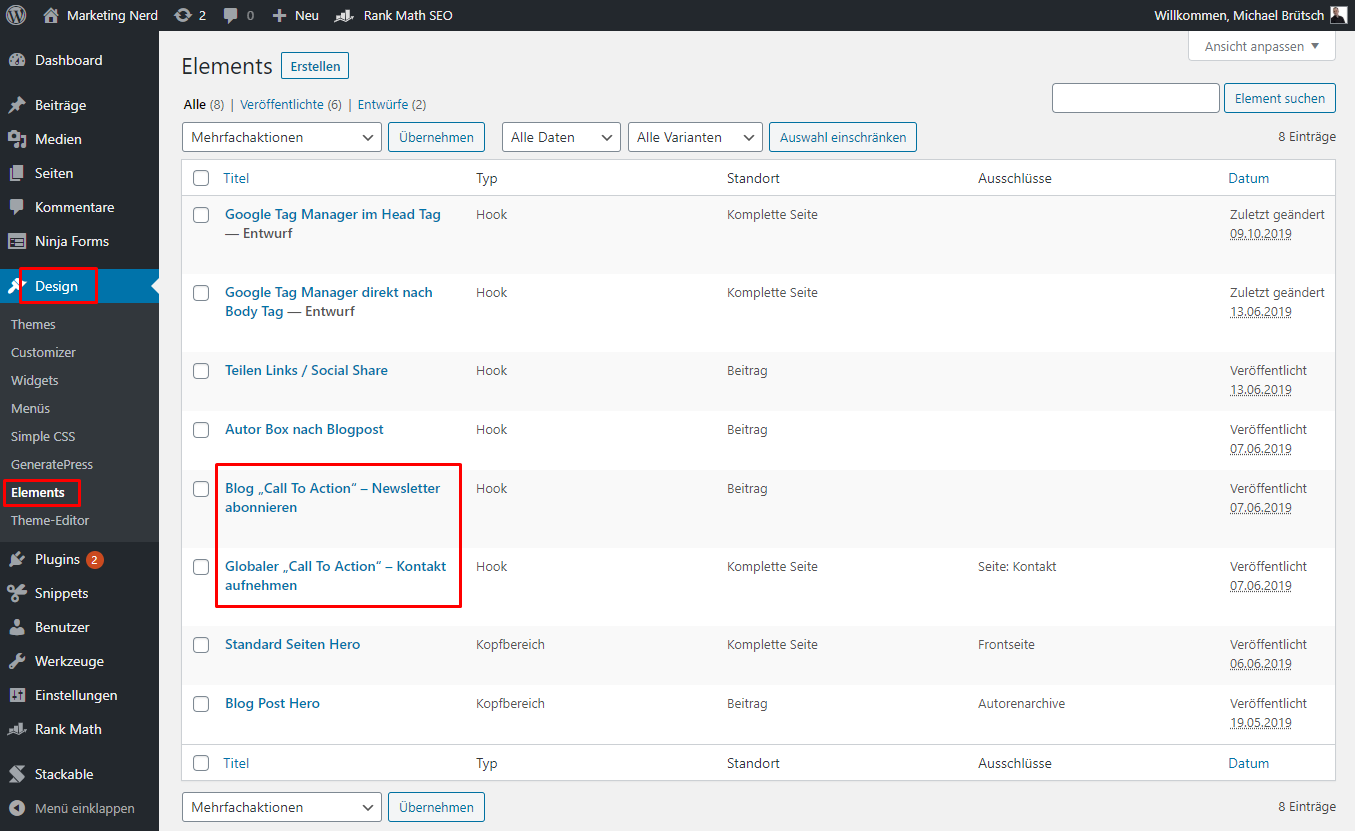
Wie Du mittlerweile wahrscheinlich gemerkt hast, ist auch bei den Call To Action der grosse Vorteil, dass wir diese hier einmalig zentral verwalten und bei Bedarf einfach anpassen können.
Das Ganze sieht ganz ähnlich aus wie die Seiten Hero, die wir bereits angeschaut haben.
Hier kannst Du jetzt einfach die komplette Zeile 6:
<p>[Dein Haupt „Call To Action“ für die gesamte Website.]</p>
löschen. Und den schwarzen Text zwischen den <> Klammern ganz nach Bedarf anpassen:
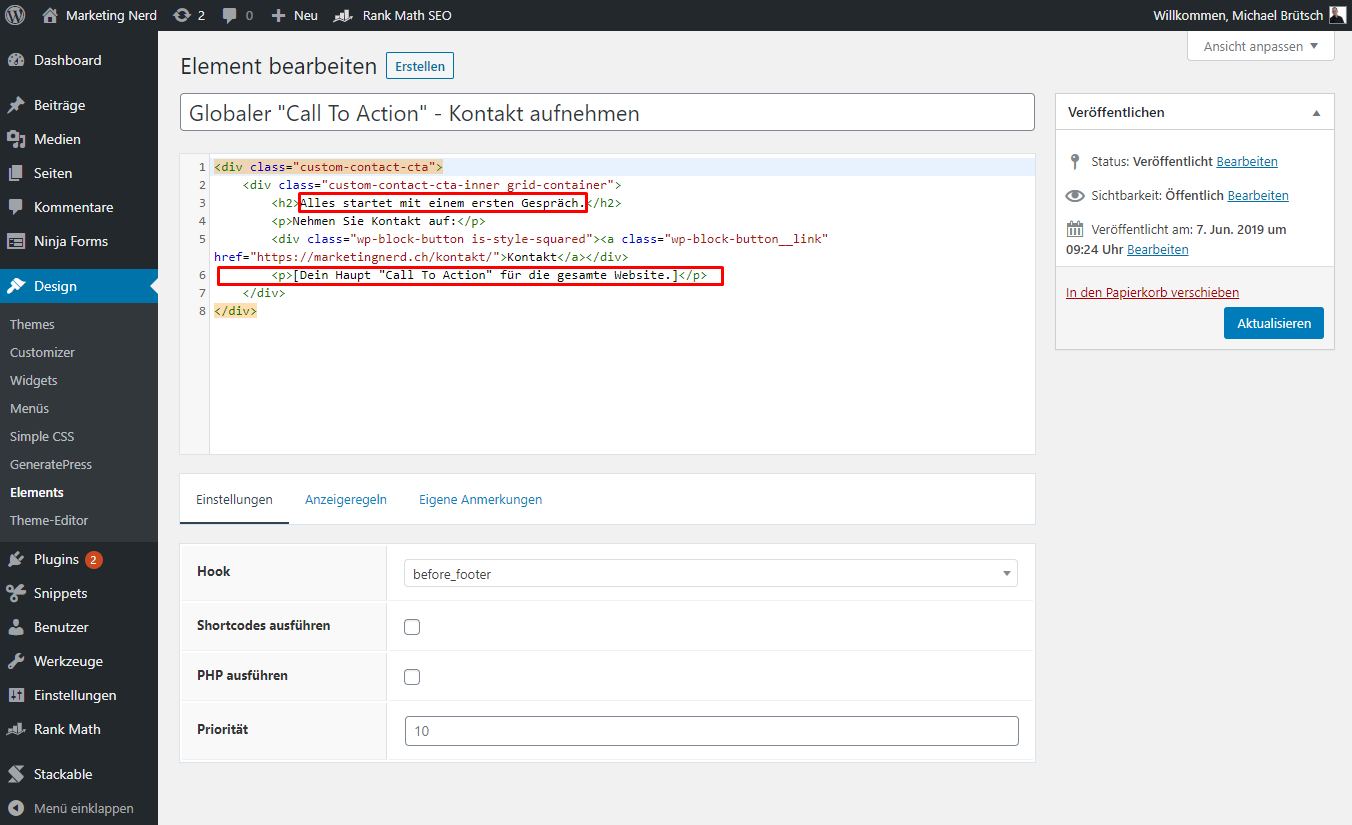
Das war es auch bereits. Der Button führt bereits automatisch auf Deine Kontakt-Seite.
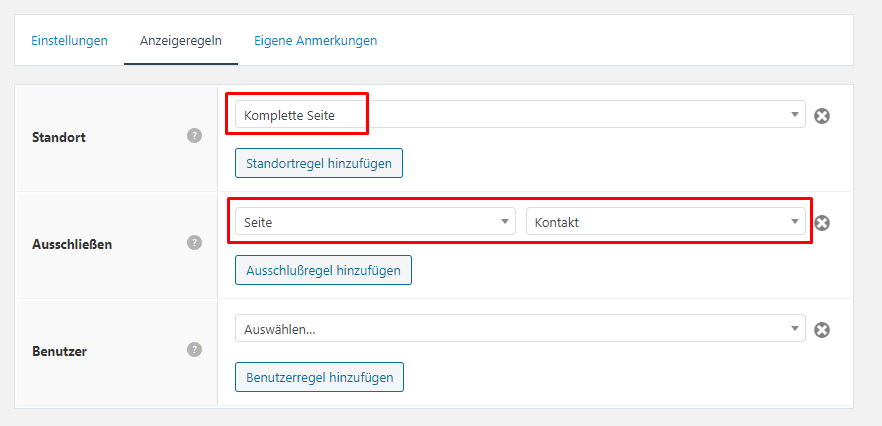
Dann auch hier als Erklärung, wobei Du nichts anpassen musst: Unten im Reiter „Anzeigeregeln“ ist definiert, wo dieser Call To Action überall angezeigt wird: Standardmässig auf der kompletten Website, ausser der Kontakt-Seite, welche ja das Ziel ist:
Wenn Du Deine Änderungen dann mit „Aktualisieren“ gespeichert hast, sind diese sofort auf der Website live:
Als nächstes bearbeiten wir den „Blog „Call To Action“ – Newsletter abonnieren“.
Hier zeige ich Dir jetzt zuerst einmal, wie Du diesen Call To Action deaktivierst, falls Du noch kein Newsletter/E-Mail-Marketing Tool hast.
Dazu musst Du lediglich rechts oben den „Status“ bearbeiten und auf „Entwurf“ wechseln. Dann mit „Aktualisieren“ bestätigen:
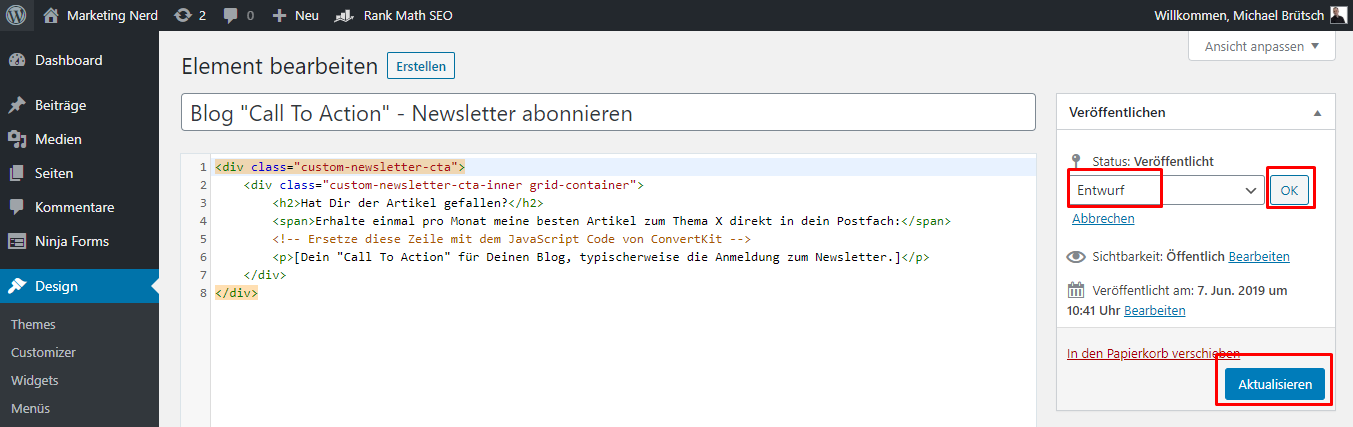
Jetzt wird dieser Call To Action nicht mehr angezeigt, Du kannst ihn aber jederzeit später wieder bearbeiten und dann „Veröffentlichen“.
Im „Bonus Modul 2: E-Mail-Marketing“ habe ich eine Lektion, in der ich Dir genau zeige, wie Du mein empfohlenes Newsletter/E-Mail-Marketing Tool ConvertKit registrierst und einrichtest.
Wenn Du ConvertKit jetzt gleich einrichten willst, springe am besten einfach zur entsprechenden Lektion.
Ansonsten haben wir uns jetzt um alle Elemente auf der Website gekümmert.
Es wird Zeit, uns um die Inhalte und damit um den Gutenberg Editor zu kümmern 🙂