

Einrichtung der Google Search Console
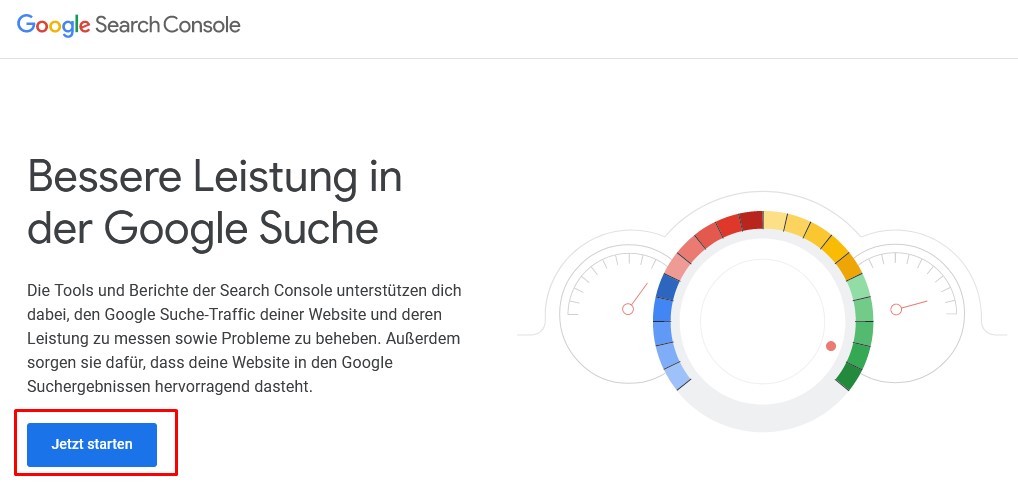
Gehe zur Google Search Console und klicke auf „Jetzt starten“ (ev. heisst der Button dann auch einfach „Anmelden“ oder sonst etwas ähnliches):
Dann solltest Du zum Tool selbst kommen, wo Du Deine „Property“, also Website/Domain hinzufügen bzw. bestätigen kannst (logge Dich allenfalls noch in Dein bestehendes Google Konto ein):
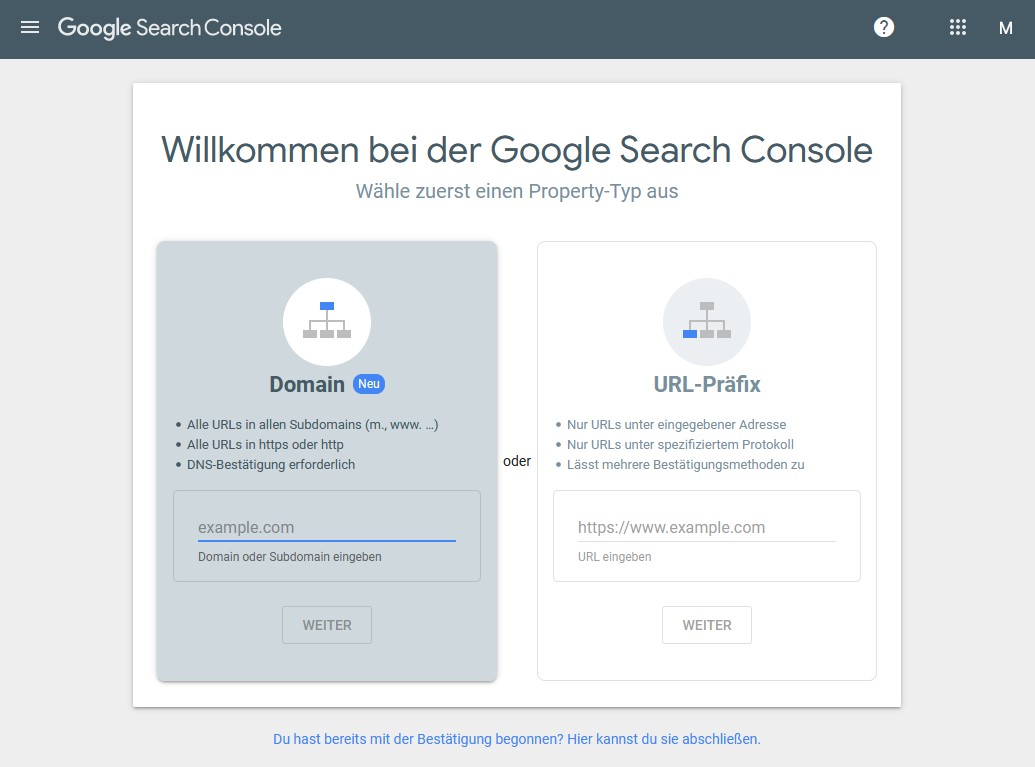
Wie Du siehst, gibt es 2 Möglichkeiten:
- Domain (was via DNS-Server geht)
- URL-Präfix (hier kann man z.B. einfach eine Datei hochladen)
Falls Du die Google Suite benutzt und wie in Modul 2 in der „Google Suite (E-Mail-Konto mit Gmail) einrichten“ Lektion eingerichtet hast, sollte die Bestätigung via „Domain“ mit einem Klick gemacht sein (weil wir in diesem Fall die dafür benötigte DNS-Bestätigung bereits hinterlegt haben).
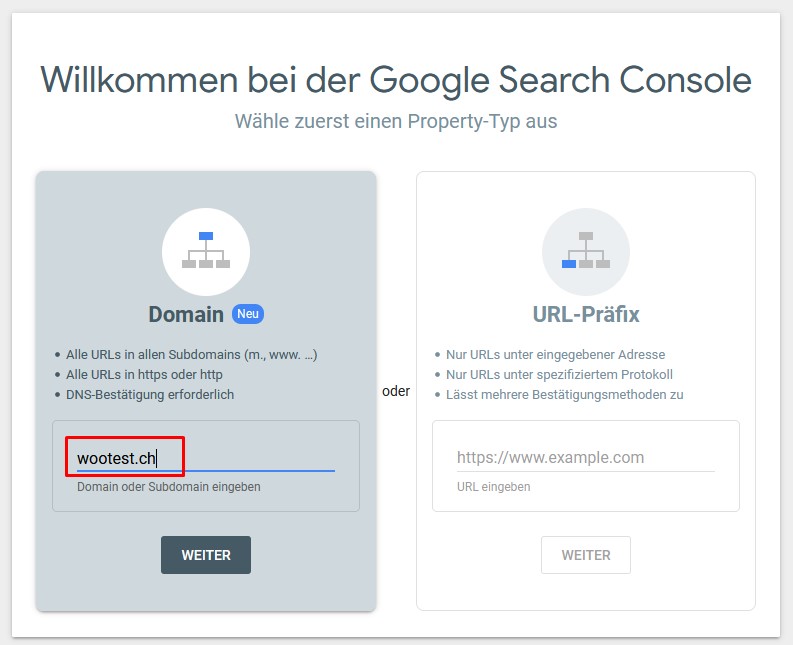
Gib dafür also einfach links unter „Domain“ Deine Domain ein und bestätige es mit „Weiter“:
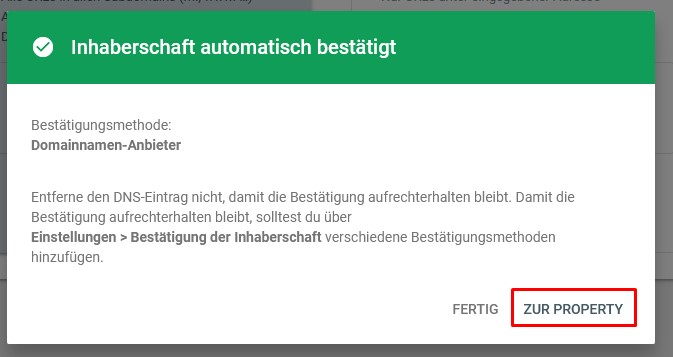
Die Inhaberschaft müsste jetzt sofort bestätigt werden und Du kannst „Zur Property“ wechseln:
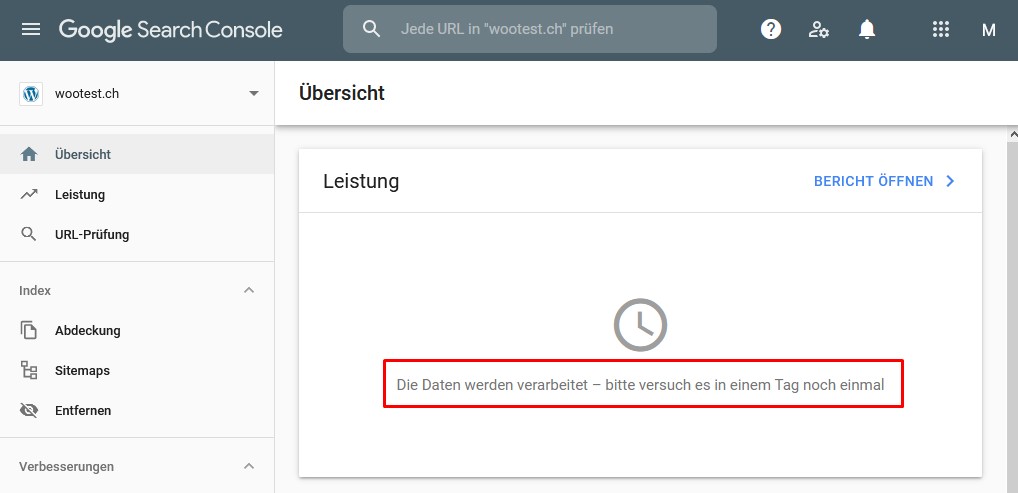
Einfach als Hinweis: Es kann jetzt durchaus 1-2 Tage dauern, bis erste Daten gesammelt wurden und Dir in der Search Console angezeigt werden (die Daten in der Search Console sind generell immer 2 Tage verzögert):
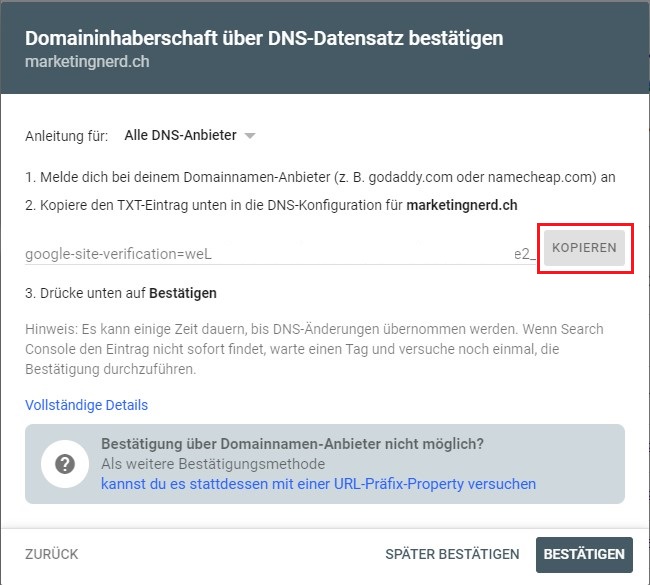
Falls Du die Google Suite nicht benutzt (oder ev. obwohl Du die Google Suite bereits benutzt – diesen Fall hatte ich auch bereits einmal), wirst Du nach Eingabe Deiner Domain dazu aufgefordert, die Domaininhaberschaft zu bestätigen. Aber das macht nichts und ist relativ schnell gemacht:
1. Kopiere dazu den angezeigten Text:
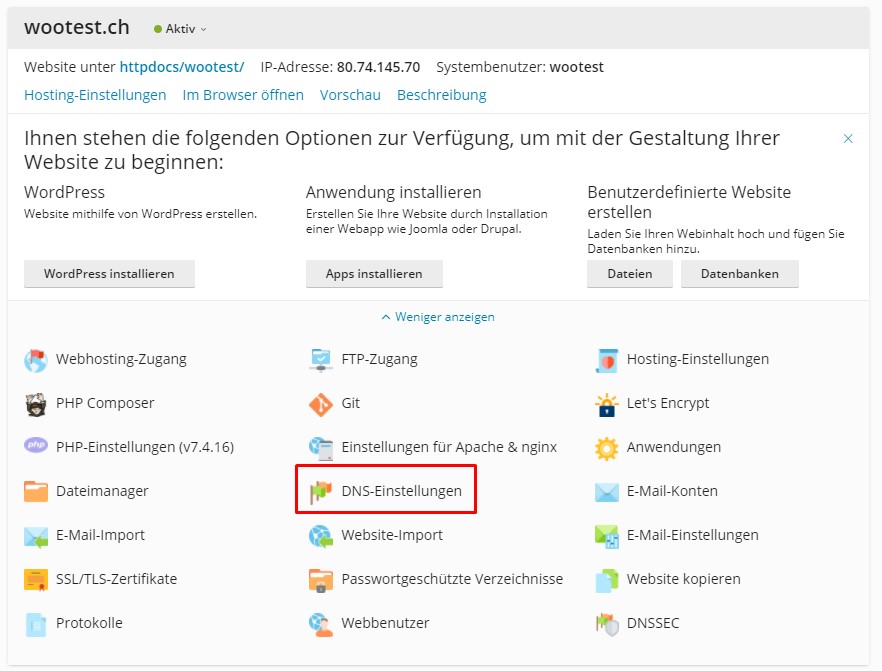
2. Gehe dann in einem separaten Fenster in Deine Metanet Hosting-Verwaltung Plesk und in die „DNS-Einstellungen“:
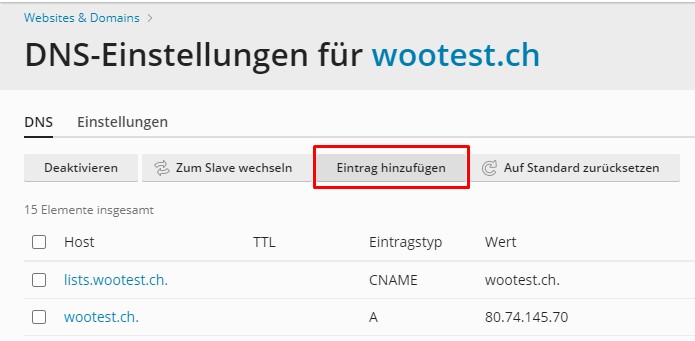
3. Hier musst Du jetzt einen neuen „Eintrag hinzufügen“:
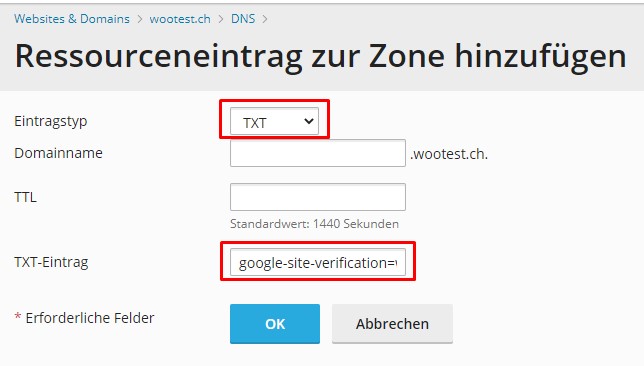
4. Wechsle den Eintragstyp auf „TXT“ und füge unter „TXT-Eintrag“ den vorhin kopierten Text ein (die restlichen Felder einfach leer lassen):
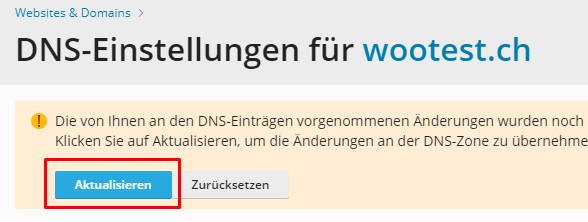
5. Dann die Änderung noch mit „Aktualisieren“ bestätigen bzw. veröffentlichen:
Jetzt kannst Du zurück zur Google Search Console wechseln.
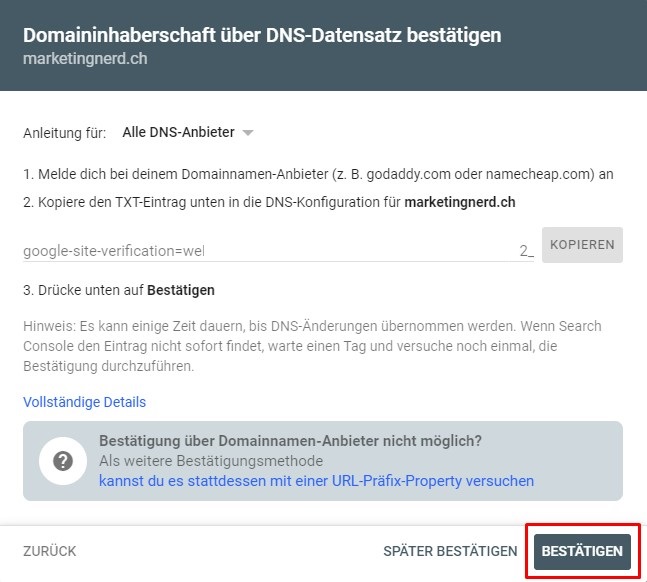
Hinweis: DNS-Änderungen können bis zu 24 Stunden brauchen, bis sie effektiv sind. Falls die Bestätigung also nicht gleich klappt, einfach allenfalls am nächsten Tag nochmals versuchen zu „Bestätigen“:
Sitemap einreichen
Wenn Du die Google Search Console einmal eingerichtet hast, empfehle ich Dir noch eine kleine Sache zu erledigen: Eine Sitemap Deiner Website einzureichen.
Eine Sitemap ist im Prinzip eine Übersicht über alle Seiten Deiner Website. Und diese Sitemap hilft Google, Deine Website effektiver zu indexieren.
So eine Sitemap wird automatisch vom SEO Plugin generiert. Du findest den Link im Admin-Bereich Deiner Website unter „Rank Math – Sitemap Einstellungen“:
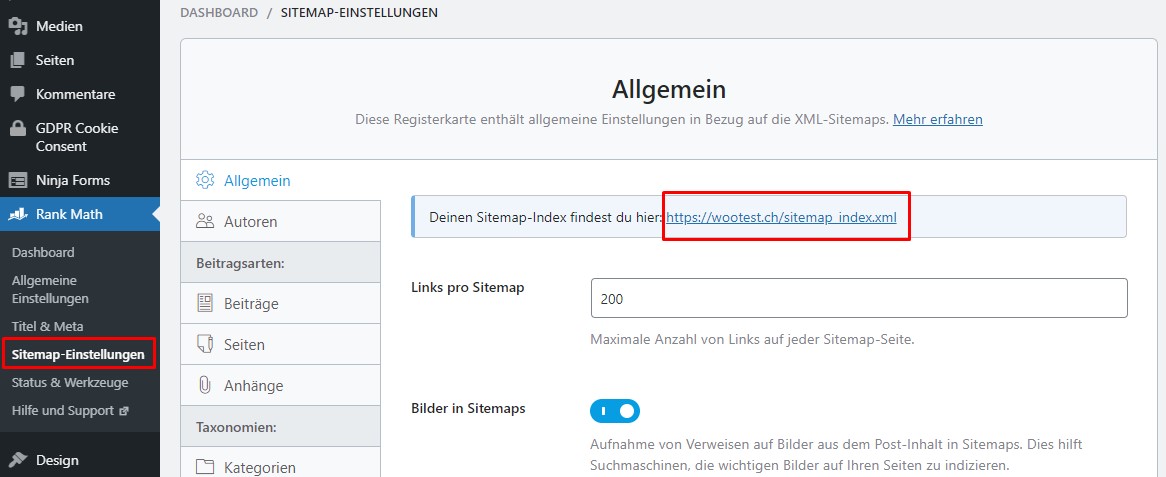
Kopiere diesen Link (bzw. Du kannst auch den Link auch selber kurz schreiben, die Datei liegt immer unter „https://www.deinedomain.ch/sitemap_index.xml“).
Hinweis: Falls Du das Yoast SEO Plugin verwendest, dann heisst die Sitemap Datei „sitemap.xml“.
Wechsle nun in der Search Console auf „Sitemaps“ und füge einfach den Link zur Sitemap ein:
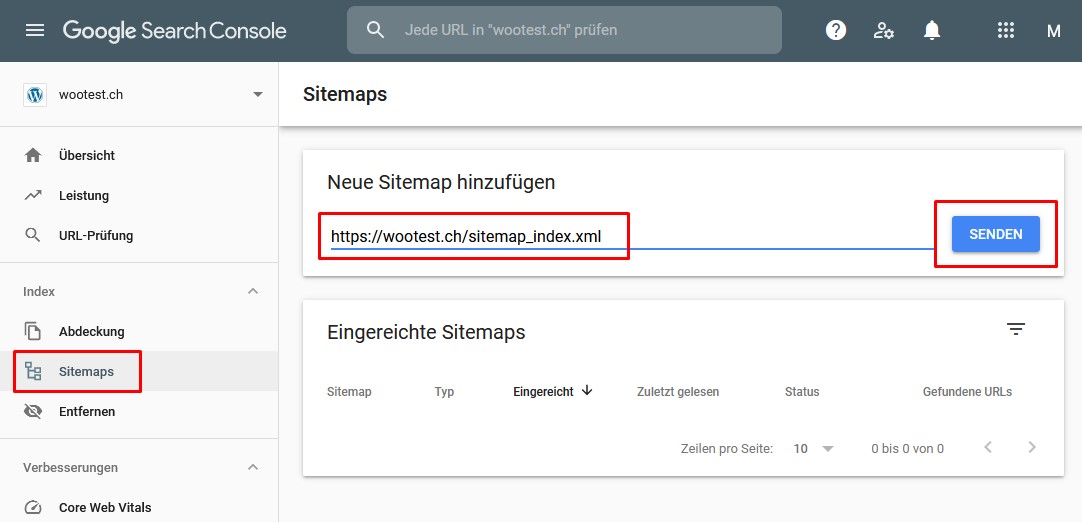
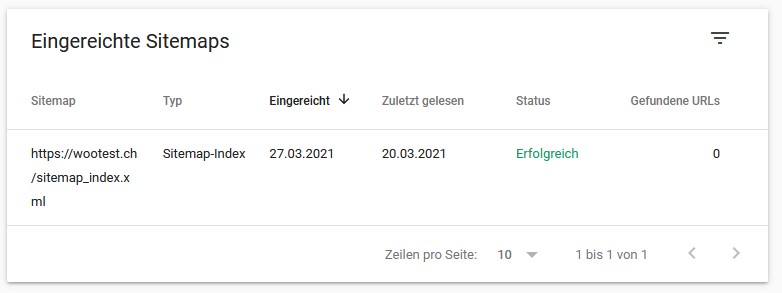
Lass Dich nicht von den „0 gefundene URLs“ irritieren:
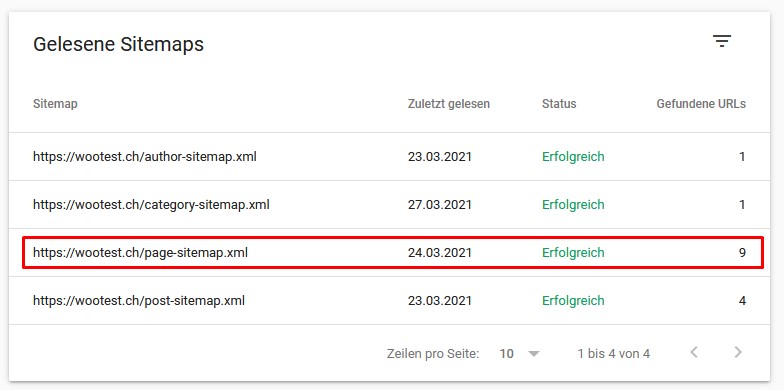
Wenn Du auf die Sitemap klickst, siehst Du die verschiedenen Elemente Deiner Website, wie eben z.B. Pages/Seiten oder Post/Beiträge (und als Hinweis, das kann einige Minuten dauern, bis die Sitemap verarbeitet wurde und hier alles korrekt angezeigt wird):
Und damit wäre die Google Search Console bereits fertig eingerichtet.
Verwendung der Google Search Console
OK, und was genau kannst Du jetzt in der Google Search Console sehen?
Die wohl interessanteste und wichtigste Auswertung findest Du unter „Leistung“. Standardmässig werden die Daten für die letzten 3 Monate angezeigt. Das kannst Du aber leicht anpassen, indem Du auf den Button klickst.
Ausserdem werden standardmässig nur 2 von 4 Kennzahlen angezeigt. Du kannst hier jetzt aber einfach auf die anderen 2 Felder klicken, um alle 4 Kennzahlen anzuzeigen:
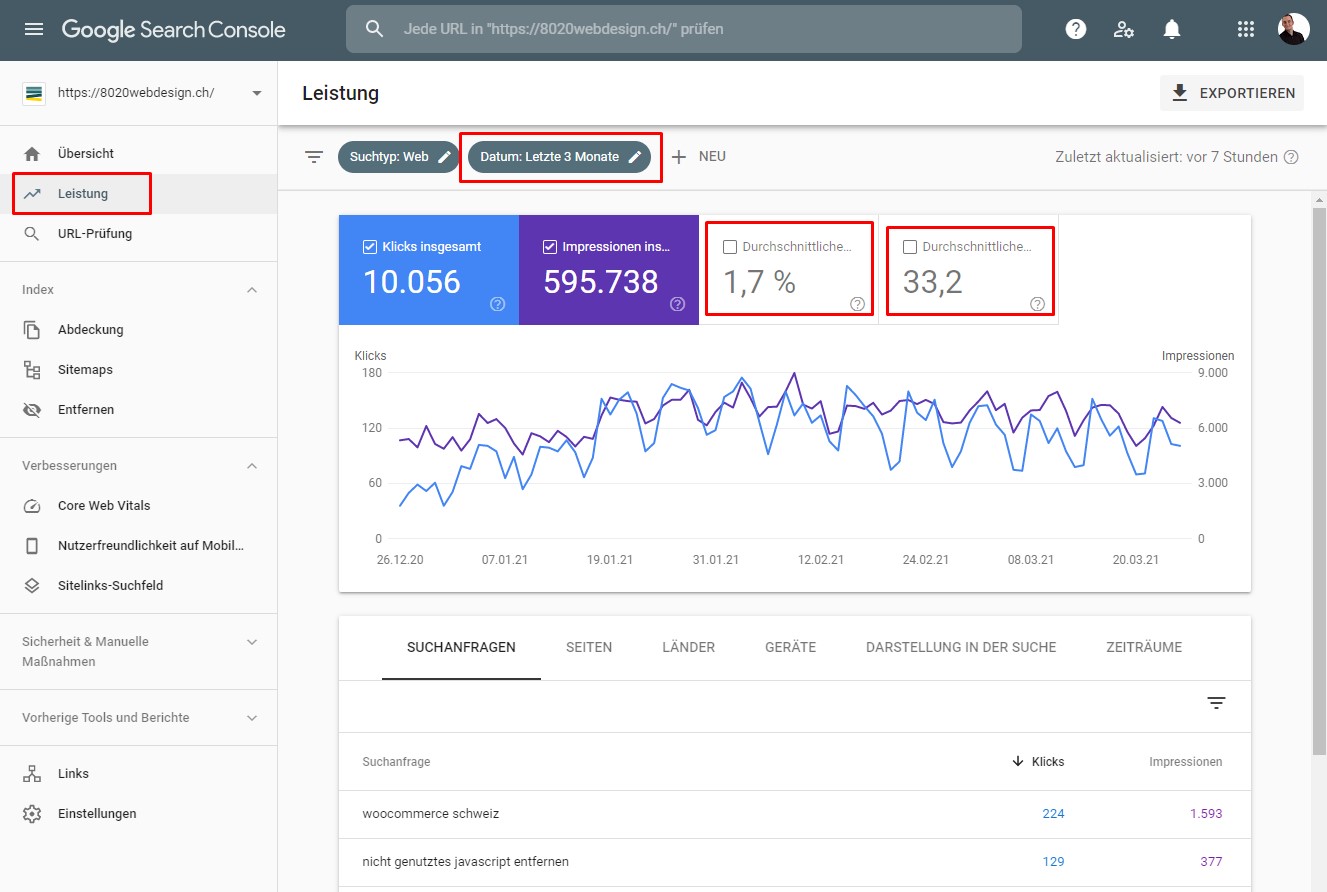
Die Grafik/Liniendiagramm ist zwar ganz nett, aber nicht sehr aussagekräftig. Interessanter ist die Auflistung der Suchbegriffe unten:
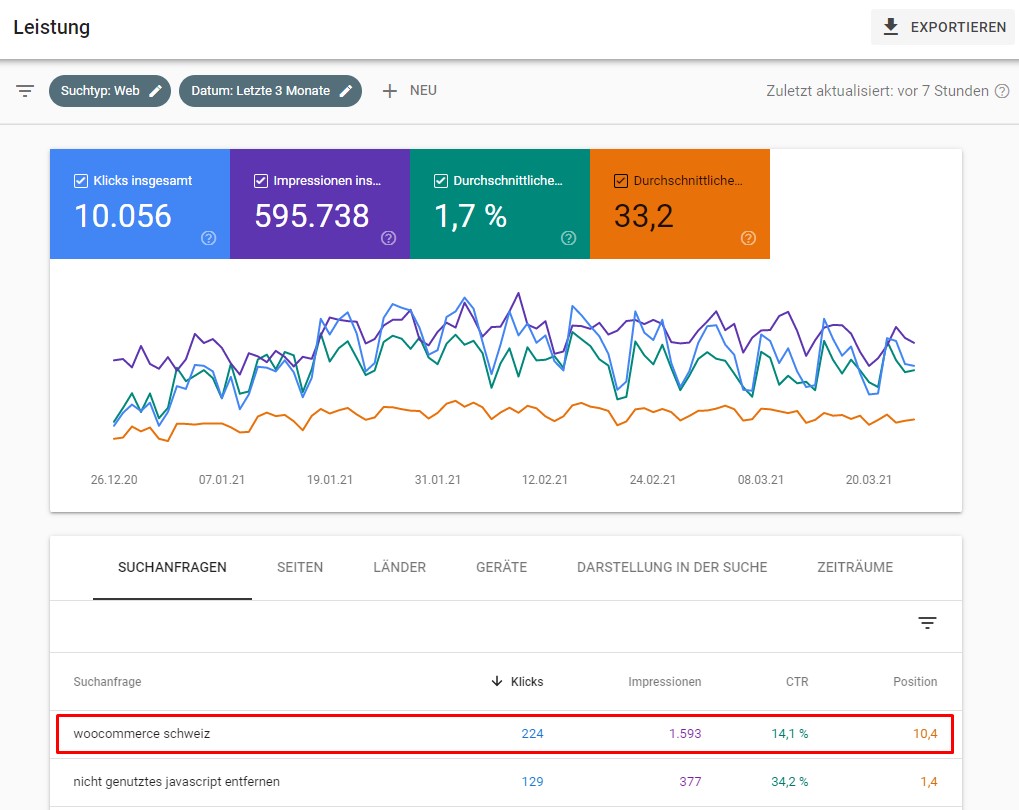
Hier siehst Du jetzt für jeden Suchbegriff die 4 Kennzahlen:
- Klicks: Relativ klar, wie oft tatsächlich auf Deine Website geklickt wurde.
- Impressionen: Wie oft Deine Website in den Suchresultaten angezeigt bzw. gesehen wurde.
- CTR (Click Through Rate): Das Verhältnis von Klicks geteilt durch Impressionen.
- Position: Deine durchschnittliche Position in den Suchresultaten.
OK, und was fängst Du jetzt mit diesen Infos an? Es ist sehr schwierig, dazu eine allgemeine Empfehlung zu geben. Hier 2 Ideen:
1. Passt die CTR zu meiner Position?
Jede Position in den Google Suchresultaten hat eine durchschnittliche CTR:
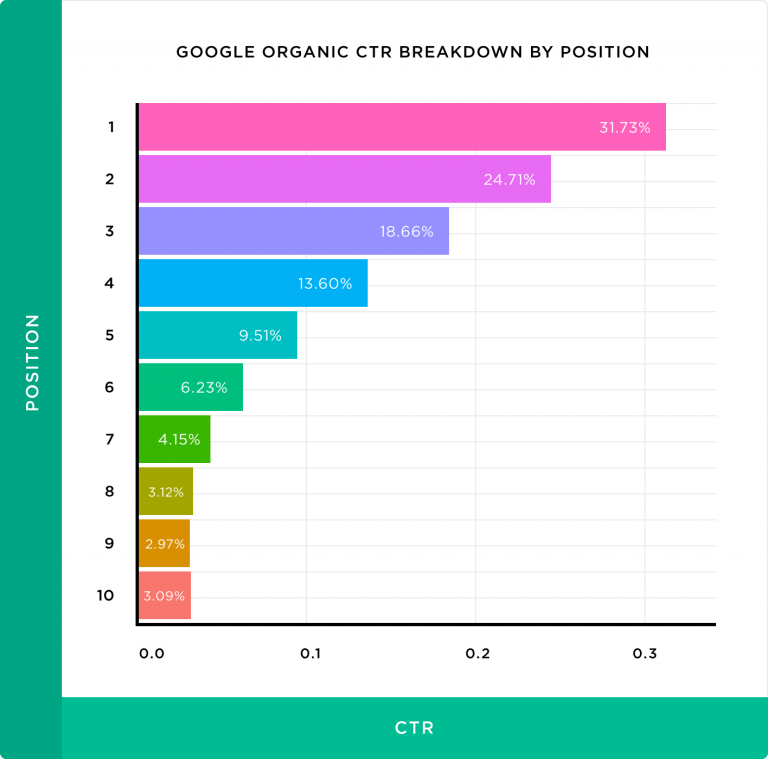
Quelle: https://backlinko.com/google-ctr-stats
Die erste Position in Google hat also z.B. normalerweise eine CTR von 31,73%.
Wenn Du jetzt also z.B. für einen Suchbegriff zwar durchschnittlich auf Platz 1 liegst, aber nur eine CTR von 20% hast, heisst das, dass Du hier ev. Optimierungspotenzial hast (indem Du die Meta Description mit dem SEO Plugin optimierst, damit Deine Website auffälliger wird).
2. Welche Suchbegriffe könnte ich von Seite 2 auf Seite 1 „schieben“?
Sortiere die Suchbegriffe nach „Position“ und schaue Dir die Suchbegriffe an, für welche Du durchschnittlich ungefähr auf Position 10-12 liegst.
Wenn Du diese Seiten etwas weiter optimieren kannst (also generell den Inhalt, die Meta Description mit dem SEO Plugin oder indem Du einige interne Links auf diese Seite setzt) und diese so von Seite 2 auf Seite 1 bringen kannst, könntest Du spürbar mehr Besucher gewinnen (weil nur ein Bruchteil der Leute in Google auf die 2. Seite gehen).
Wie gesagt, das sind einfach einmal 2 mögliche Ideen. Ganz grundsätzlich ist die Search Console natürlich einfach nur schon sehr interessant um zu sehen, für welche Suchbegriffe Du wie gut rankst.
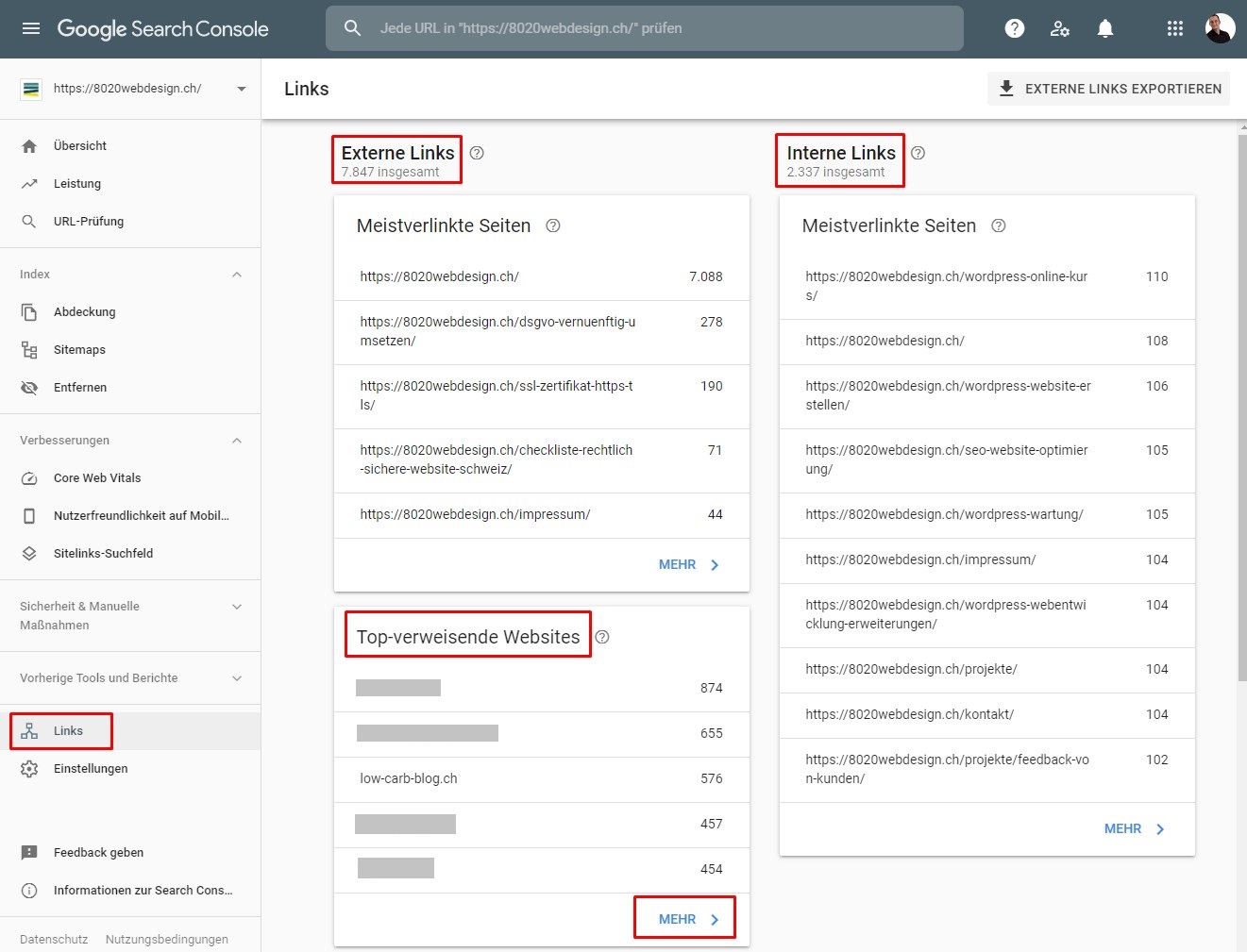
Die 2. interessante Funktion der Search Console findest Du unter „Links“.
Hier siehst Du sowohl „Externe Links“ (also Links von fremden Websites), als auch „Interne Links“ (also wie Du selbst auf Deiner Website Deine Inhalte untereinander verlinkt hast).
Schauen wir uns die „Top verweisenden Websites“ genauer an (auf „Mehr“ klicken):
Hier werden jetzt alle Websites aufgelistet, welche auf Deine Website verlinken:
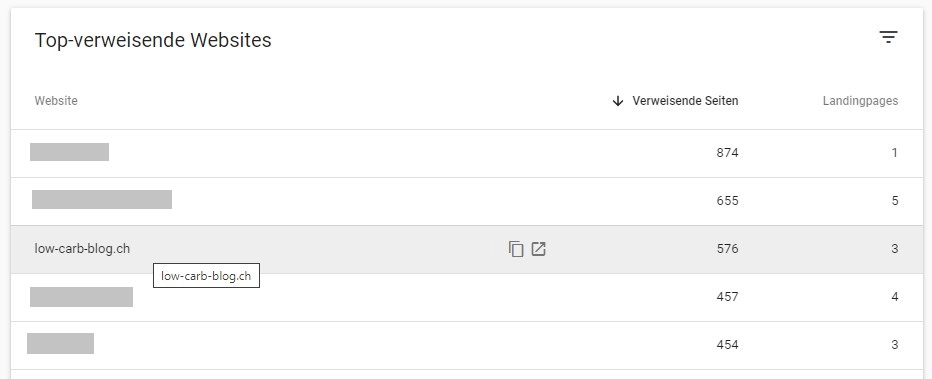
Wenn Du eine Website anklickst, kannst Du sogar genau sehen, auf welche Deiner Seiten genau verlinkt wird:
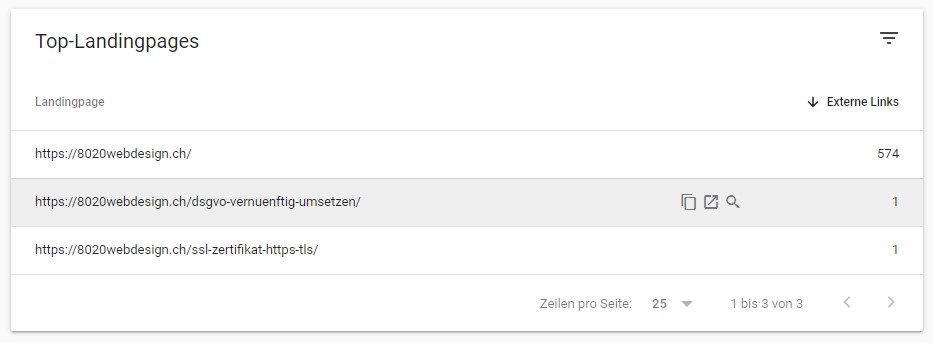
Und wenn Du auf eine der Seiten klickst, kannst Du sehen, von welcher Seite aus auf Dich verlinkt wurde:
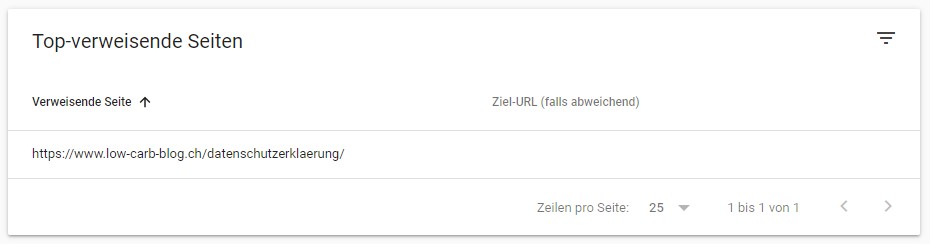
Das ist einerseits natürlich einfach sehr spannend zu sehen. Andererseits ergibt sich ja so vielleicht eine Kontaktmöglichkeit mit dem Website-Betreiber, der zu Dir verlinkt hat 🙂
Das wäre mein „Mini Crash Kurs“ mit den meiner Meinung nach wichtigsten Funktionen der Google Search Console.
Wer noch tiefer in die Google Search Console eintauchen will, dem empfehle ich diesen ausführlichen Guide: https://backlinko.com/google-search-console
In der nächsten Lektion richten wir unser Google My Business Konto ein.