

Bevor wir uns ans Einrichten von den ganzen Google Tools machen, empfehle ich Dir die folgenden 2 Artikel zu lesen:
Der 1. Artikel: Google Analytics & die sogenannten Marketing / Tracking Pixel (für Conversion Tracking & Retargeting, z.B. für Google Ads oder Facebook Ads)
In diesem erkläre ich ganz grundlegend die Funktionsweise von Google Analytics und den Marketing / Tracking Pixeln.
Der 2. Artikel: Google Analytics & Marketing / Tracking Pixel in Zeiten von Datenschutz, DSGVO & e-Privacy Verordnung
In diesem Artikel erkläre ich die aktuelle und grundsätzlich schwierige Lage bezüglich Datenschutz / DSGVO und dem Einsatz von Google Analytics bzw. grundsätzlich allen verschiedenen Marketing / Tracking Pixeln.
Auch wenn ich wie schon erwähnt keinerlei rechtliche Beratung zum Thema geben kann, gebe ich in diesem 2. Artikel zumindest meine persönliche Einschätzung und Empfehlung (und wie ich zu dieser gekommen bin).
Hier aber kurz zusammengefasst:
- Wenn Du Google Analytics nicht wirklich brauchst, rate ich Dir grundsätzlich davon ab, es auf Deiner Website einzurichten.
- Die Google Search Console und Google My Business hingegen sind völlig unbedenklich und empfehle ich Dir darum einzurichten.
In den weiteren Lektionen weise ich nicht mehr auf die rechtlichen Aspekte hin, dort geht es nur um die praktische Einrichtung.
Bevor wir jetzt aber mit der Einrichtung beginnen, hier noch eine kurze Übersicht und Erklärung der verschiedenen Google Tools:
Die 4 Google Tools kurz erklärt
#1: Google Analytics: Google Analytics ist das Haupttool und habe ich ja im ersten verlinkten Artikel oben beschrieben. Ergänzend zu Analytics nutzen wir aber noch 3 andere (etwas unbekanntere) Tools von Google, die uns die Arbeit in der komplexen Analytics Welt etwas vereinfachen:
#2: Google Tag Manager: Der Google Tag Manager ist eigentlich mehr ein Unterstützungstool. Um Google Analytics auf Deiner Website einzubinden, musst Du einen JavaScript Code auf Deiner Website einfügen. Diesen Code nennt man eben auch „Tag“. Und der Google Tag Manager ist (wie der Name bereits andeutet) ein Tool, mit dem Du den Google Analytics Code auf Deiner Website einbinden kannst, ohne technisch etwas an Deiner Website machen zu müssen.
Der Google Tag Manager selbst wird ebenfalls mit einem JavaScript Code auf Deiner Website eingefügt. Was sich jetzt natürlich etwas paradox anhört 😉
Aber der Punkt ist: Den Google Tag Manager Code musst Du nur einmalig auf Deiner Website einbinden.
Sobald Du jetzt z.B. für Google Ads oder Facebook Ads ein Tracking Pixel (was ebenfalls ein „Tag“ ist) auf Deiner Website einbinden willst, kannst Du das ganz einfach via Tag Manager machen (also ohne tatsächlich den Code Deiner Website anpassen zu müssen).
Falls Du natürlich nur Google Analytics nutzt, ist das ein kleiner und überflüssiger Extra Schritt, aber eben, für den Fall der Fälle machen wir es lieber von Anfang an „richtig“.
#3: Google Search Console: So umfangreich Google Analytics auch ist, eine bestimmte Information findest Du in Analytics nicht: Über welchen Suchbegriff in Google jemand auf Deine Website gekommen ist.
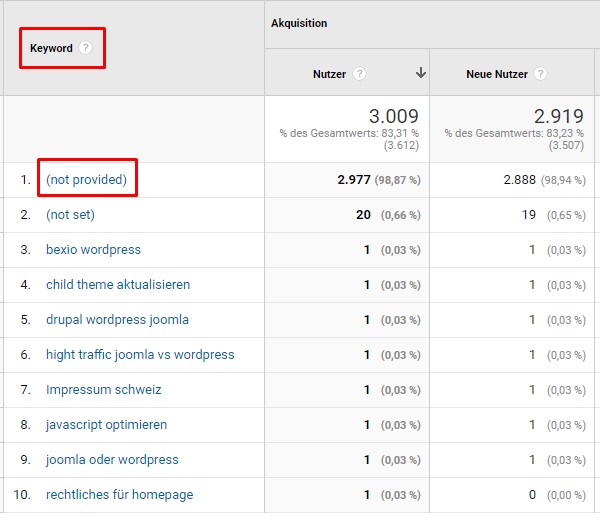
Um die Privatsphäre zu schützen (ja, das scheint ein etwas scheinheiliger Grund zu sein für eine Firma wie Google…), speichert Google diese Information nicht mehr in Google Analytics. In Google Analytics siehst Du anstatt dem eingegeben „Keyword“ zu 95%+ lediglich ein „(not provided)“:
Genau dafür gibt es jetzt eben die Google Search Console.
Und das beste daran: Die Search Console ist Datenschutzrechtlich völlig unbedenklich und kann ich darum für wirklich jede Website empfehlen 🙂
#4: Google My Business: Mit einem Google My Business Konto kannst Du Dein Firmenprofil verwalten, welches auf Google Maps und natürlich entsprechend auch in gewissen Suchanfragen in den Google Resultaten angezeigt wird:
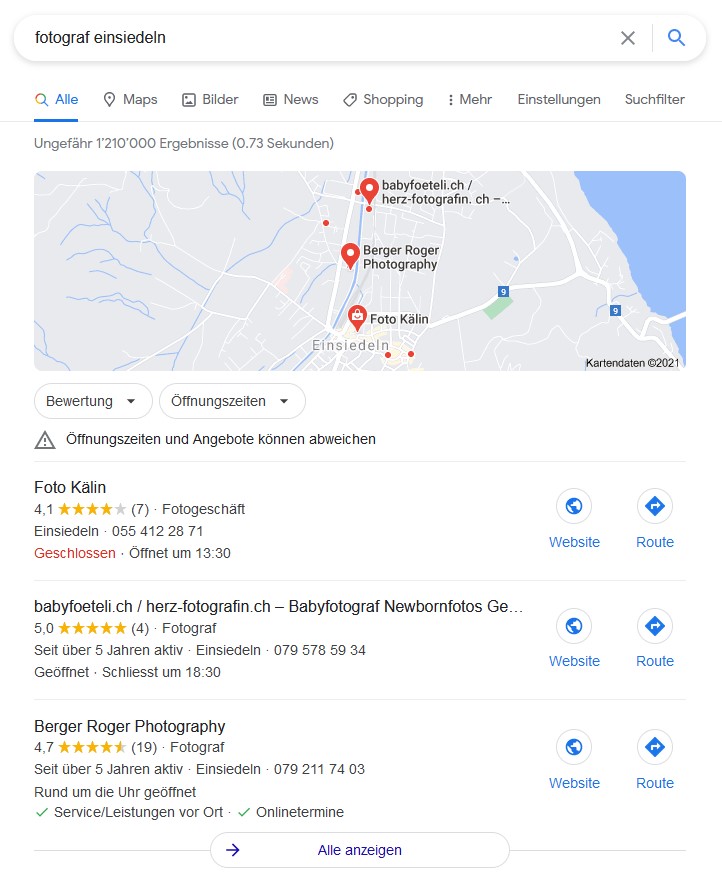
Deshalb ist ein gut gepflegtes Google My Business Profil vor allem für regional tätige Firmen ein wichtiges Tool. Aber ich empfehle es grundsätzlich für jede Website bzw. Firma. Denn selbst wenn Du grundsätzlich in der ganzen Schweiz tätig bist, schadet es ja nicht, regional zusätzlich mit dem Google My Business besonders auffällig präsent zu sein.
Noch ein Hinweis: Für jedes Google Tool musst Du jeweils ein Konto bzw. Profil erstellen. Dafür kannst Du aber Dein normales Haupt Google Konto verwenden. „Konto erstellen“ heisst also lediglich „Google Analytics Konto“ erstellen, nicht ein komplett neues separates Google Konto.
In der nächsten Lektion starten wir die Einrichtung mit der Google Search Console.