

In dieser Lektion zeige ich Dir, wie Du ConvertKit auf Deiner Website einbinden kannst.
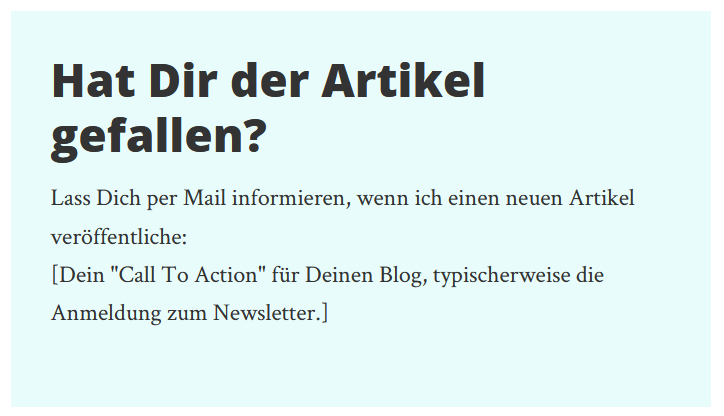
Und zwar konkret die Newsletter Anmeldebox, für die wie ja bereits ein vorbereitetes „Call To Action“ Element haben:
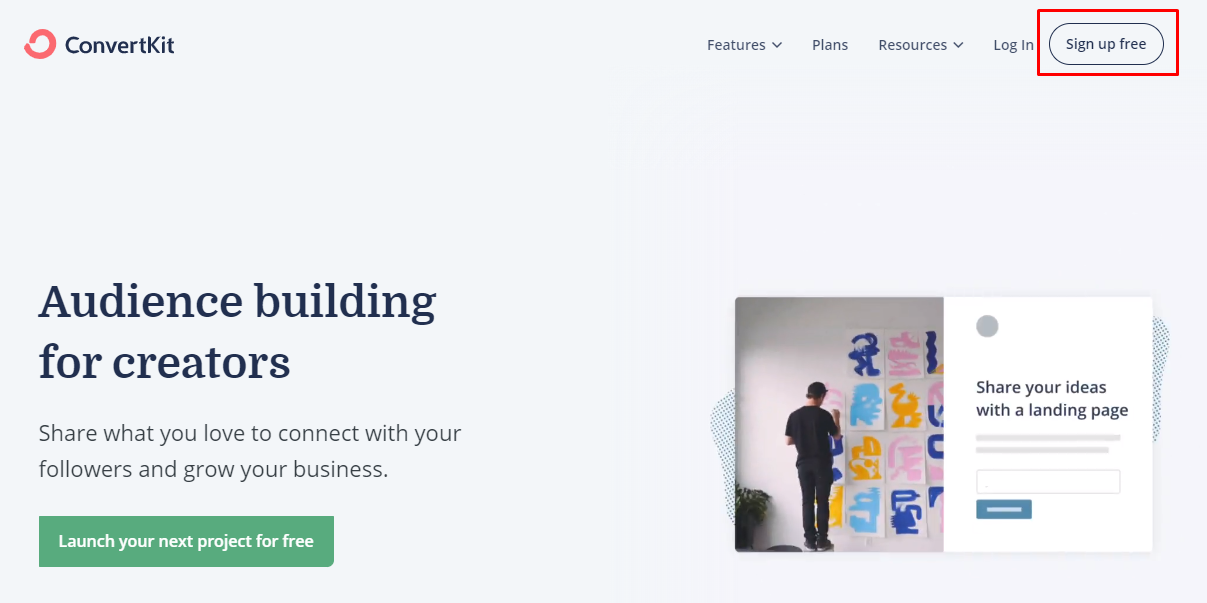
Zuerst gehen wir zu ConvertKit und erstellen mit „Sign up free“ ein neues Konto (es kann natürlich sein, dass sich der genaue Ablauf bei ConvertKit in der Zwischenzeit leicht geändert hat):
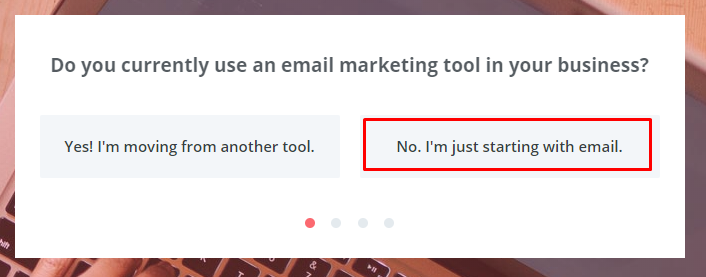
Dann fragt Dich ConvertKit, ob Du bereits ein anderes Newsletter Tool hast …:
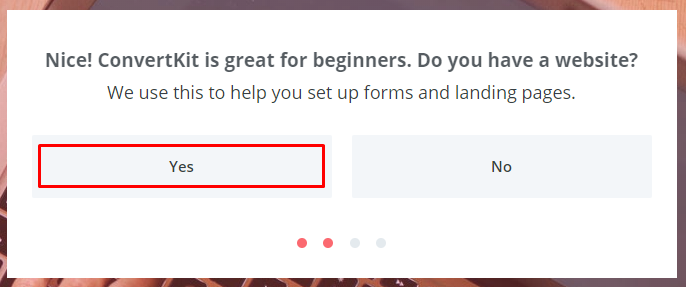
… ob Du eine Website hast …:
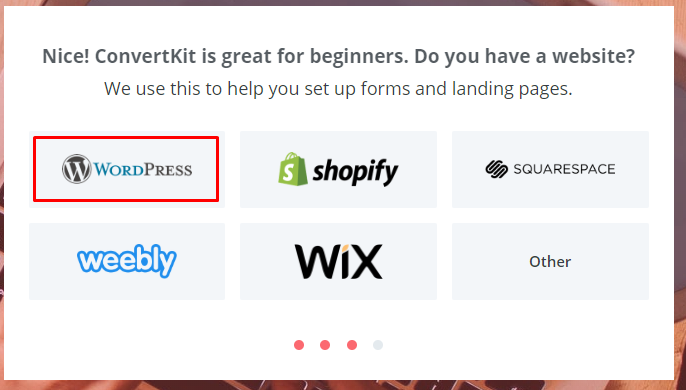
… und schliesslich noch was für eine Website:
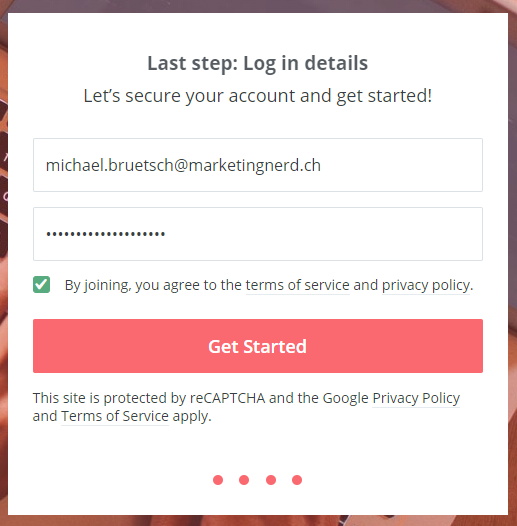
Dann ganz normal E-Mail-Adresse und Passwort wählen:
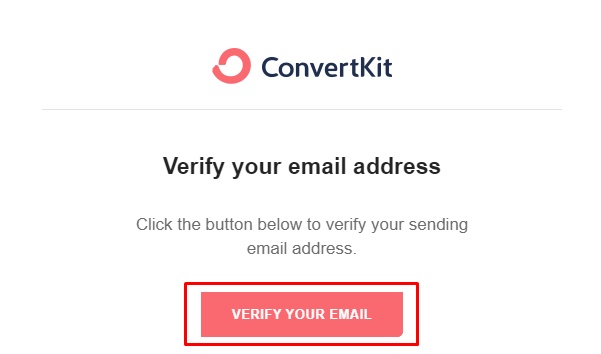
Und zum Schluss die E-Mail-Adresse bestätigen:
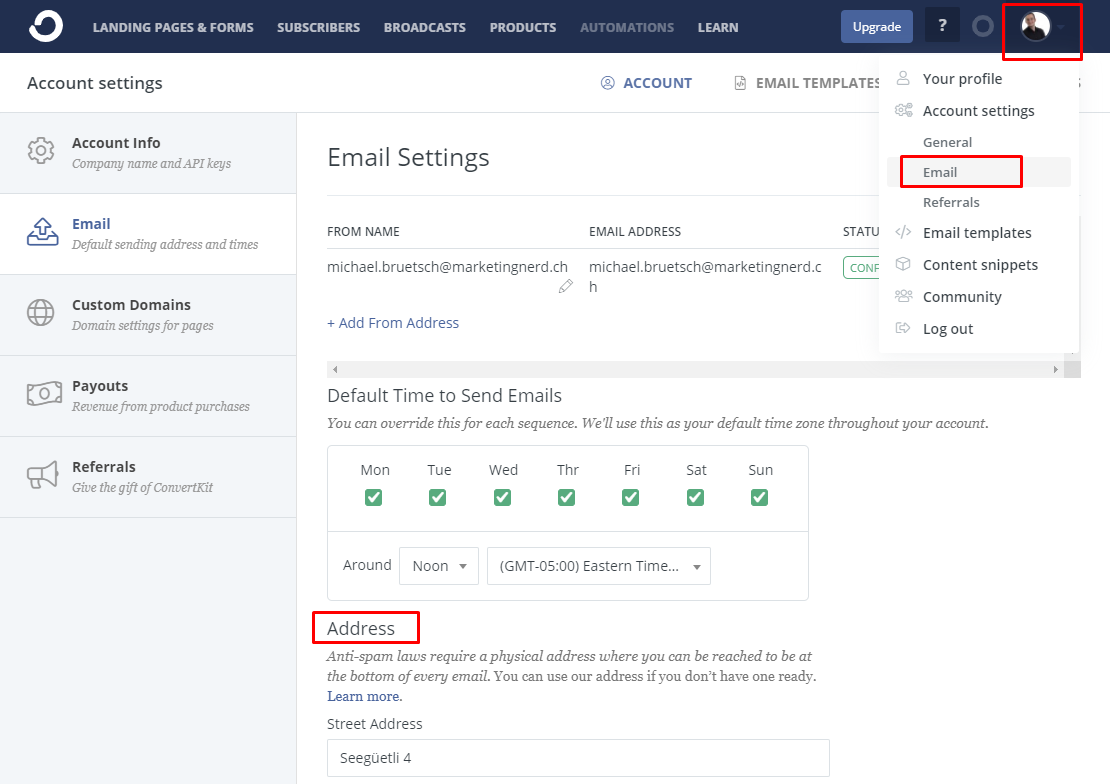
Bevor wir jetzt unser erstes Formular erstellen, würde ich zuerst die grundlegenden Einstellungen in Deinem ConvertKit Konto machen.
Zuerst einmal alle Konto Informationen wie z.B. die Adresse ausfüllen:
Dann als nächstes das grundlegende „Email Template“ anpassen, das dann für die Newsletter verwendet wird:
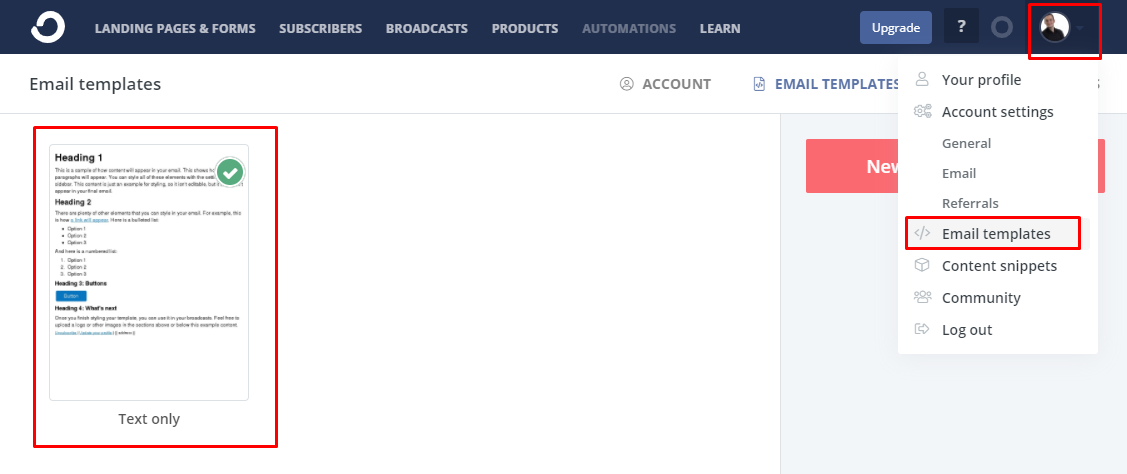
Hier kannst Du auf der rechten Seite z.B. die Farben gemäss Deinem Branding anpassen, sowie die nötigen Abmelden-Links ganz unten anpassen (also aus „Unsubscribe“ „Abmelden“ und aus „Update your profile“ z.B. „Einstellungen aktualisieren“ machen):
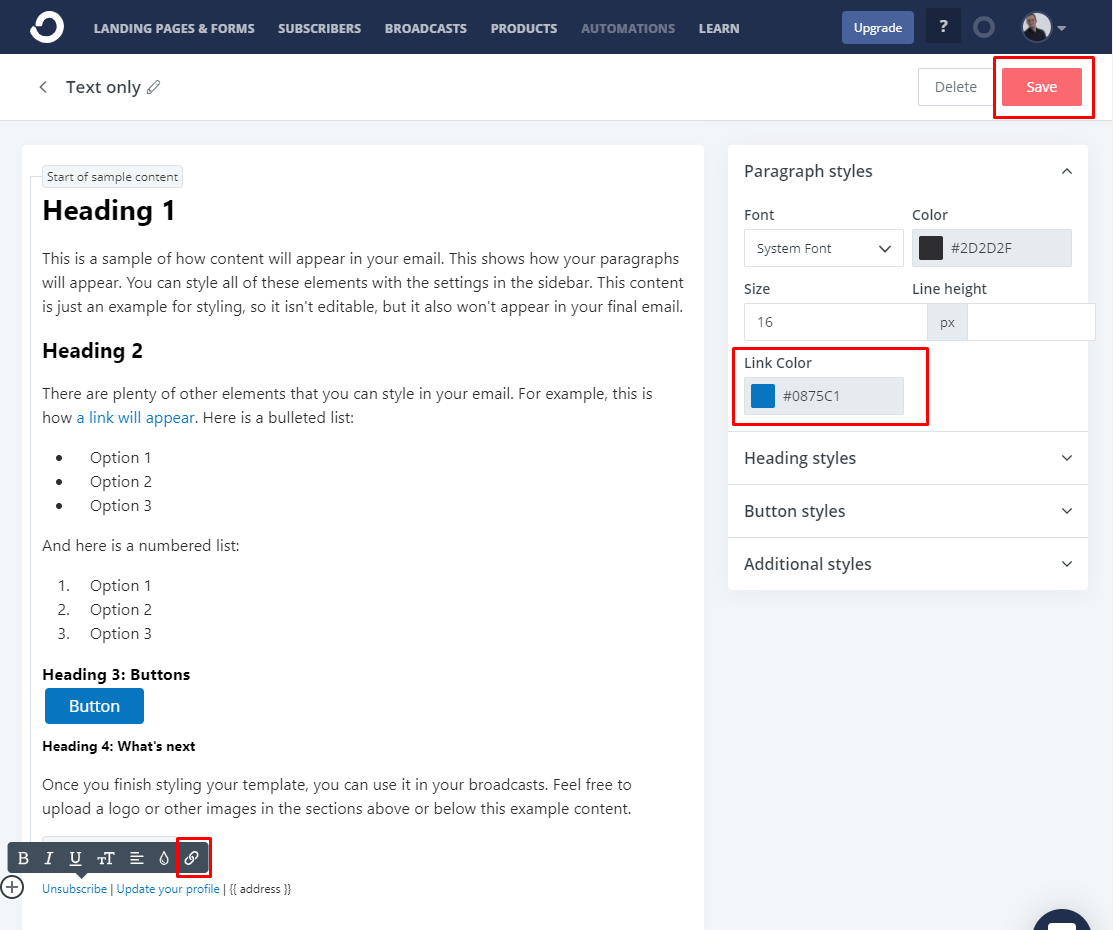
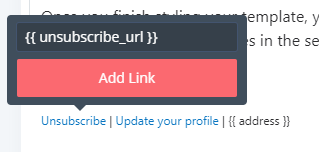
Falls Du Probleme hast und die Links ausversehen gelöscht hast:
- Der Link für „Abmelden“ muss wie folgt sein: {{ unsubscribe_url }}
- Der Link für „Einstellungen aktualisieren“ ist: {{ subscriber_preferences_url }}
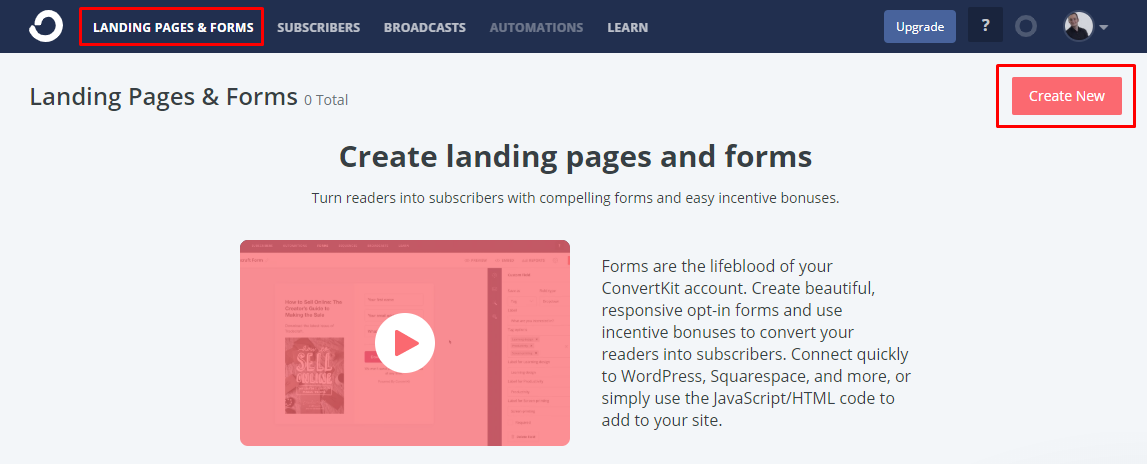
Wenn Du die Anpassungen gemacht und gespeichert hast, kannst Du jetzt als nächstes unter „Landing Pages & Forms“ ein neues Formular erstellen („Create New“):
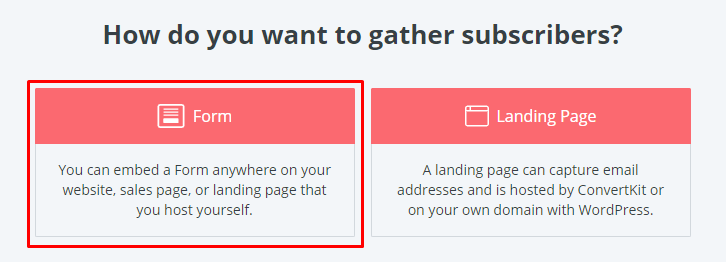
Hier möchten wir jetzt ein Formular („Form“) erstellen. Eine „Landing Page“ ist sozusagen eine eigene Website, falls Du keine Website hättest:
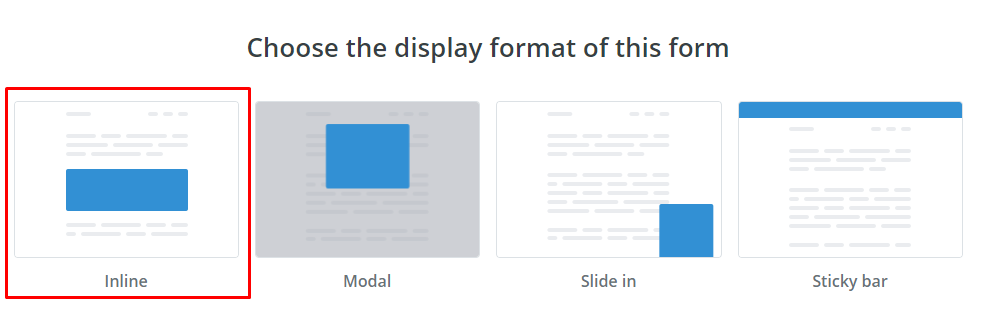
Wähle als nächstes ein „Inline“ Formular. Das „Inline“ Formular ist das Standard Formular, dass Du dann einfach am gewünschten Ort auf der Website einfügen kannst. Die anderen 3 sind die aufdringlicheren Varianten, denen Du wahrscheinlich schon einige Male auf anderen Websites begegnet bist:
- „Modal“: Das ist das klassische Popup Fenster, das den gesamten Inhalt verdeckt.
- „Slide in“: Das ist ähnlich wie ein Popup, fährt jedoch nur z.B. rechts unten in den Bildschirm rein.
- „Sticky bar“: Das ist der Banner, der ganz oben am Bildschirm eingeblendet wird.
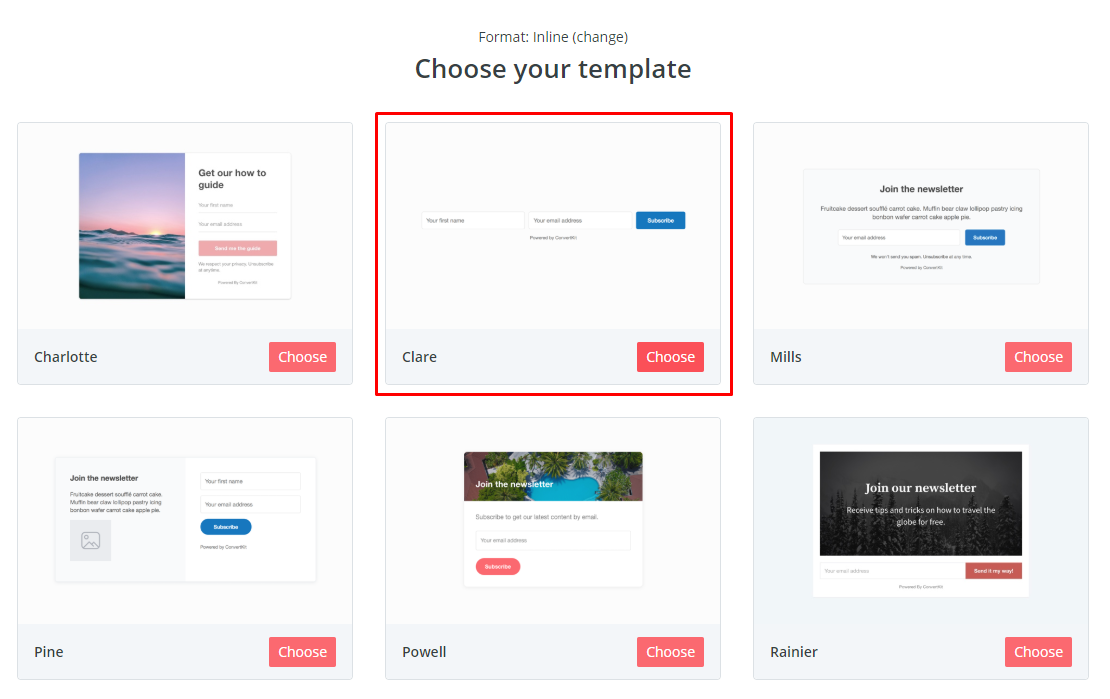
Als nächstes wählen wir eines der Templates von ConvertKit. Da dieses Formular ja für unsere Newsletter Anmeldebox ist, würde ich das schlichteste Template „Clare“ wählen:
Ganz grundsätzlich ist das Prinzip so, dass Du das Formular in ConvertKit gestalten kannst (und nicht auf der Website via CSS). Das macht es relativ einfach, das Formular gemäss Deinem Branding anzupassen. Genau wie wir ja mit dem „Email Template“ vorhin auch das Aussehen der Newsletter Mails in ConvertKit gestalten können.
Als erstes kannst Du das „Vorname“ Feld anklicken und entfernen:
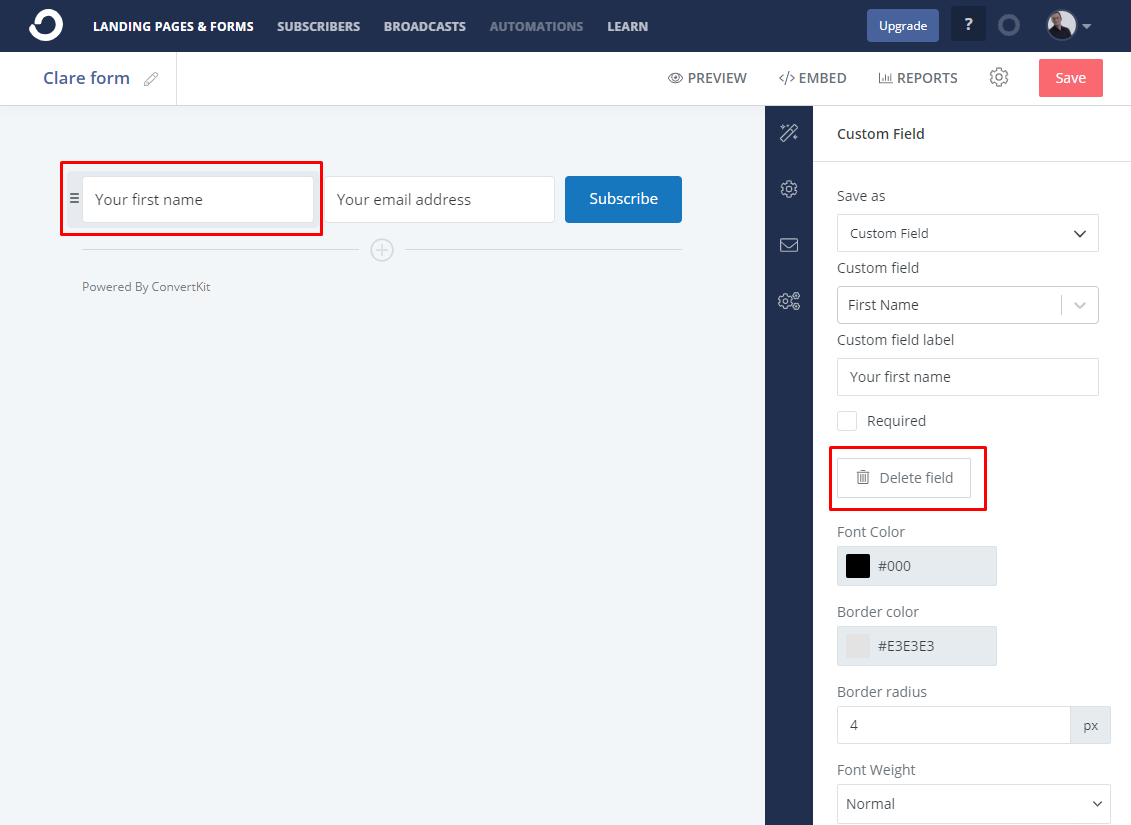
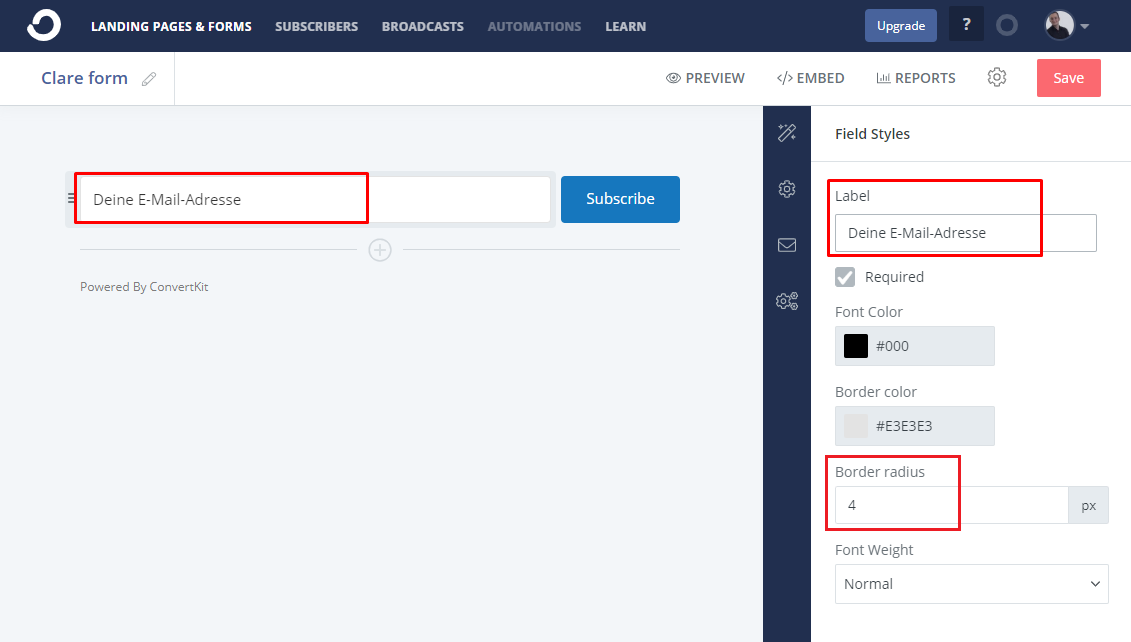
Die englischen Platzhalter Texte kannst Du ebenfalls ganz leicht ersetzen.
Tipp: Mit dem „Border radius“ sind standardmässig die Ecken der Felder und Buttons abgerundet. Wenn Du den Wert auf 0 stellst, hast Du ganz normale Ecken:
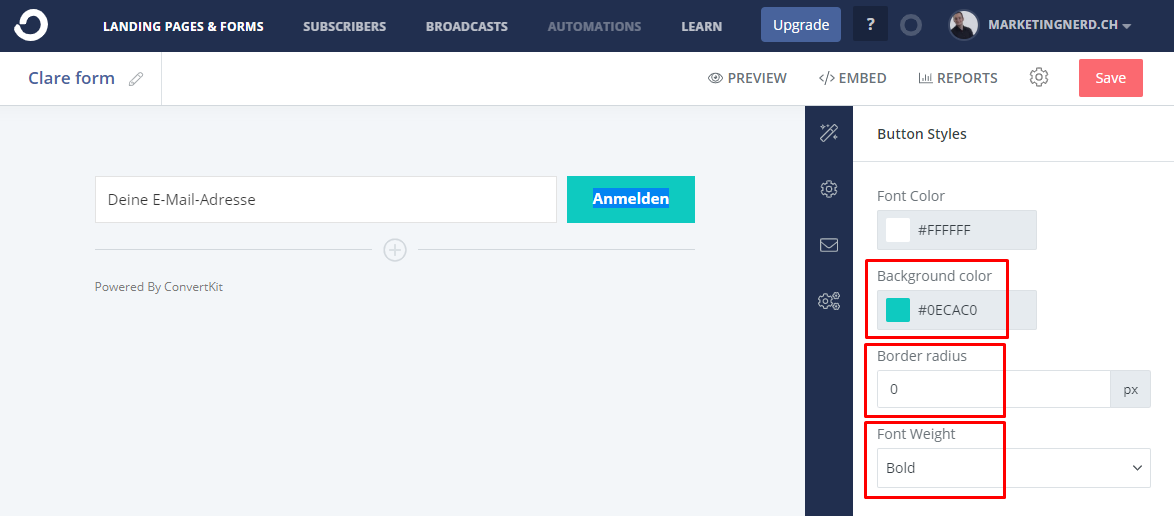
Auch die Farbe kannst Du problemlos anpassen:
Jetzt müssen wir noch 3 Dinge anpassen, die gerne vergessen werden:
- Die Bestätigungsnachricht, welche auf der Website angezeigt wird, sobald jemand seine E-Mail-Adresse eingetragen hat.
- Das Bestätigungsmail (für den zwingend nötigen sogenannten „Double Opt-in“), in dem die E-Mail-Adresse bestätigt werden muss.
- Die Danke-Seite, auf die der Abonnent nach der Bestätigung der E-Mail-Adresse weitergeleitet wird.
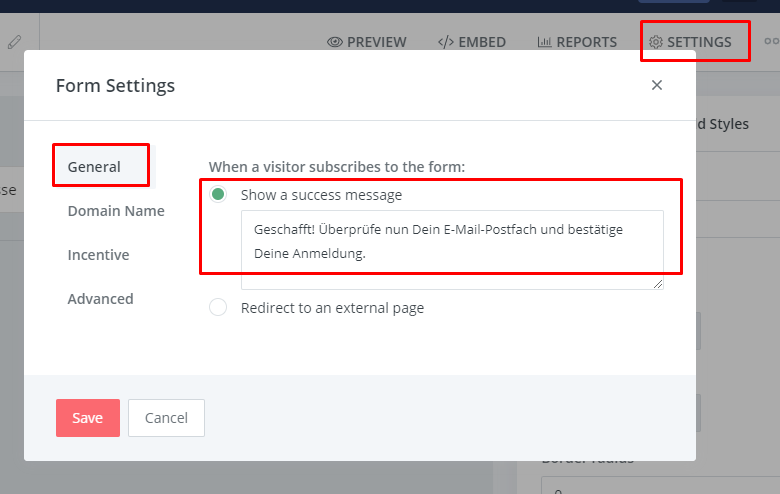
Klicke dazu auf „SETTINGS“. Im ersten Reiter „General“ kannst Du die Bestätigungsnachricht anpassen. Hier einfach ein Beispiel, wenn Dir gerade nichts besseres einfällt:
„Fast geschafft! Überprüfe nun Dein E-Mail-Postfach und bestätige Deine Anmeldung.“
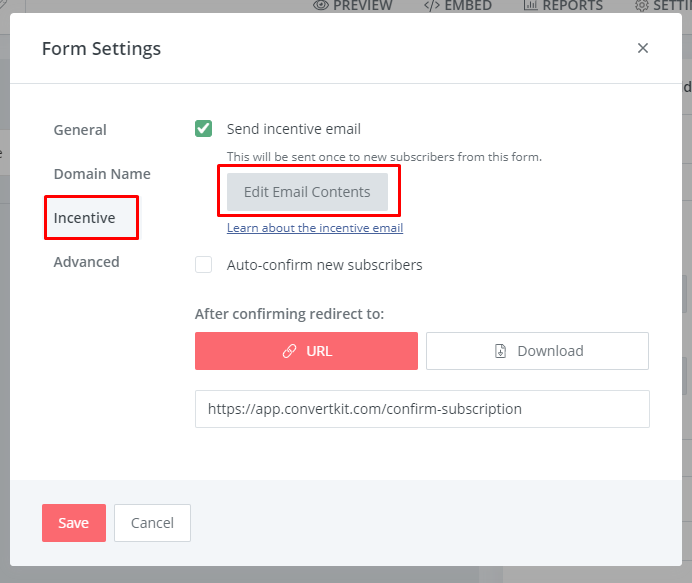
Das Bestätigungsmail (das wird in ConvertKit „Incentive email“ genannt) kannst Du im Reiter „Incentive“ anpassen. Klicke dazu auf „Edit Email Contents“:
Und hier kannst Du jetzt den Betreff („Subject“) und Inhalt („Content“) des Bestätigungsmails für dieses Formular anpassen:
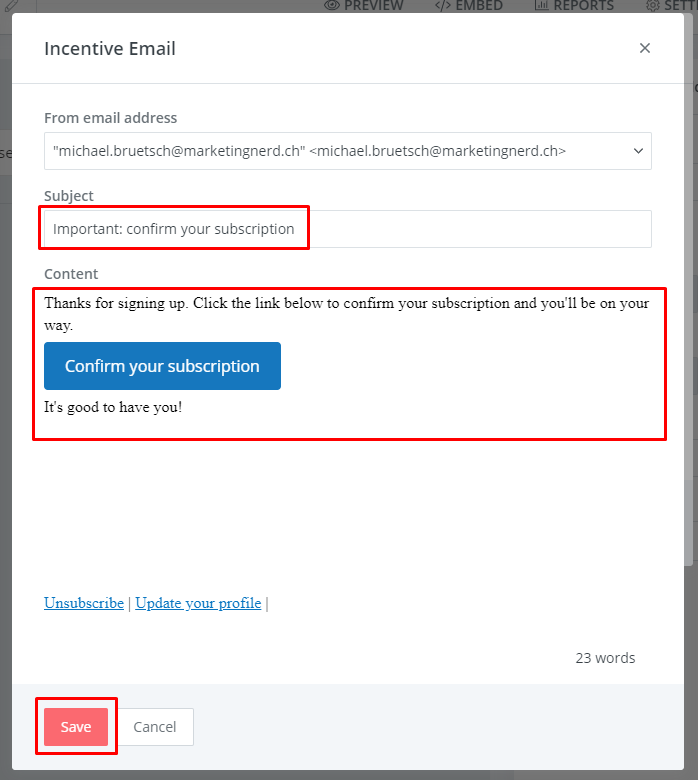
Auch hier wieder eine mögliche Übersetzung für die Texte, falls Dir gerade nichts besseres einfällt 🙂
******
Vielen Dank für deine Anmeldung. Bitte klick auf den Link hier, um deine E-Mail-Adresse zu bestätigen:
Anmeldung bestätigen
Schön, dass du hier bist!
******
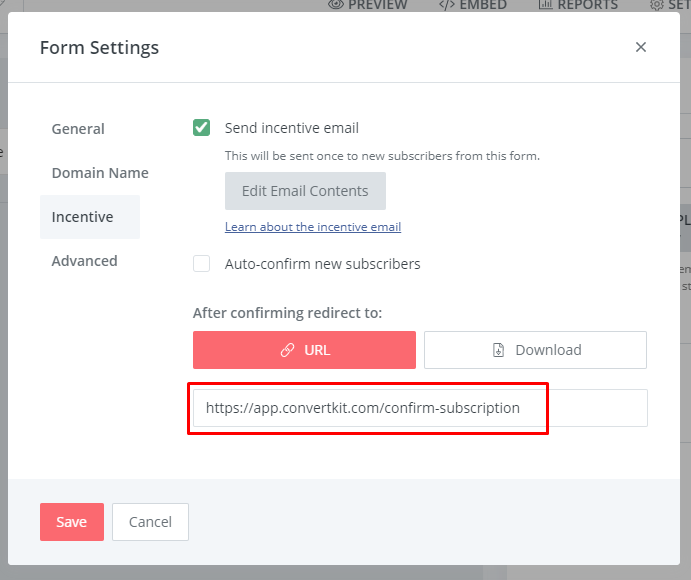
Schliesslich kannst Du ebenfalls im Reiter „Incentive“ unter „After confirming redirect to:“ angeben, auf welche Danke-Seite man weitergeleitet wird, wenn man im Mail auf den „Anmeldung bestätigen“ Button klickt.
Standardmässig ist eine Seite von ConvertKit hinterlegt (also man landet auf der Website von ConvertKit). Aber Du kannst in WordPress einfach eine ganz normale Seite erstellen, und dann den Link zu dieser Seite hier einfügen:
Und damit wäre Dein erstes Newsletter Formular fertig.
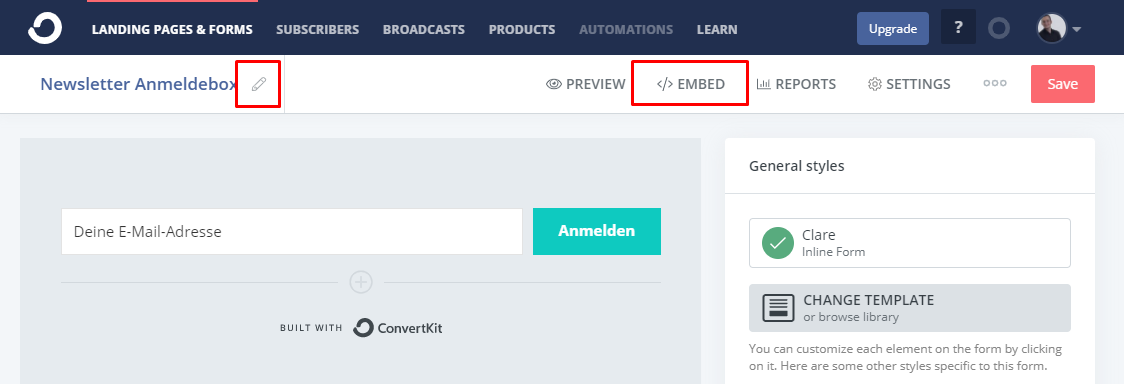
Links oben kannst Du jetzt Deinem Formular noch einen sinnvollen Namen geben (also z.B. „Newsletter Anmeldebox“), damit Du später mit mehreren Formularen die Übersicht behältst.
Aber ansonsten sind wir jetzt bereit, unser Formular auf der Website einzufügen. Klicke dazu auf „EMBED“:
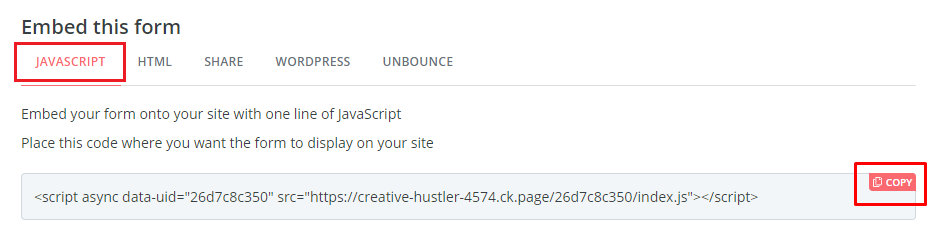
Hier jetzt auch noch einmal ein allgemeiner Hinweis: Grundsätzlich gäbe es auch die Möglichkeit, die Formulare via diesem WordPress Plugin einzubinden. Das bietet aber schlicht keinen Vorteil, weswegen ich es ganz einfach via „Javascript“ mache. Kopiere also hier den kleinen Javascript Code:
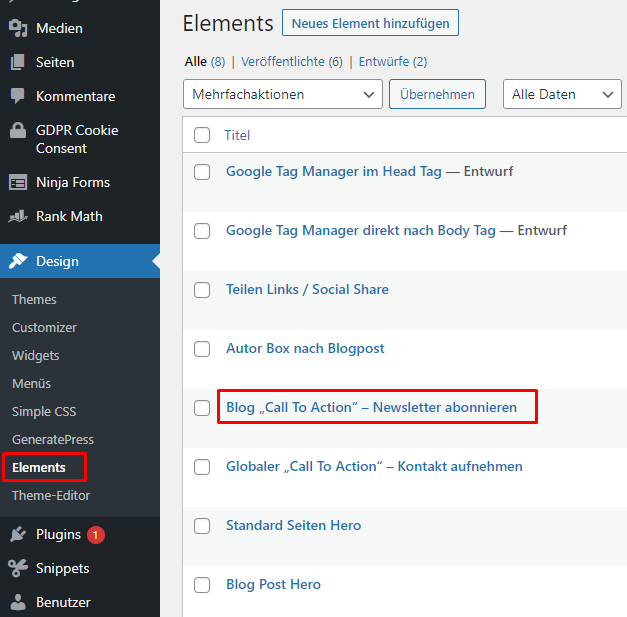
Gehe jetzt in den WordPress Adminbereich, wo Du unter „Design – Elements“ den vorbereiteten Newsletter „Call To Action“ bearbeiten kannst (diese Call To Action Elemente habe ich hier in der Lektion „Call to Action“ genauer erklärt):
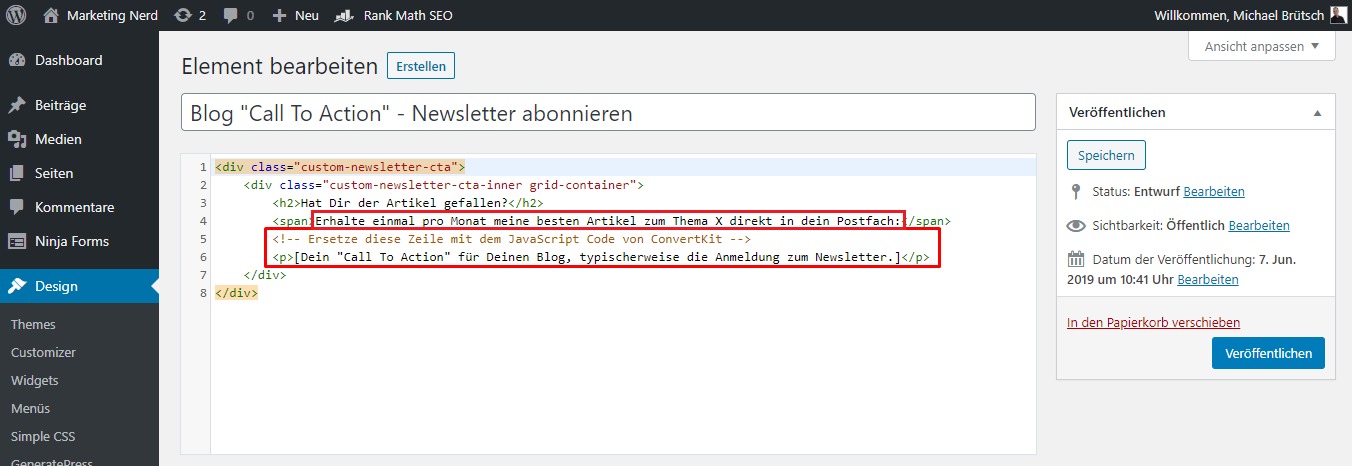
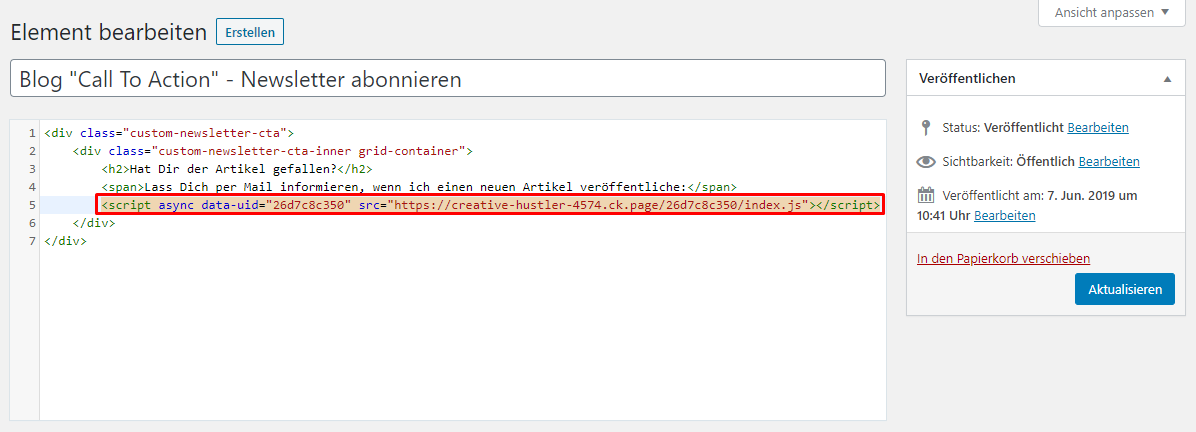
Hier kannst Du jetzt den kopierten Javascript Code einfügen (und die nicht benötigten Zeilen löschen bzw. die Texte einfach anpassen):
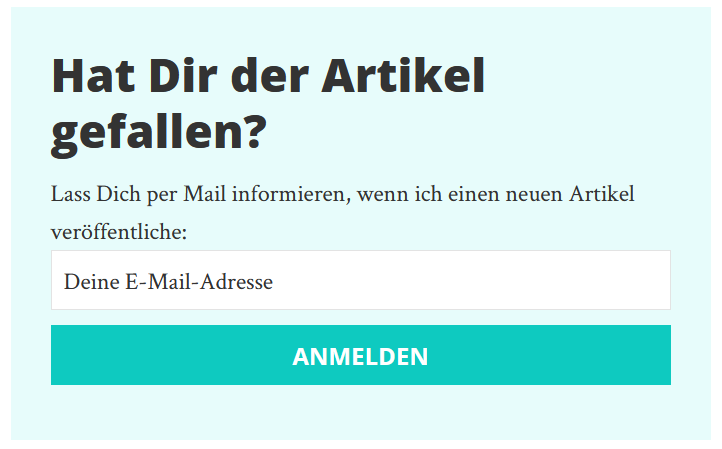
Sobald Du das Ganze mit „Aktualisieren“ gespeichert hast, wird es angezeigt:
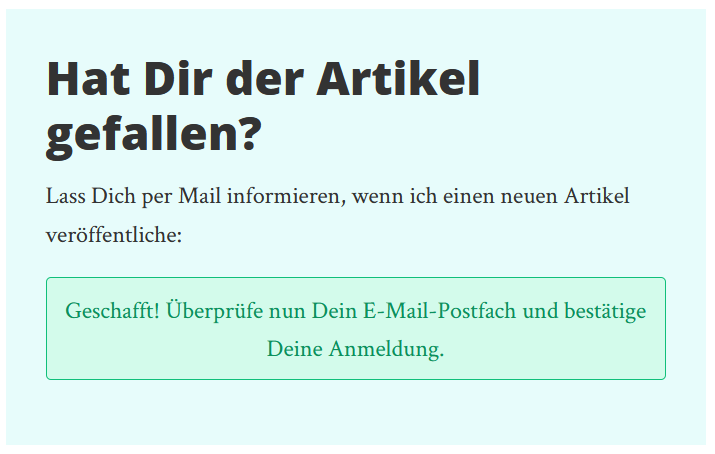
Und hier noch die Bestätigungsnachricht:
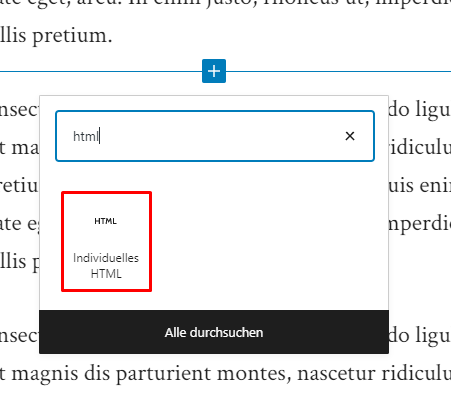
Tipp: Du kannst ein ConvertKit Formular mit diesem Javascript Code auch überall auf Seiten oder in Blog Artikeln einfügen. Dazu kannst Du einfach das „Individuelles HTML“ Element im Gutenberg Editor verwenden:
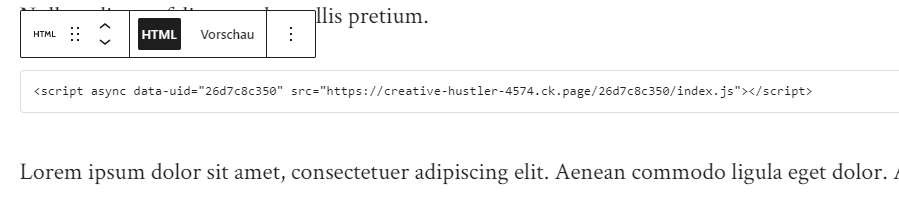
Code einfügen:
Und schon wird es ausgegeben:
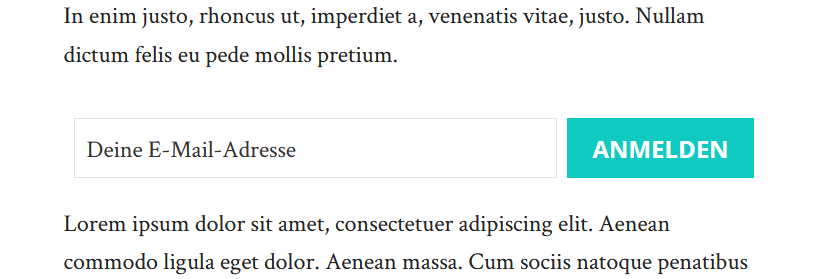
Und das funktioniert natürlich mit jedem Formular Template von ConvertKit, womit Du sehr flexibel auch auffälligere Anmeldeboxen erstellen kannst:
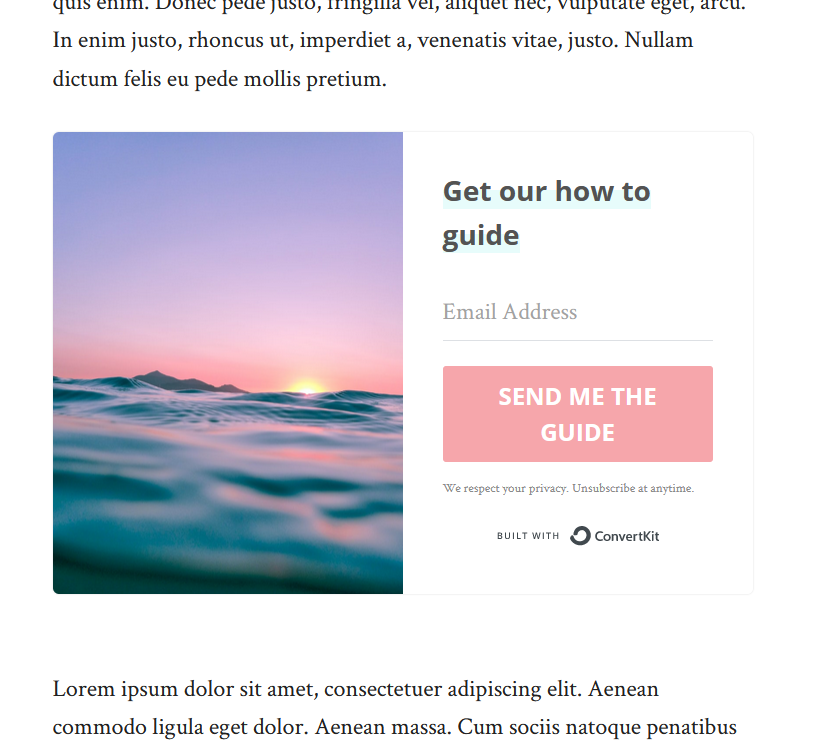
Du siehst: Das ganze Thema Newsletter bzw. E-Mail-Marketing ist nicht ganz trivial.
Aber ich denke, mit dieser Anleitung hast Du einen guten ersten Überblick, und kannst jetzt zumindest bereits einmal damit beginnen, Deine E-Mail-Liste aufzubauen 🙂