

In dieser Lektion zeige ich Dir, wie Du Mailchimp auf Deiner Website einbinden kannst.
Hinweis: Im Prinzip machen wir also genau das gleiche wie in der Lektion für ConvertKit. Die Schritte bzw. das Vorgehen unterscheidet sich aber teilweise ziemlich im Vergleich zu ConvertKit.
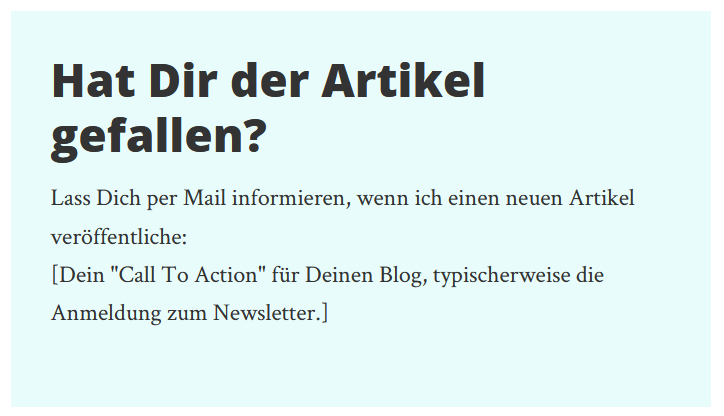
Das heisst, wir fügen Mailchimp in die Newsletter Anmeldebox ein, für die wie ja bereits ein vorbereitetes „Call To Action“ Element haben:
Gehen zu Mailchimp und erstelle mit „Kostenlos registrieren“ ein neues Konto:

Ich spiele den Registrierungsprozess hier jetzt nicht komplett durch, sollte aber alles relativ eindeutig und gut erklärt sein.
Wenn Du das gemacht hast und angemeldet bist, gehe in den Bereich „Audience“:
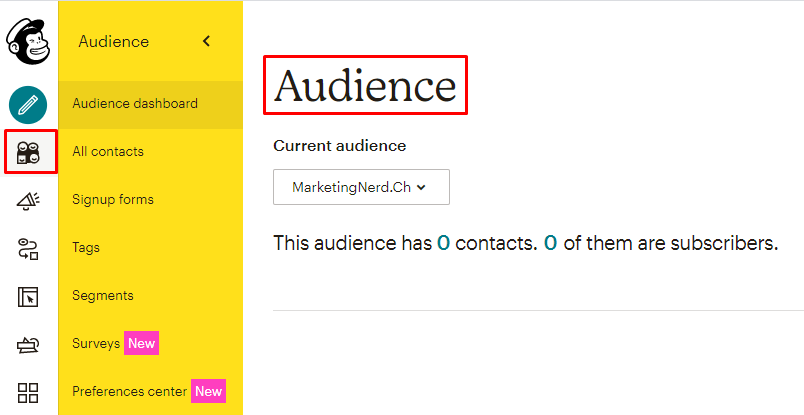
Als Erklärung: Jede Audience ist im Prinzip eine eigene E-Mail-Liste in Mailchimp. Also 1 Website = 1 Audience.
Innerhalb einer Audience kannst Du Deine Abonnenten z.B. mit „Tags“ in verschiedene Gruppen einteilen (bzw. eben „taggen“, damit Du Deine Abonnenten sortieren/einteilen kannst).
Bevor wir jetzt unser erstes Formular erstellen, würde ich zuerst die grundlegenden Einstellungen in Deinem Mailchimp Konto machen (falls Du das während dem Erstellen des Kontos noch nicht gemacht hast).
Gehe also auf „Manage Audience – Settings“:
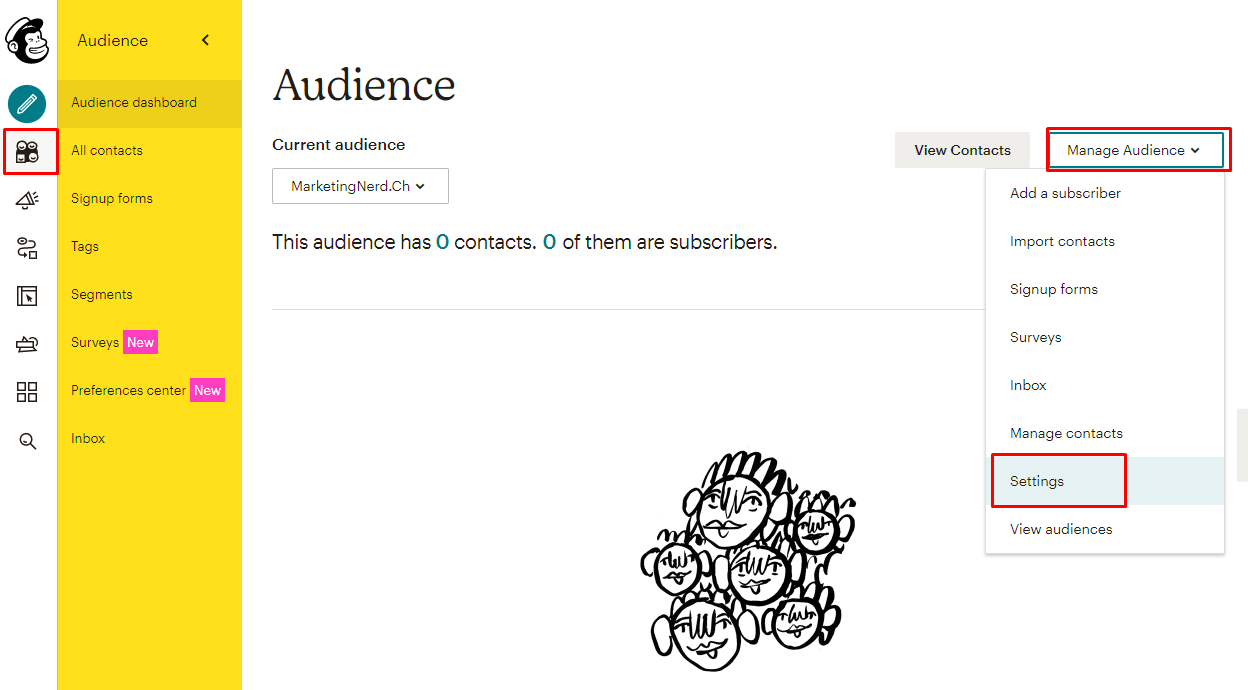
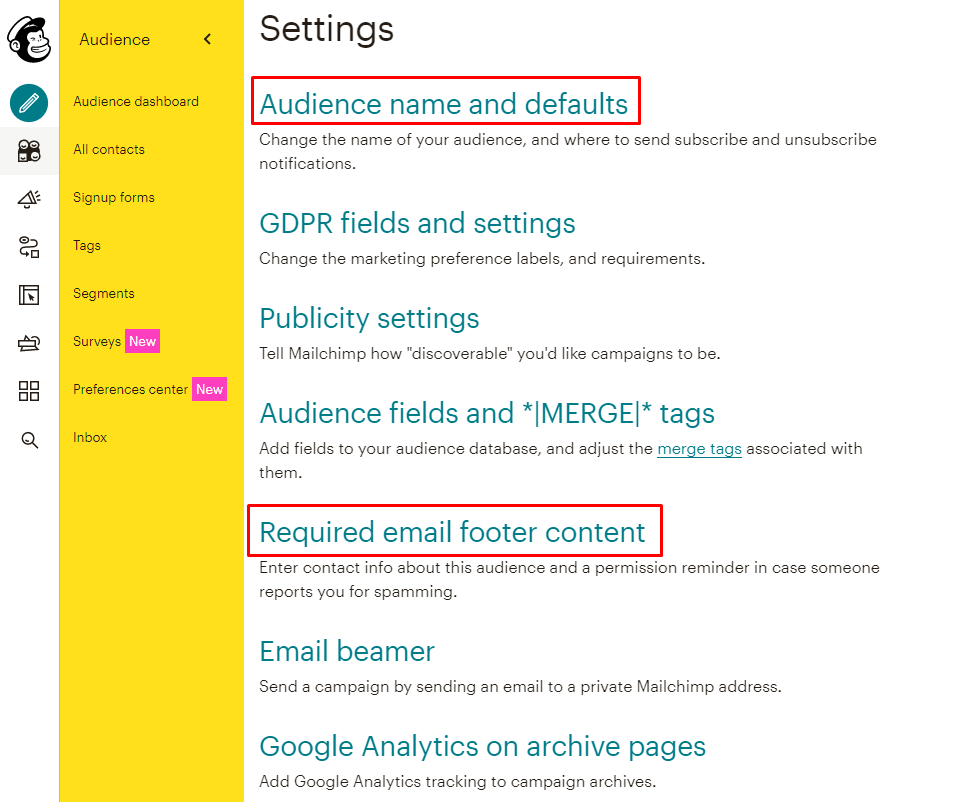
Hier würde ich auf folgenden beiden Seiten die Einstellungen bzw. Informationen prüfen und anpassen:
- „Audience name and defaults“: Die Standard Absender E-Mail-Adresse und Name.
- „Required email footer content“: Hier gibst Du Deine Firmen-Adresse an und einen benötigter Standard Hinweis-/Erinnerungstext, wie sich die Abonnenten an Deinen Newsletter angemeldet haben. Beispiel: „Du erhältst diese E-Mail, weil du dich auf meiner Website XYZ.ch zu meinem Newsletter angemeldet hast.“
Gehe jetzt auf „Signup Forms“ und dann den „Form builder“:
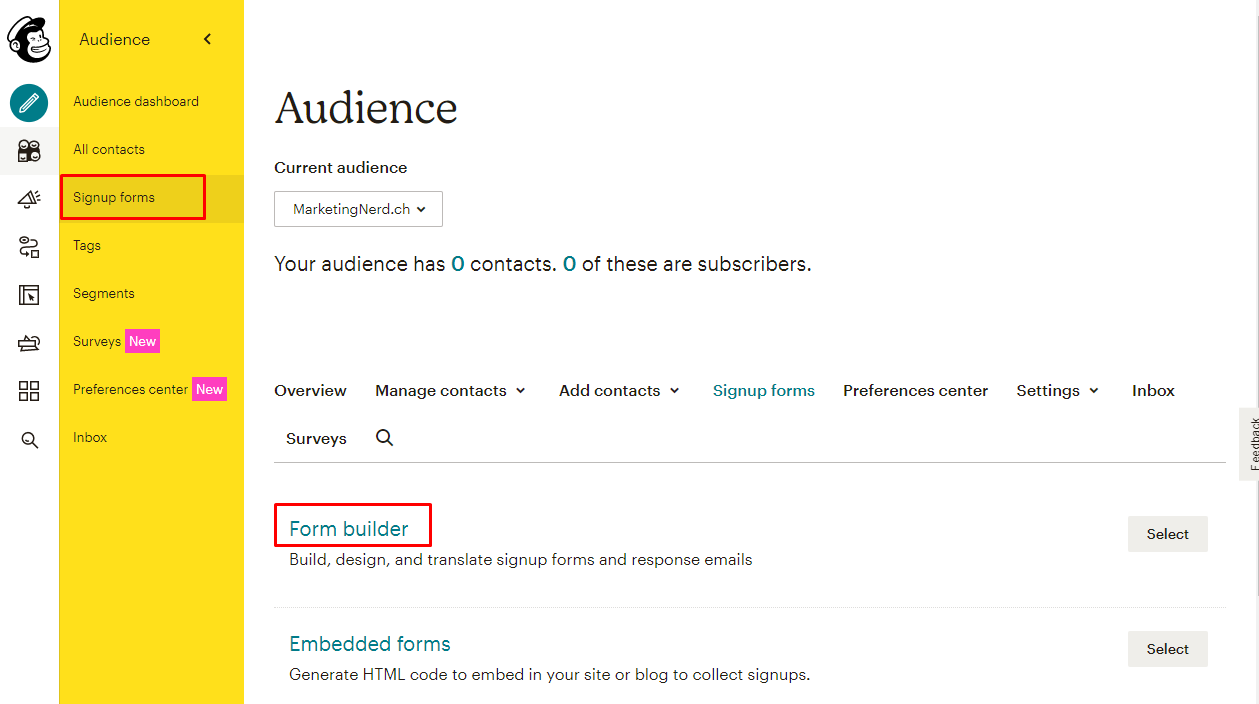
Wichtiger Hinweis: Obwohl es „Form builder“ heisst, kannst Du hier zusätzlich zu allen Formularen, auch alle Bestätigungsmails sowie Landing Pages (also Danke-Seiten etc.) gestalten.
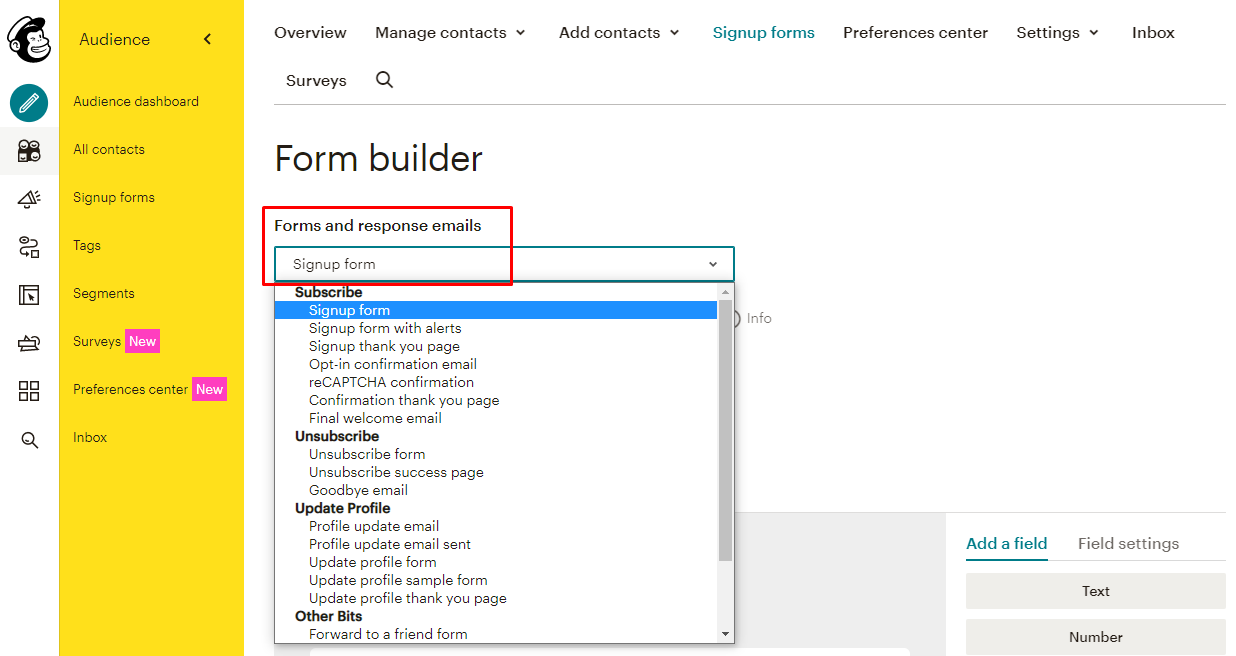
Wie Du unter „Forms and response mails“ siehst, gibt es einige verschiedene Elemente. Die wichtigsten 2 Elemente, welche wir für unsere Newsletter Anmeldebox brauchen, sind:
- Das Bestätigungsmail (für den zwingend nötigen sogenannten „Double Opt-in“), in dem die E-Mail-Adresse bestätigt werden muss.
- Die Danke-Seite, auf die der Abonnent nach der Bestätigung der E-Mail-Adresse weitergeleitet wird.
Starten wir aber zuerst mit der „Signup form“:
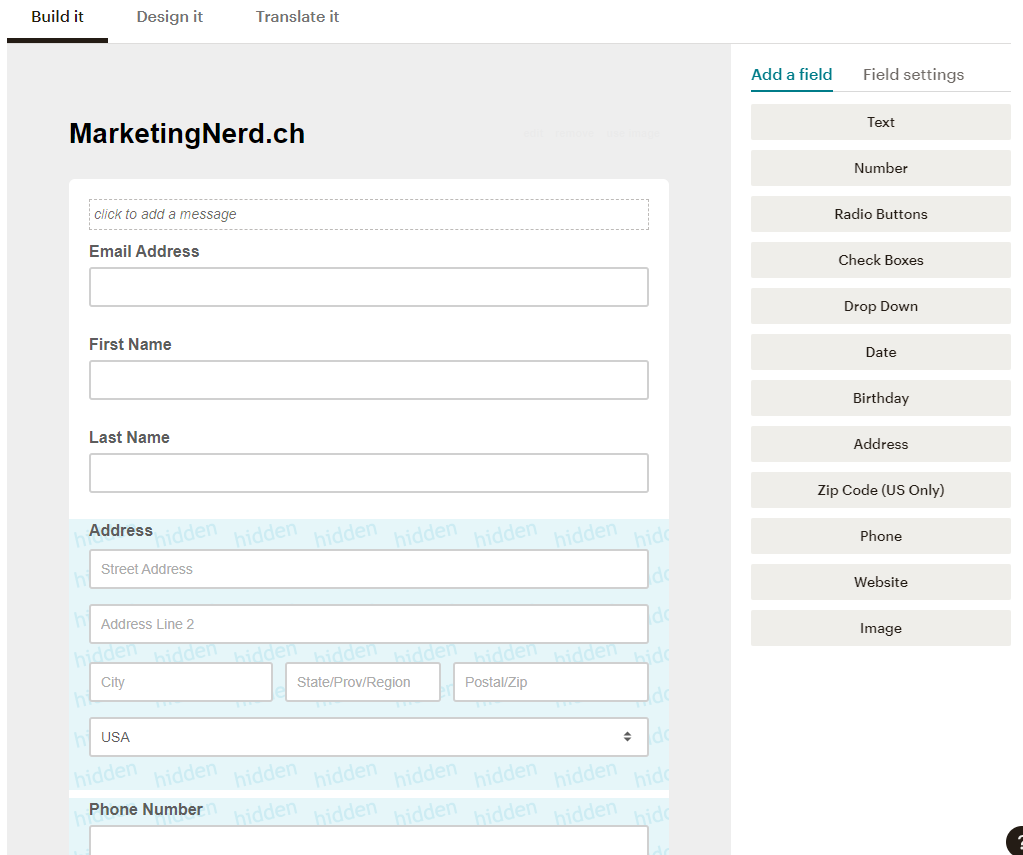
Hier kannst Du die verfügbaren Felder anpassen oder erweitern.
Wichtig: Du musst hier jetzt aber nichts machen. Denn:
- Sollten die Standardfelder mehr als ausreichend sein (wir brauchen im Moment ja lediglich die E-Mail-Adresse).
- Musst Du die Namen der Felder ebenfalls nicht anpassen bzw. übersetzen, weil wir das dann über das Formular auf der Website machen.
Kümmern wir uns als Nächstes um das Bestätigungsmail für den „Double Opt-in“, mit dem der Besucher seine E-Mail-Adresse bestätigen muss.
Wechsle zur „Opt-in confirmation mail“. Hier kannst Du jetzt den Betreff („Subject“) und den Inhalt der Mail anpassen:
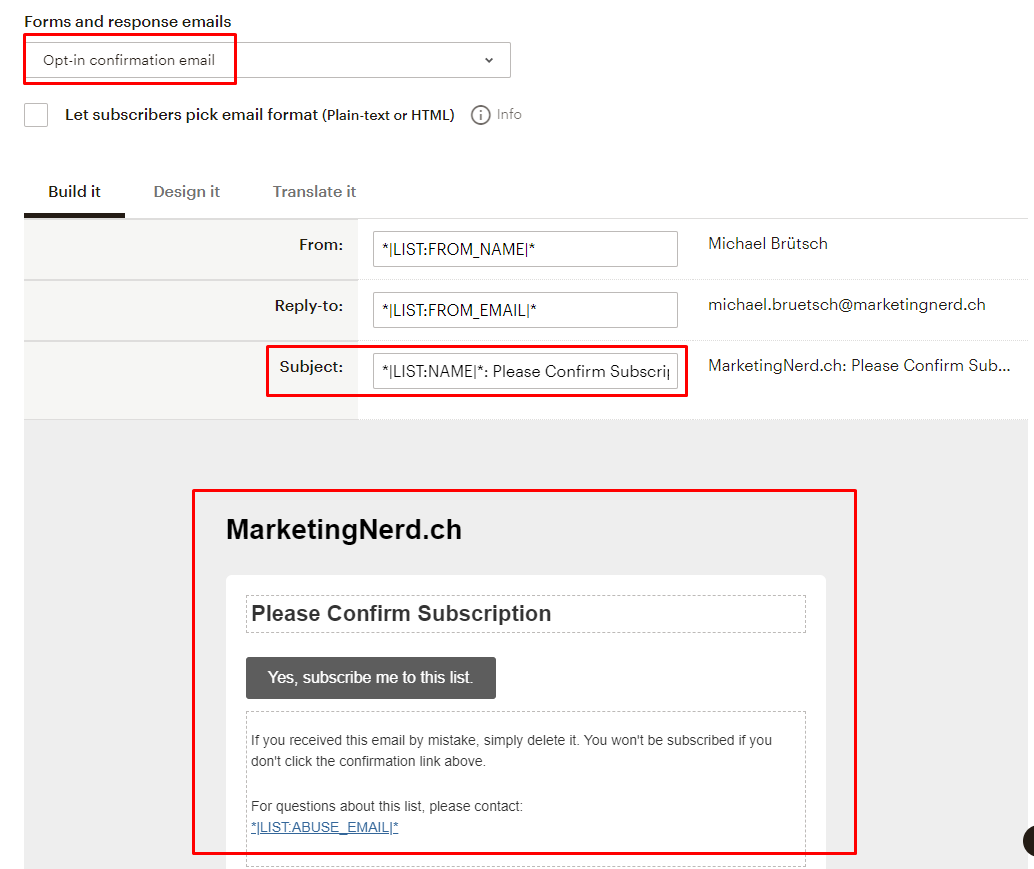
Hier eine mögliche Übersetzung für die Texte, falls Dir gerade nichts besseres einfällt 🙂
******
Vielen Dank für deine Anmeldung. Bitte klick auf den Link hier, um deine E-Mail-Adresse zu bestätigen:
Anmeldung bestätigen
Schön, dass du hier bist!
******
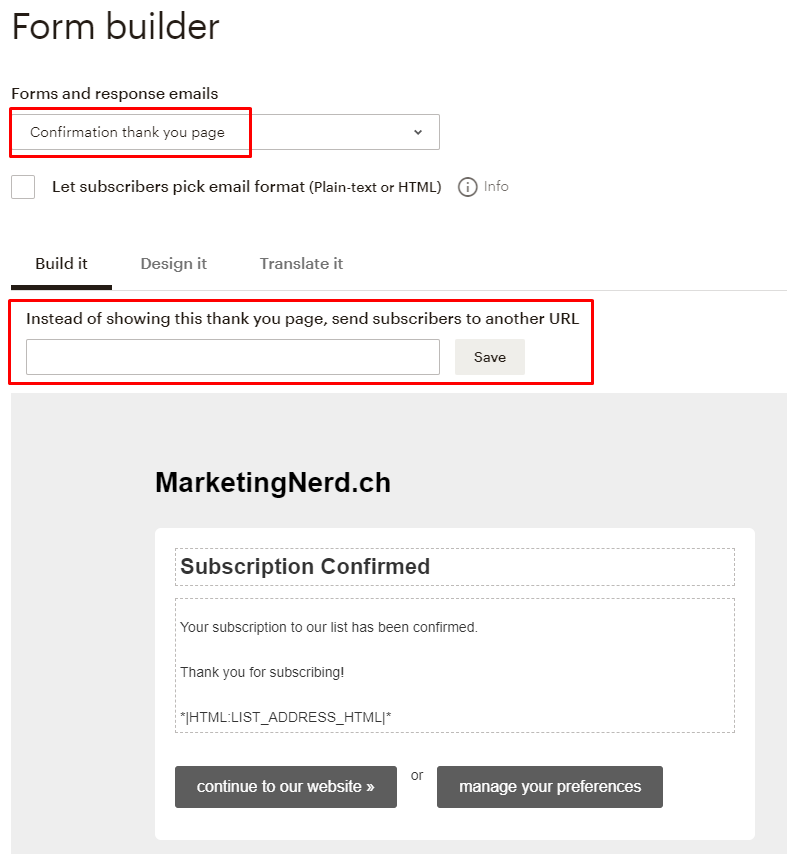
Passen wir als Nächstes die Danke-Seite an. Wechsle dazu auf „Confirmation thank you page“.
Standardmässig ist eine Seite von Mailchimp hinterlegt (also man landet auf der Website von Mailchimp). Aber Du kannst in WordPress einfach eine ganz normale Seite erstellen, und dann den Link zu dieser Seite hier einfügen:
Das waren bereits die wichtigsten Elemente im „Form builder“.
Wenn Du dann ein Newsletter Mail erstellen und versenden willst, machst Du das unter „Campaigns“:
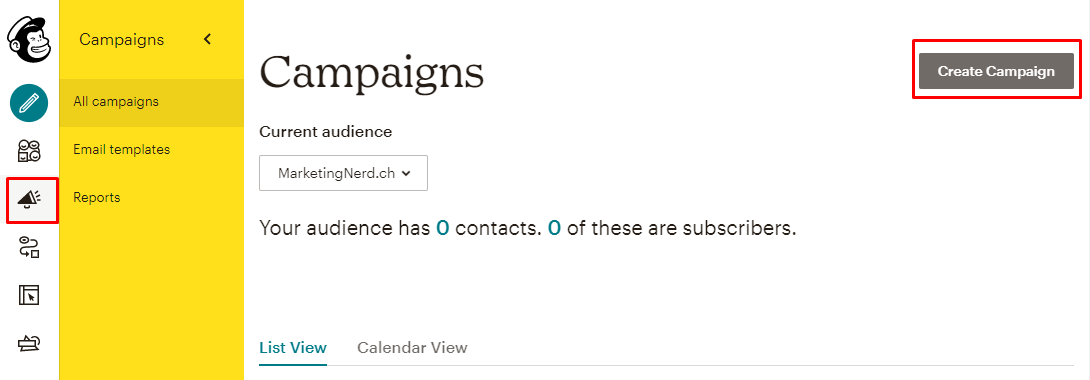
Beim Erstellen des Newsletters kannst Du unter verschiedenen Templates auswählen.
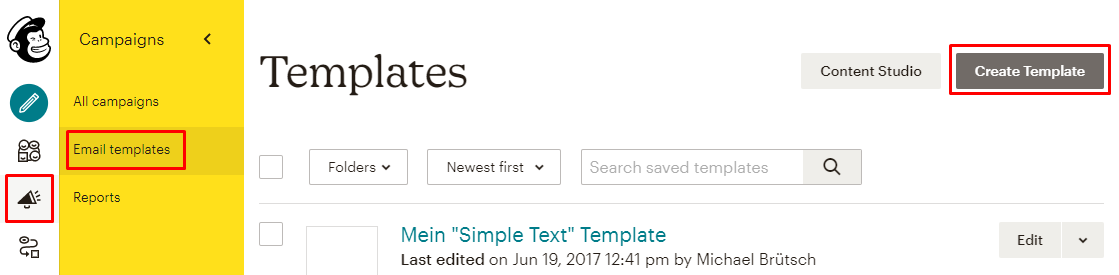
Bevor Du dann den ersten Newsletter erstellst, würde ich Dir empfehlen, zuerst unter „Email Templates“ ein Template auszuwählen und gemäss Deinem Branding (Farben, etc.) anzupassen:
Damit haben wir in Mailchimp das Nötigste vorbereitet und können uns jetzt um die Einbindung von Mailchimp in die WordPress Website kümmern.
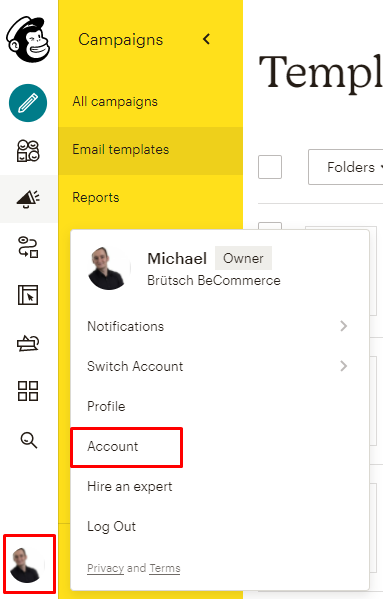
Um Mailchimp mit der Website zu verbinden, brauchen wir einen sogenannten „API Key/Schlüssel“. Gehe dazu links unten auf „Account“:
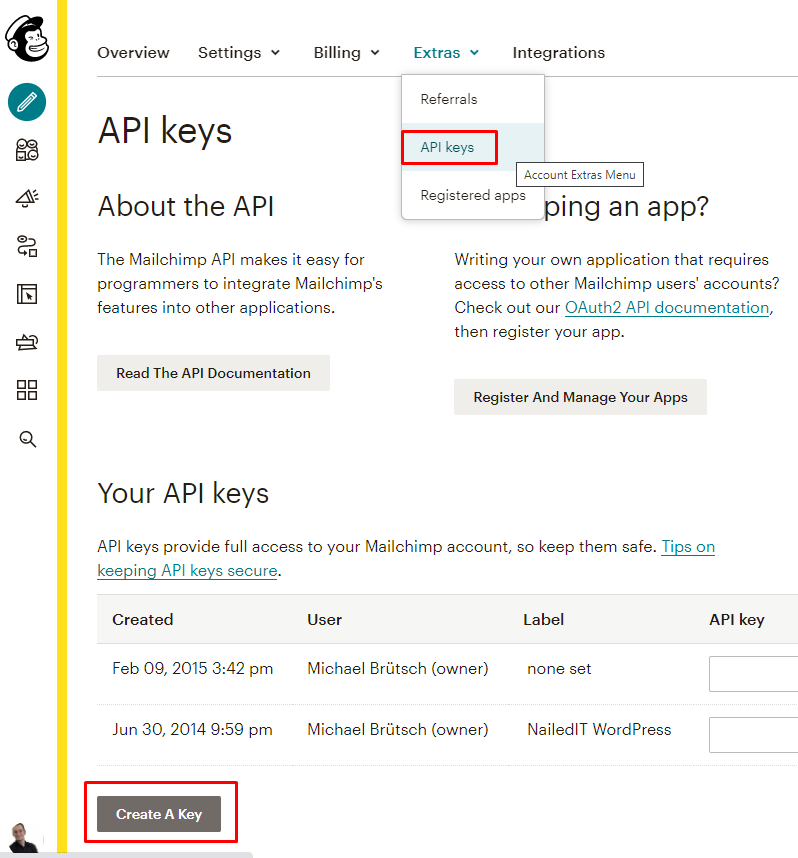
Und dann kannst Du unter „Extras – API keys“ mit „Creaty A Key“ einen neuen API Key erstellen:
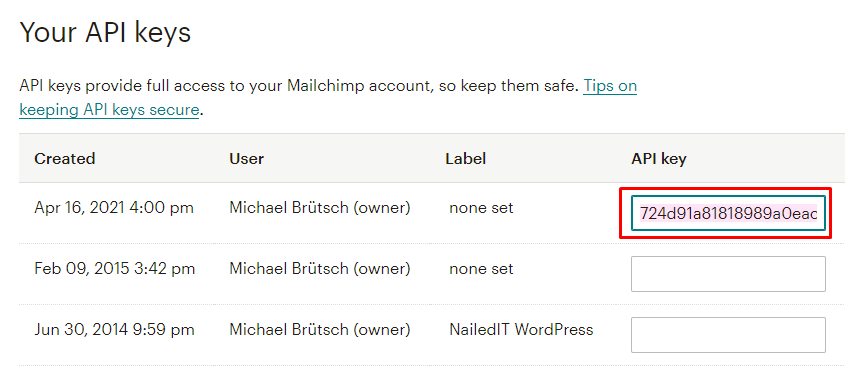
Diesen API Key kannst Du dann kopieren, diesen brauchen wir dann gleich in WordPress:
Es gibt 2 empfehlenswerte Gratis Plugins, um Mailchimp in WordPress einzubinden:
- Meine erste Wahl und das beliebteste Plugin ist: MC4WP: Mailchimp for WordPress
Es passt sich besser an das Design der Website an, als das 2. Plugin. Der einzige Nachteil ist, dass in der Gratis Version nur ein einziges Formular erstellt werden kann. - Das 2. Plugin ist definitiv auch keine schlechte Wahl. Und es hat eben den grossen Vorteil, dass es auch in der Gratis Version eine unbegrenzte Anzahl Formulare erlaubt: Easy Forms for Mailchimp
Wenn Du im Moment lediglich einmal eine Newsletter Anmeldebox brauchst, würde ich Dir empfehlen, „MC4WP: Mailchimp for WordPress“ zu verwenden.
Denn: Falls Du später einmal doch noch weitere Formulare brauchst, kannst Du immer noch das „Easy Forms for Mailchimp“ Plugin zusätzlich installieren.
So oder so: Ich zeige Dir hier für beide Plugins, wie Du diese einrichtest und verwendest:
MC4WP: Mailchimp for WordPress
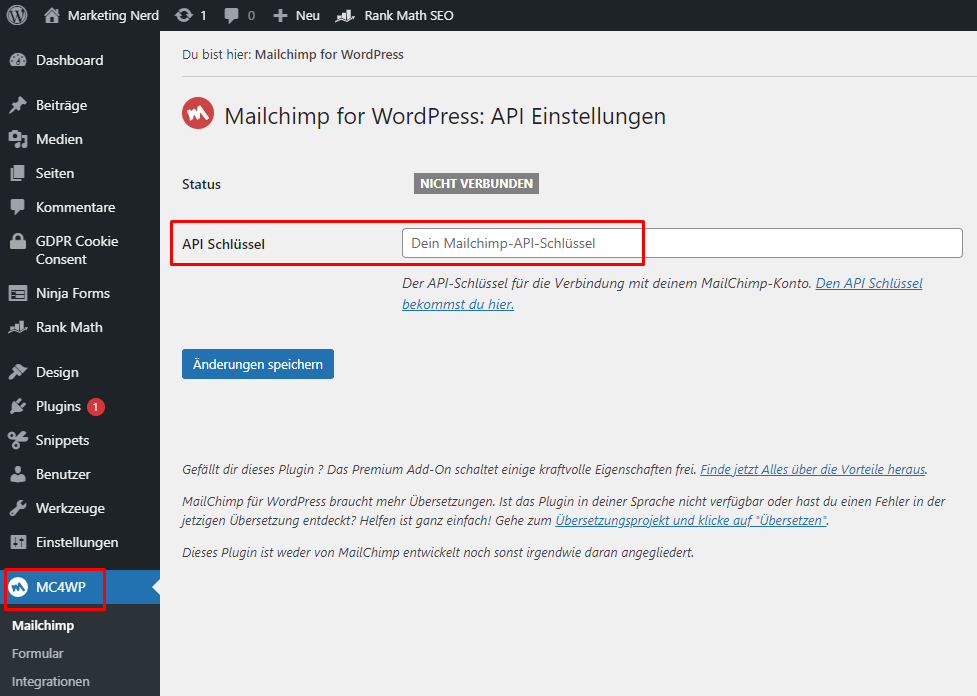
Wenn Du „MC4WP: Mailchimp for WordPress“ installiert hast, musst Du als erstes unter „MC4WP“ den vorhin kopierten API Key/Schlüssel einfügen:
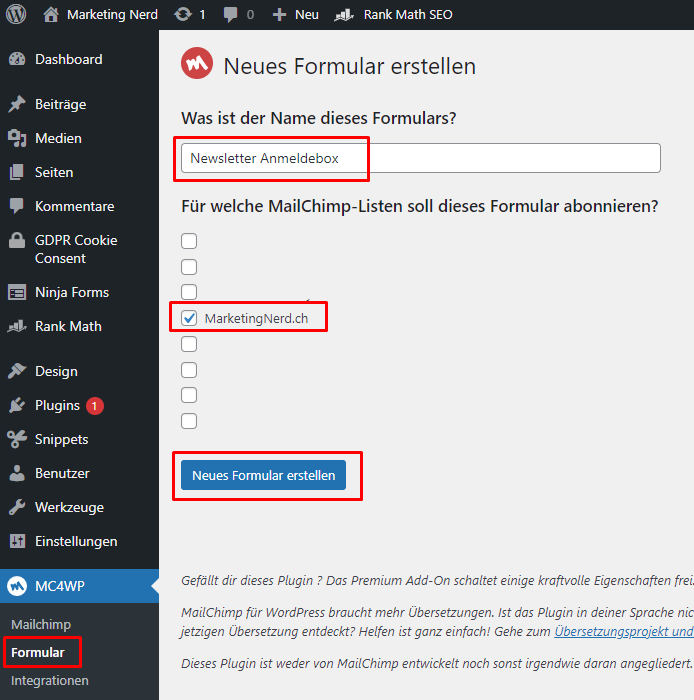
Dann kannst Du unter „Formular“ ein neues Formular erstellen. Falls Du in Mailchimp mehrere „Audiences“ (Listen) hast, musst Du die entsprechende Liste/Audience auswählen:
Dann als Nächstes kannst Du das Formular gestalten. Das ist nicht ganz so benutzerfreundlich, aber für die Newsletter Anmeldebox ist es noch gut machbar. Ich würde Dir empfehlen, die ganzen „<p>“ Tags sowie das Label „E-Mail-Adresse“ rauszulöschen (und den Platzhalter und Button Texte nach Bedarf anpassen):
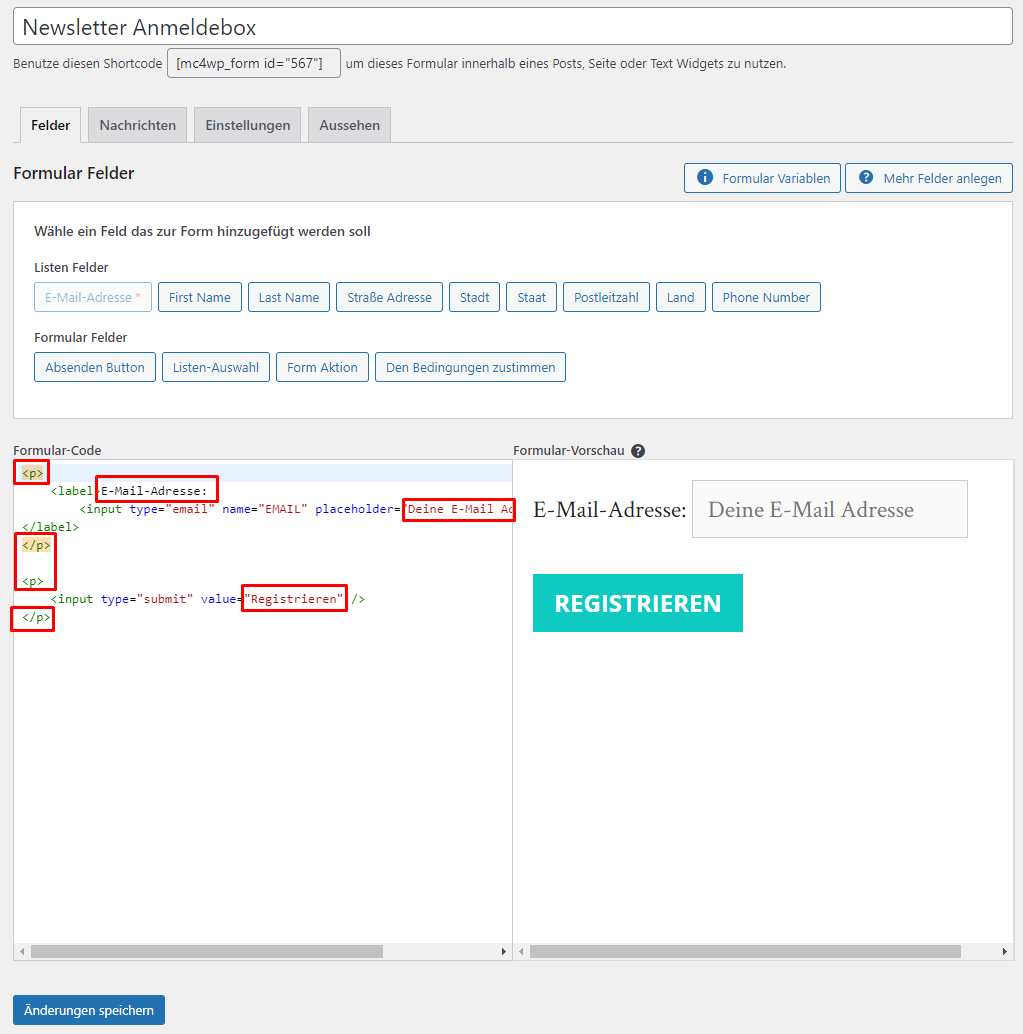
Also dass es im Prinzip so aussieht:

Hier sonst der Formular-Code zum einfach direkt kopieren und einfügen:
<label>
<input type=“email“ name=“EMAIL“ placeholder=“Deine E-Mail Adresse“ required />
</label>
<input type=“submit“ value=“Anmelden“ />
Wechsle dann in den Reiter „Nachrichten“, wo Du die Bestätigungsnachrichten anpassen kannst:
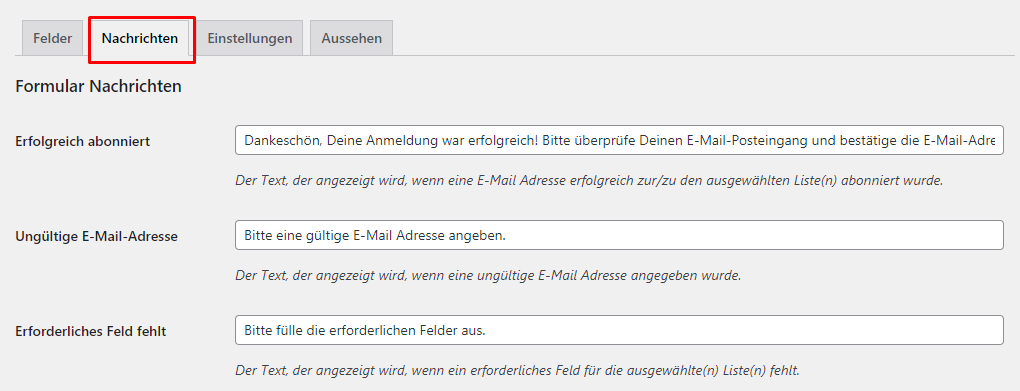
Hier die Beispieltexte:
„Dankeschön, Deine Anmeldung war erfolgreich! Bitte überprüfe Deinen E-Mail-Posteingang und bestätige die E-Mail-Adresse.“
„Bitte eine gültige E-Mail Adresse angeben.“
„Bitte fülle die erforderlichen Felder aus.“
„Die angegebene E-Mail Adresse befindet sich bereits im Verteiler, danke!“
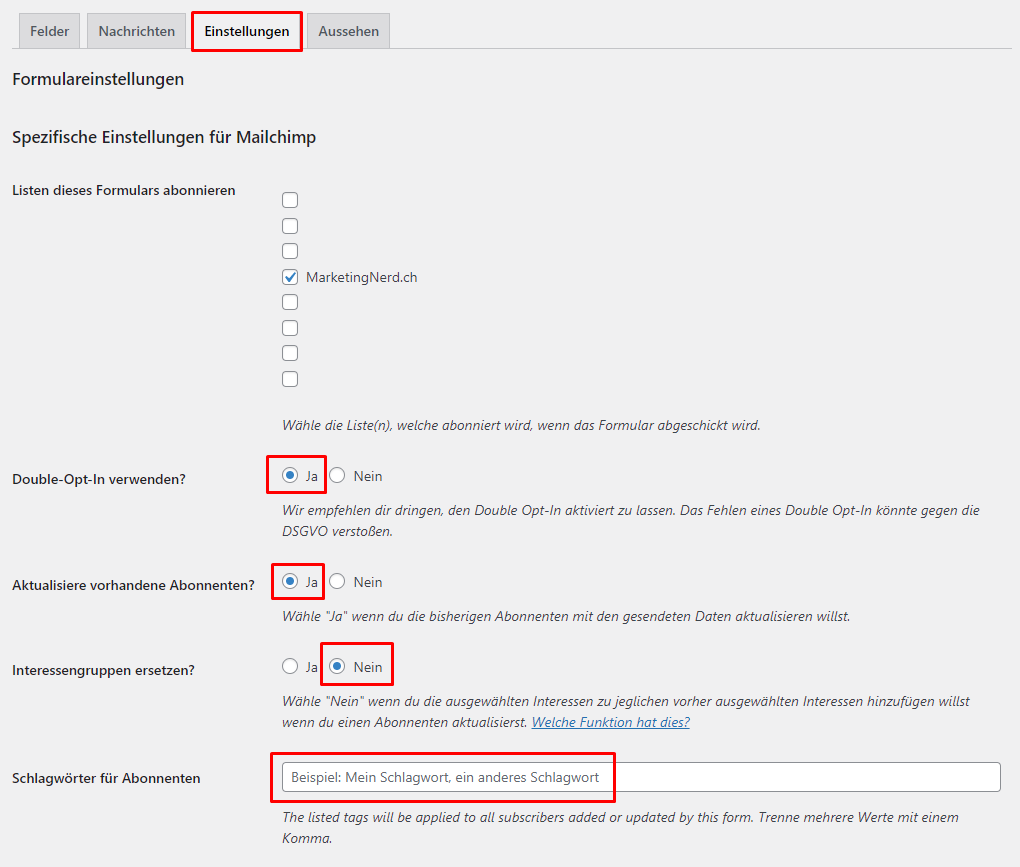
Als Nächsten wechsle noch in den Reiter „Einstellungen“. Hier sind folgende Einstellungen wichtig:
- „Double-Opt-In verwenden?“ muss aktiviert sein.
- „Aktualisiere vorhandene Abonnenten?“ muss „Ja“ sein.
- „Interessengruppen ersetzen?“ muss „Nein“ sein.
Diese beiden letzten Einstellungen sind wichtig, falls Du später irgendwann einmal in Mailchimp mit „Tags“ arbeitest. Dann willst Du nicht, dass die Tags ersetzt, sondern eben aktualisiert werden (ein Abonnent kann dann z.B. sowohl den Tag „Newsletter“, als auch „Kunde“ oder „Thema X“ haben).
Unter „Schlagwörter für Abonnenten“ kannst Du bei Bedarf eben so einen Tag setzen:
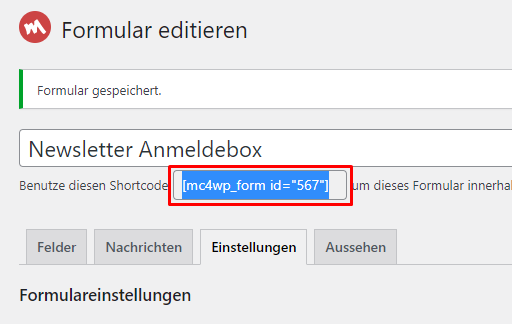
Wenn Du die Änderungen dann gespeichert hast, kannst Du oben den Shortcode für dieses Formular kopieren:
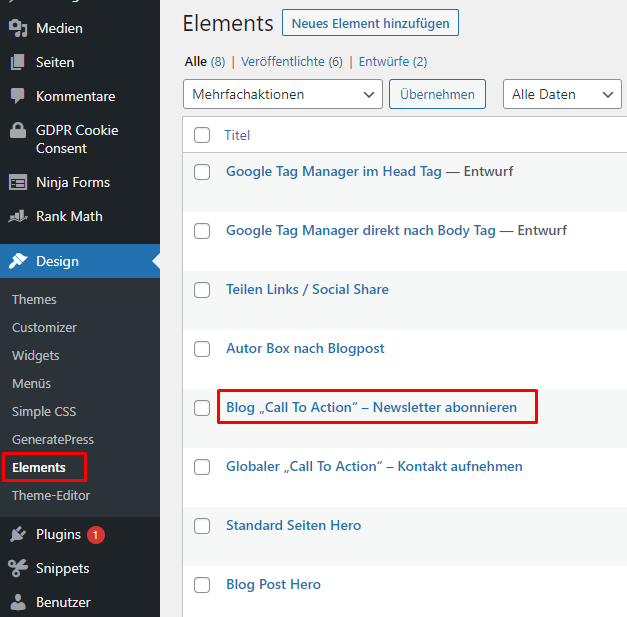
Gehe jetzt zu „Design – Elements“, wo Du den vorbereiteten Newsletter „Call To Action“ bearbeiten kannst (diese Call To Action Elemente habe ich hier in der Lektion „Call to Action“ genauer erklärt):
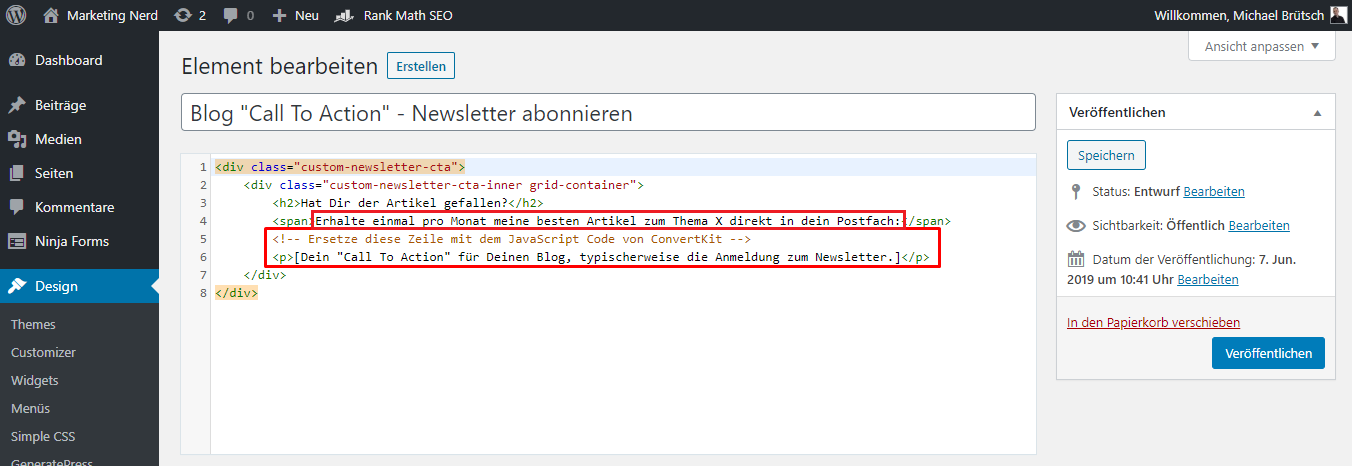
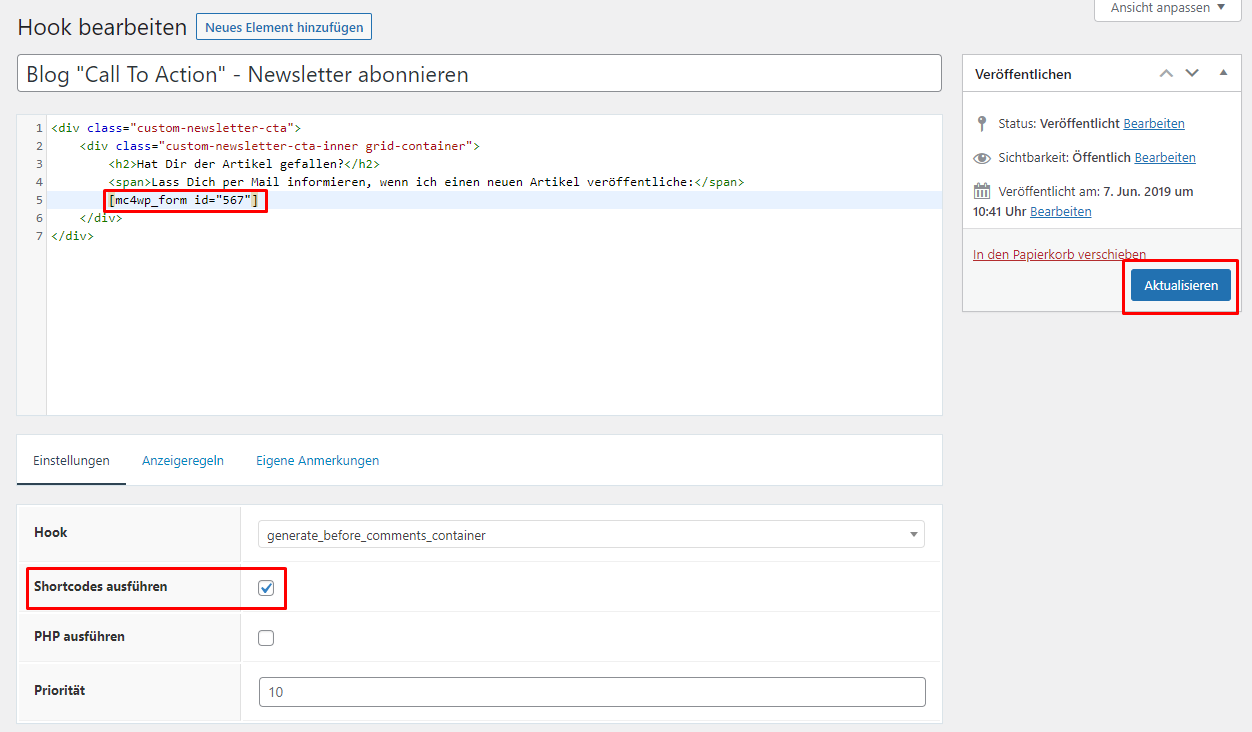
Hier kannst Du jetzt den kopierten Shortcode einfügen (und die nicht benötigten Zeilen löschen bzw. die Texte einfach anpassen):
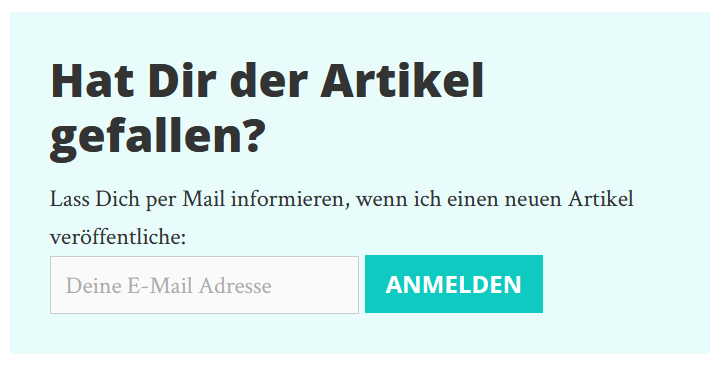
Sobald Du das Ganze mit „Aktualisieren“ gespeichert hast, wird es auf der Website angezeigt:
Easy Forms for Mailchimp
Hier jetzt wie Du das Ganze mit dem „MC4WP: Mailchimp for WordPress“ Plugin machen würdest.
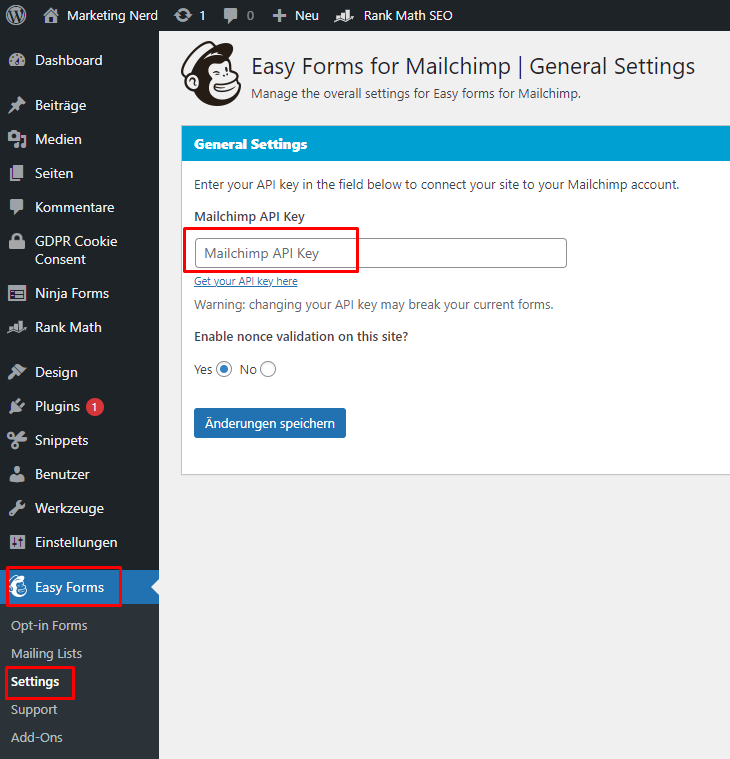
Auch hier musst Du als erstes unter „Easy Forms – Settings“ den vorhin kopierten API Key/Schlüssel einfügen:
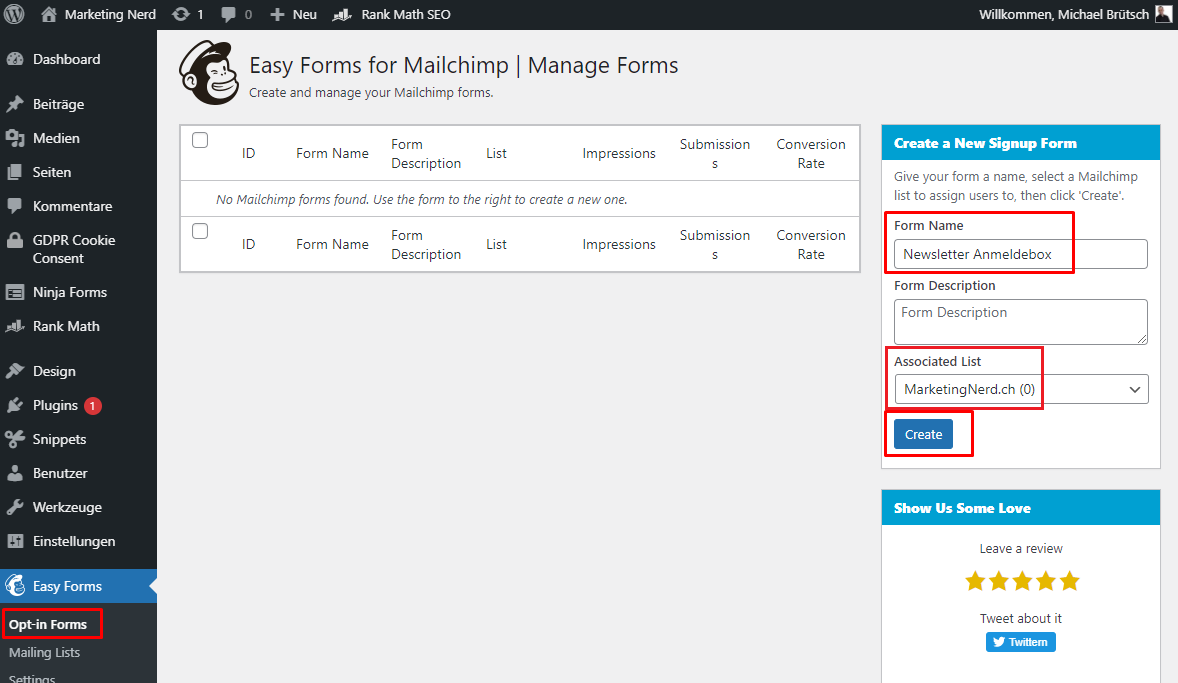
Dann kannst Du auf der rechten Seite ein neues Formular erstellen (allenfalls die richtige Mailchimp Audience/Liste auswählen):
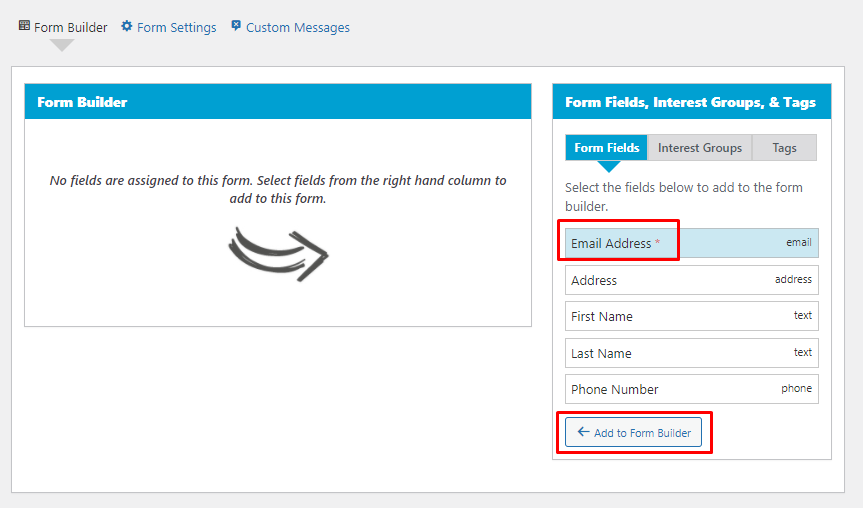
Jetzt musst Du die gewünschten Felder anklicken und zum Formular hinzufügen (in diesem Fall reicht die E-Mail-Adresse):
Kleine Unschönheit: Bevor Du das Feld jetzt bearbeiten kannst, musst Du das Formular kurz mit „Update Form“ aktualisieren:
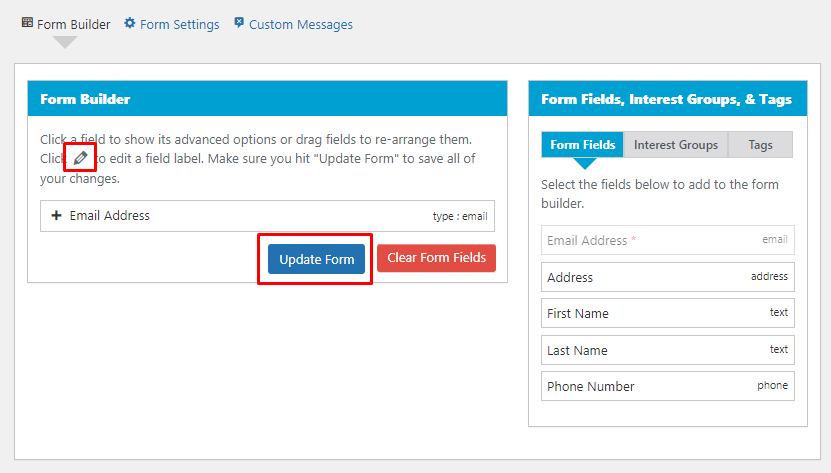
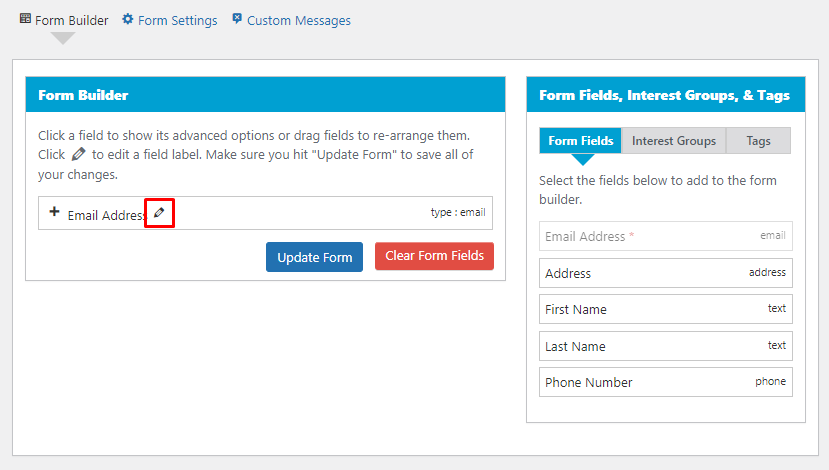
Jetzt kannst Du das Feld mit dem kleinen Icon/Button bearbeiten:
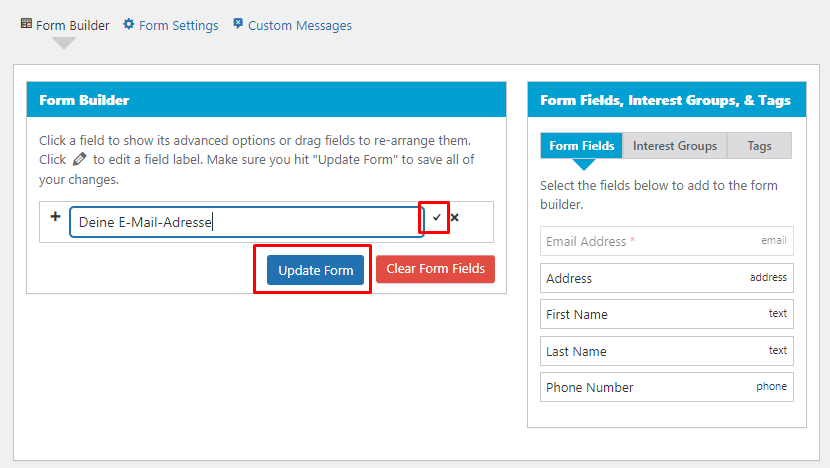
Jetzt kannst Du den Feld Namen übersetzen/anpassen:
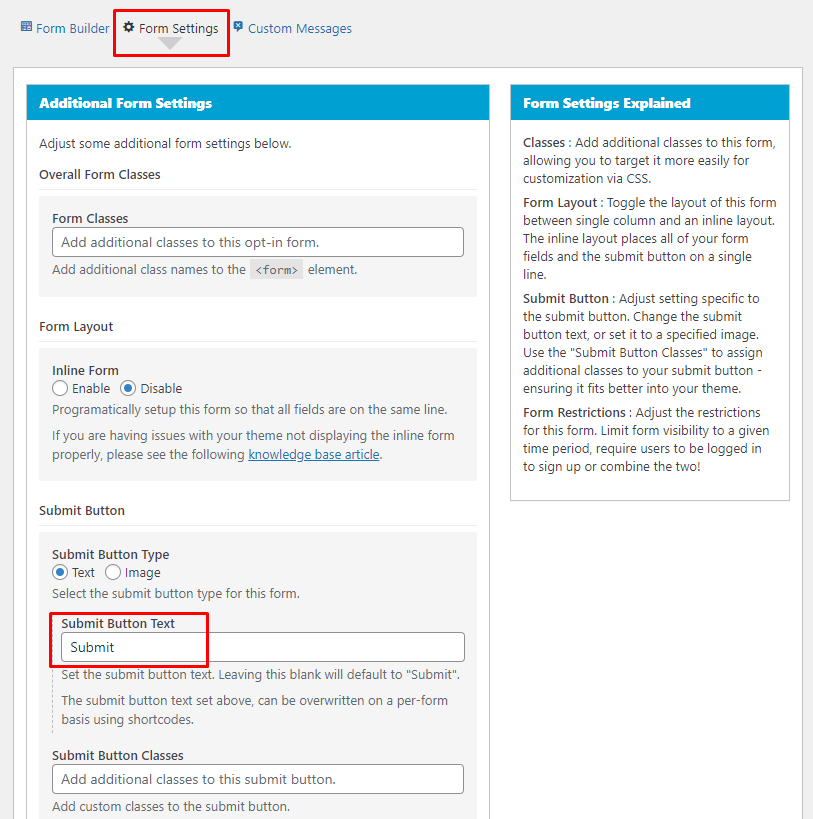
Wechsle dann in den Reiter „Form Settings“, wo Du den Text des Buttons übersetzen/anpassen kannst:
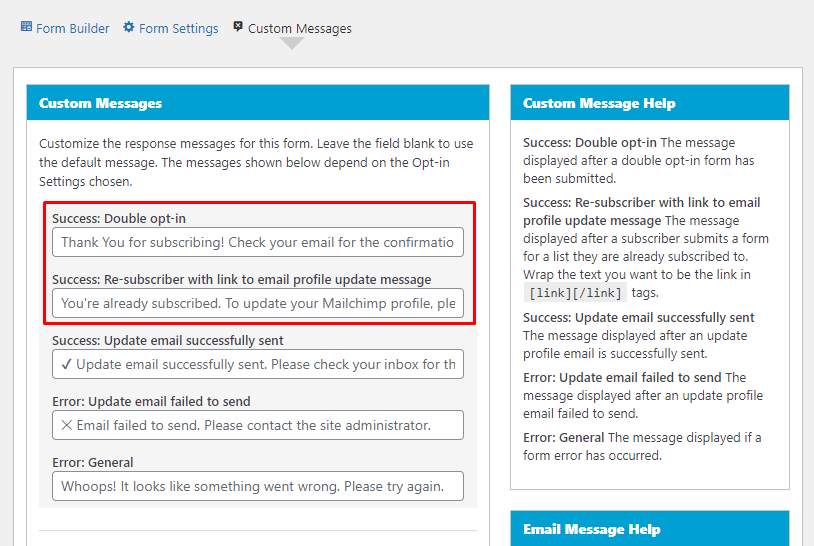
Im Reiter „Custom Messages“ kannst Du die Bestätigungsnachrichten anpassen:
Auch hier nochmals die Beispieltexte:
„Dankeschön, Deine Anmeldung war erfolgreich! Bitte überprüfe Deinen E-Mail-Posteingang und bestätige die E-Mail-Adresse.“
„Bitte eine gültige E-Mail Adresse angeben.“
„Bitte fülle die erforderlichen Felder aus.“
„Die angegebene E-Mail Adresse befindet sich bereits im Verteiler, danke!“
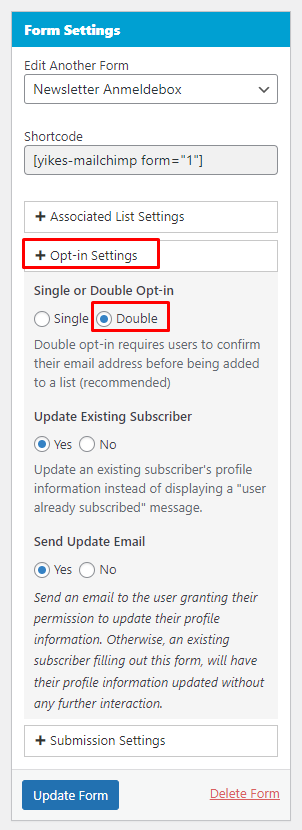
Auf der rechten Seite hast Du noch die grundlegenden Formular Einstellungen. Öffne hier zuerst die „Opt-in Settings“ und kontrolliere, dass das „Double Opt-in“ aktiviert ist:
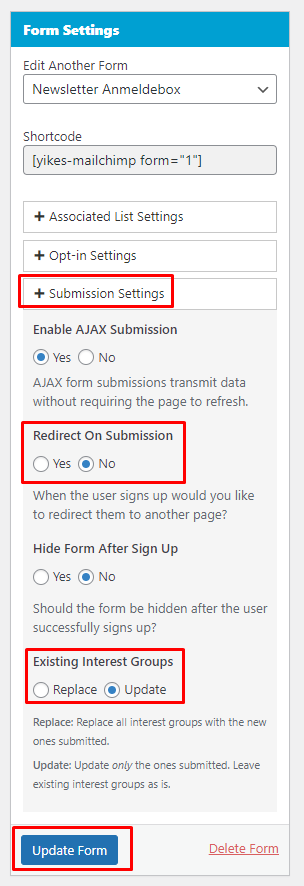
Dann unter „Submission Settings“ sind diese beiden Einstellungen wichtig:
- „Redirect On Submission“: „No“, damit eben die Bestätigungsnachricht angezeigt wird (und nicht auf eine separate Seite weitergeleitet wird).
- „Existing Interest Groups“: Damit allfällige Interessen in Mailchimp aktualisiert/ergänzt werden, und nicht komplett überschrieben.
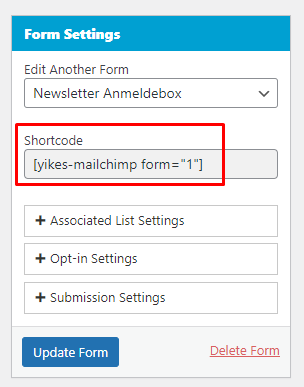
Wenn Du das Formular dann mit „Update Form“ gespeichert hast, sind wir fertig und Du kannst den Shortcode kopieren:
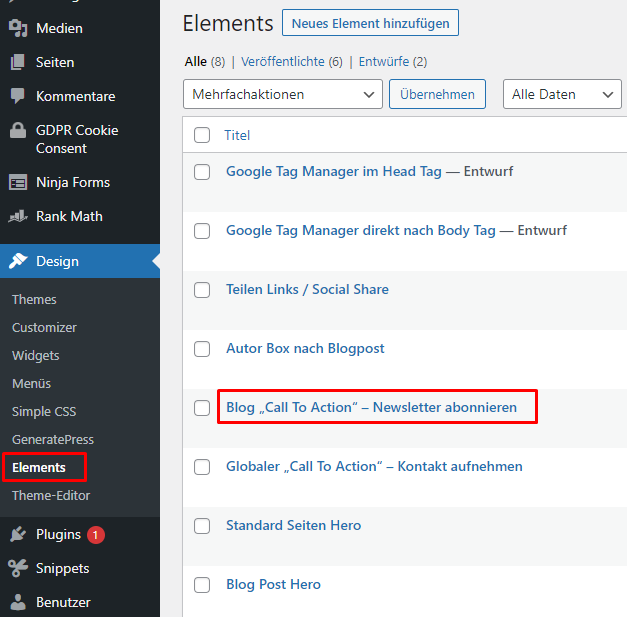
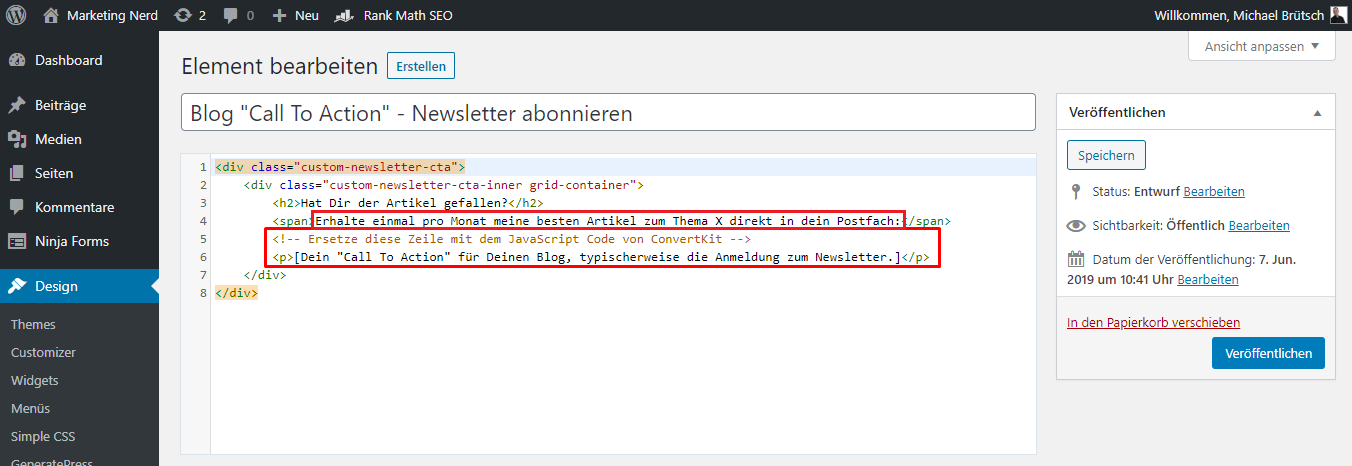
Gehe jetzt zu „Design – Elements“, wo Du den vorbereiteten Newsletter „Call To Action“ bearbeiten kannst (diese Call To Action Elemente habe ich hier in der Lektion „Call to Action“ genauer erklärt):
Hier kannst Du jetzt den kopierten Shortcode einfügen (und die nicht benötigten Zeilen löschen bzw. die Texte einfach anpassen):
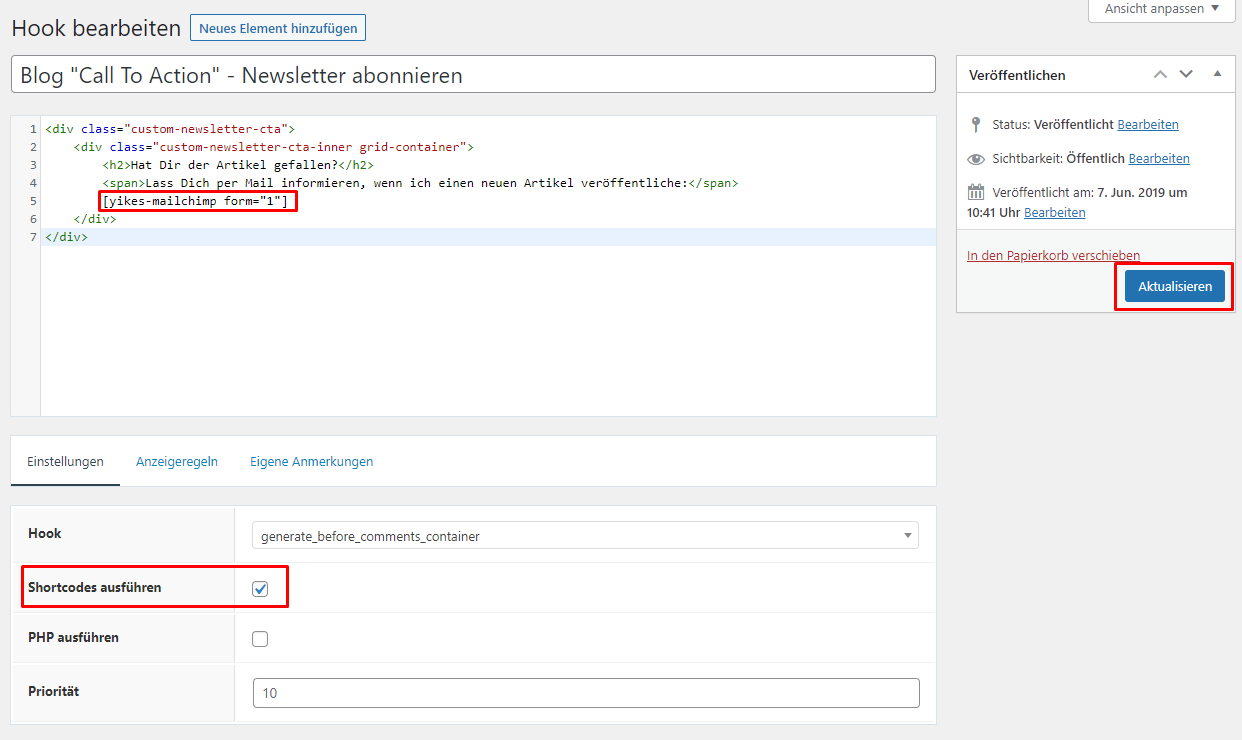
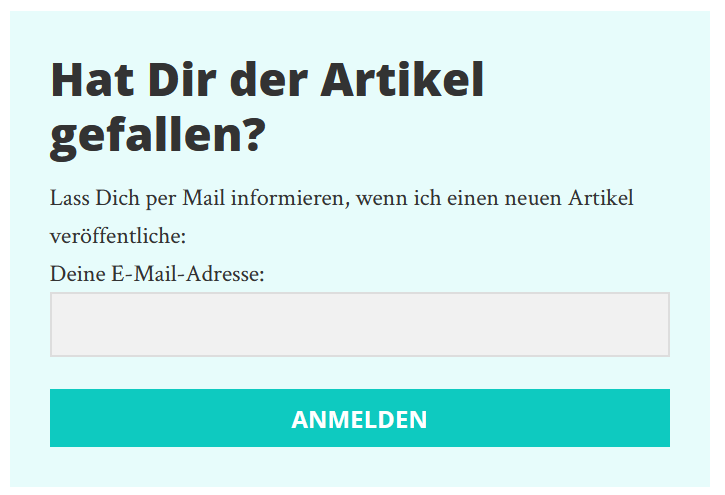
Sobald Du das Ganze mit „Aktualisieren“ gespeichert hast, wird es auf der Website angezeigt:
Du siehst: Das ganze Thema Newsletter bzw. E-Mail-Marketing ist nicht ganz trivial.
Und wie bereits gesagt kommt dazu, dass Mailchimp ein ziemlich komplexes Tool ist und nicht unbedingt besonders anfängerfreundlich bzw. besonder intuitiv zu nutzen ist.
Aber ich denke, mit dieser Anleitung hast Du einen guten ersten Überblick, und kannst jetzt zumindest einmal damit beginnen, Deine E-Mail-Liste aufzubauen 🙂