

In dieser Lektion zeige ich Dir, wie und warum ich die WordPress Standard Einstellungen angepasst habe.
Ich halte mich kurz und erkläre nicht jede einzelne Option (das wäre nicht wirklich hilfreich).
Hinweis: Alle Anpassungen die ich Dir hier zeige, wurden in meinem WordPress Duplicator Paket bereits gemacht (sind also auch auf Deiner Website aktiv).
Das heisst, Du musst nichts machen und kannst diese Lektion grundsätzlich auch einfach überspringen (bzw. ist sie interessant, wenn Du eine bestehende WordPress Installation hast, die Du ev. optimieren willst).
Es ist aber sowieso eine kurze Lektion. Es sind nur 3 kleine (aber eben doch wichtige/nützliche) Anpassungen, die ich gemacht habe:
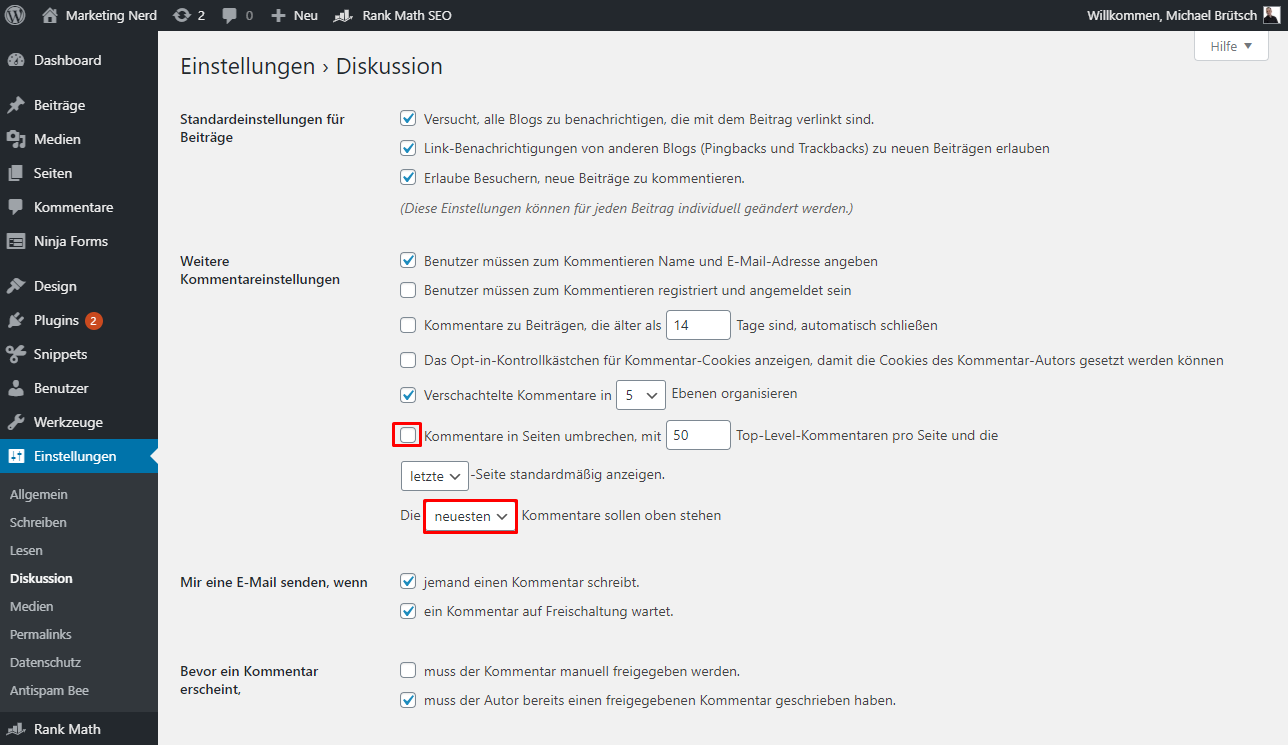
1. Einstellungen für Kommentare (unter „Einstellungen – Diskussion“):
Die Option „Kommentare in Seiten umbrechen“ ist zwar standardmässig deaktiviert, wird aber gerne aktiviert, weil man das Gefühl hat, dass zu viele Kommentare auf einer Seite unübersichtlich seien.
Ich würde das aber wirklich deaktiviert lassen: Aus SEO-Sicht ist es viel nützlicher, wenn Du mehr Inhalt auf einer Seite hast.
Was ich angepasst habe, ich dass nicht die ältesten, sondern die neusten Kommentare oben stehen sollen. Es ist für den Leser einfach viel sinnvoller, wenn er nicht zuerst durch ältere und ev. nicht mehr relevante Kommentare scrollen muss (ausserdem sieht er so eher, dass die Diskussion noch aktuell ist, was eher zu weiteren Kommentaren animiert).
Ist beides sicher nicht extrem wichtig, aber doch ganz nützlich:
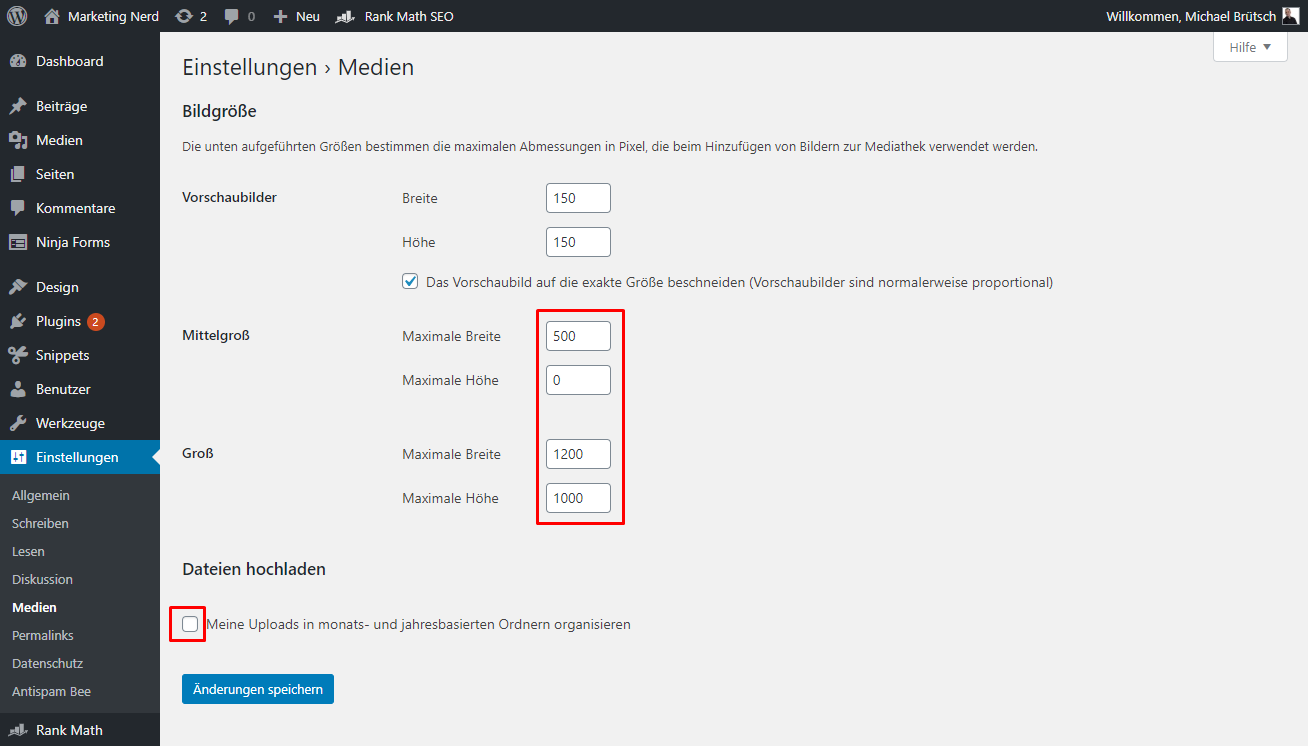
2. Einstellungen für Medien / hochgeladene Dateien (unter „Einstellungen – Medien“):
Hier habe ich die Standard Bildgrössen angepasst, welche WordPress beim Hochladen von grossen Bildern erstellt.
Darauf gehe ich hier nicht weiter ein, zum Thema „Bilder Optimierung“ folgt noch eine separate Lektion, welche das dann ausführlich erklärt.
Was ich zudem angepasst habe, ist dass die Uploads (also alle hochgeladene Bilder und sonstige Dateien) nicht in monats-/jahresbasierten Ordnern geordnet werden (also sieht man in der URL z.B. anstatt „/uploads/2020/06/bild.jpg“ nur noch „/uploads/bild.jpg“). Das hat 2 Gründe:
- Falls Du einmal direkt auf die Dateien via FTP zugreifen musst (z.B. um ein Bild zu ersetzen), findest Du die entsprechende Datei viel schneller (die Wahrscheinlichkeit ist klein, aber wenn es einmal so weit kommt, wirst Du mir dankbar sein 😉 ).
- Will man unter Umständen nicht immer, dass der Besucher gleich sieht, wann ein Bild oder PDF hochgeladen wurde (es ist nunmal so, dass „alte“ Dateien sonst schnell mal einfach als… nun ja, eben veraltet betrachtet werden, obwohl sie es vielleicht gar nicht sind 😉 ).
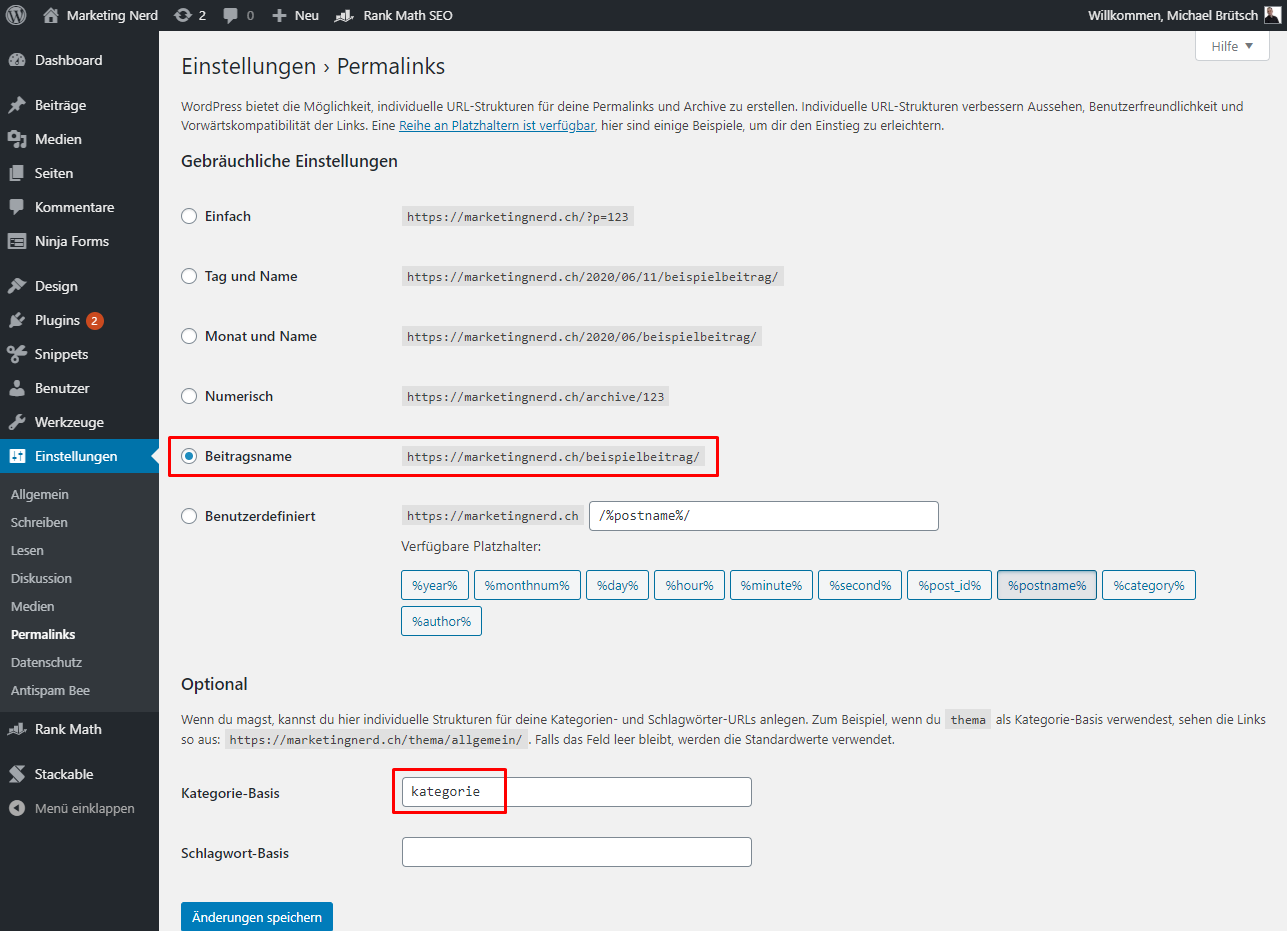
3. Einstellungen für URLs / Link Struktur (unter „Einstellungen – Permalinks“):
Mit den „Permalinks“ definierst Du, wie die URLs/Links im Browser aussehen.
Dass man sowohl aus SEO-Gründen, aber auch aus Benutzerfreundlichkeit, sogenannte „lesbare“ URLs verwenden soll (also anstatt „www.domain.ch/?p=123“ eben „www.domain.ch/mein-artikel-titel/“), ist mittlerweile ziemlich bekannt (und standardmässig auch so eingestellt).
Was aber standardmässig gemacht wird, ist bei Blog Beiträgen (ähnlich wie bei den Uploads) gleichzeitig das Jahr, Monat und Tag in die URL zu schreiben (z.B. „www.domain.ch/2020/06/12/mein-artikel-titel/“).
Falls Du den Artikel jetzt nach 1-2 Jahren überarbeitest und das Veröffentlichungsdatum anpasst, bleibt die URL trotzdem gleich.
Bzw. das Problem ist eben: Sobald ein Artikel oder Seite einmal unter einer bestimmten URL veröffentlicht worden ist, solltest Du die URL nicht mehr verändern.
Es gibt zwar Lösungen dafür, aber die einfachste und beste Lösung ist Vorausplanung. Deswegen habe ich das angepasst, sodass Jahr, Monat und Tag nicht mehr in die URL geschrieben werden.
Und gleich noch ein zusätzlicher SEO Tipp:
Falls Du einmal einen Artikel mit Datum im Titel veröffentlichst (z.B. alà „Die besten Kameras 2020“), dann entferne das Jahr 2020 aus der URL (also z.B. „fotoblog.ch/besten-kameras/“). Sonst hättest Du wieder das gleiche Problem.
Dann kannst Du das nächste Jahr den Artikel problemlos aktualisieren und den Titel auf 2021 ändern, ohne dass Du die URL verändern musst.
Und noch eine 2. kleine Anpassung: Ich habe die „Kategorie-Basis“ angepasst, damit in der URL anstatt „/category/meine-kategorie/“ dann „/kategorie/meine-kategorie/“ steht. Kleine Schönheitskorrektur, die gerne vergessen geht.
Du kannst das bei einer neuen Website aber gerne noch ändern (z.B. wie vorgeschlagen in „thema“):
Wie gesagt:
Kleine Anpassungen, die Dir aber in Zukunft das Leben etwas einfacher machen.
Was geschieht, wenn man bei einer bestehenden WordPress-Installation mit vielen Bildern die Bilderupload-Art plötzlich ändert von monats-/jahresbasierten Ordner auf nicht monats-/jahresbasierten Ordner? Gibt es dann ein Durcheinander und wie kann man das elegant lösen? Müssen alle bestehenden Bilder in den Beiträgen neu zugeordnet werden?
Gute Frage: Die bestehenden Bilder bleiben einfach in der monats-/jahresbasierten Struktur. Es betrifft dann also einfach die neuen/zukünftigen Uploads, die dann im Hauptordner abgelegt werden. Das kannst Du also grundsätzlich problemlos umschalten. Das rückwirkend für die bestehenden Bilder/Uploads zu ändern würde ich nicht machen, das lohnt sich nicht (ist ja auch gar kein wirkliches Problem).